Vote · Discuss · Revote faz uma rodada de instrução entre pares em um único slide. Faça uma pergunta que faça pensar: todos votam sozinhos (sem pontos), discutem com o colega ao lado e votam de novo. A segunda votação vale pontos na classificação. Um novo slide começa com uma pergunta de física de exemplo.
Configure
- 1
Adicionar o slide
No editor, clique em + Novo Slide. Em Escolher Tipo de Slide, abra a aba Questionários e clique em Vote · Discuss · Revote. Um slide de Classificação é adicionado logo depois, a menos que o próximo slide já seja um.
- 2
Escreva a pergunta e as opções
Escreva a pergunta e as opções e marque a resposta certa. As melhores perguntas dividem a sala: mais ou menos metade acerta na primeira votação.
- 3
Defina os tempos
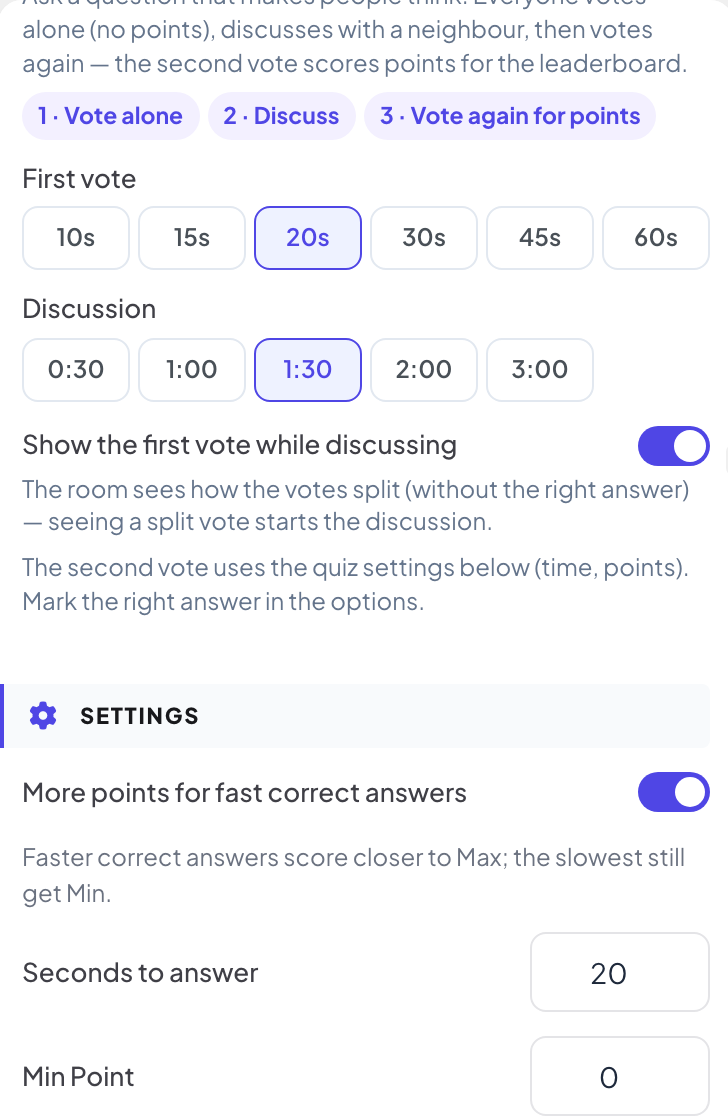
Escolha quanto dura o Primeiro voto (de 10 a 60 segundos, 20 para começar) e quanto dura a Discussão (de 30 segundos a 3 minutos, 90 segundos para começar).
- 4
Escolha o que a sala vê
Com Mostrar o primeiro voto durante a discussão ativado (o padrão), a sala vê como os votos se dividiram, sem a resposta certa. Desative para manter a divisão oculta até o fim, para ninguém simplesmente seguir a maioria.
- 5
Defina a segunda votação
A segunda votação usa as configurações de quiz abaixo: Segundos para responder e os pontos.
Jogue ao vivo
- 1
Primeiro voto
Se este for o primeiro slide de quiz, clique em Iniciar Jogo no lobby. Mais adiante em um jogo, o primeiro voto abre assim que você passa para o slide. Os celulares perguntam O que você acha? Este primeiro voto não vale pontos. A tela grande mostra quantos já votaram.
- 2
Discussão
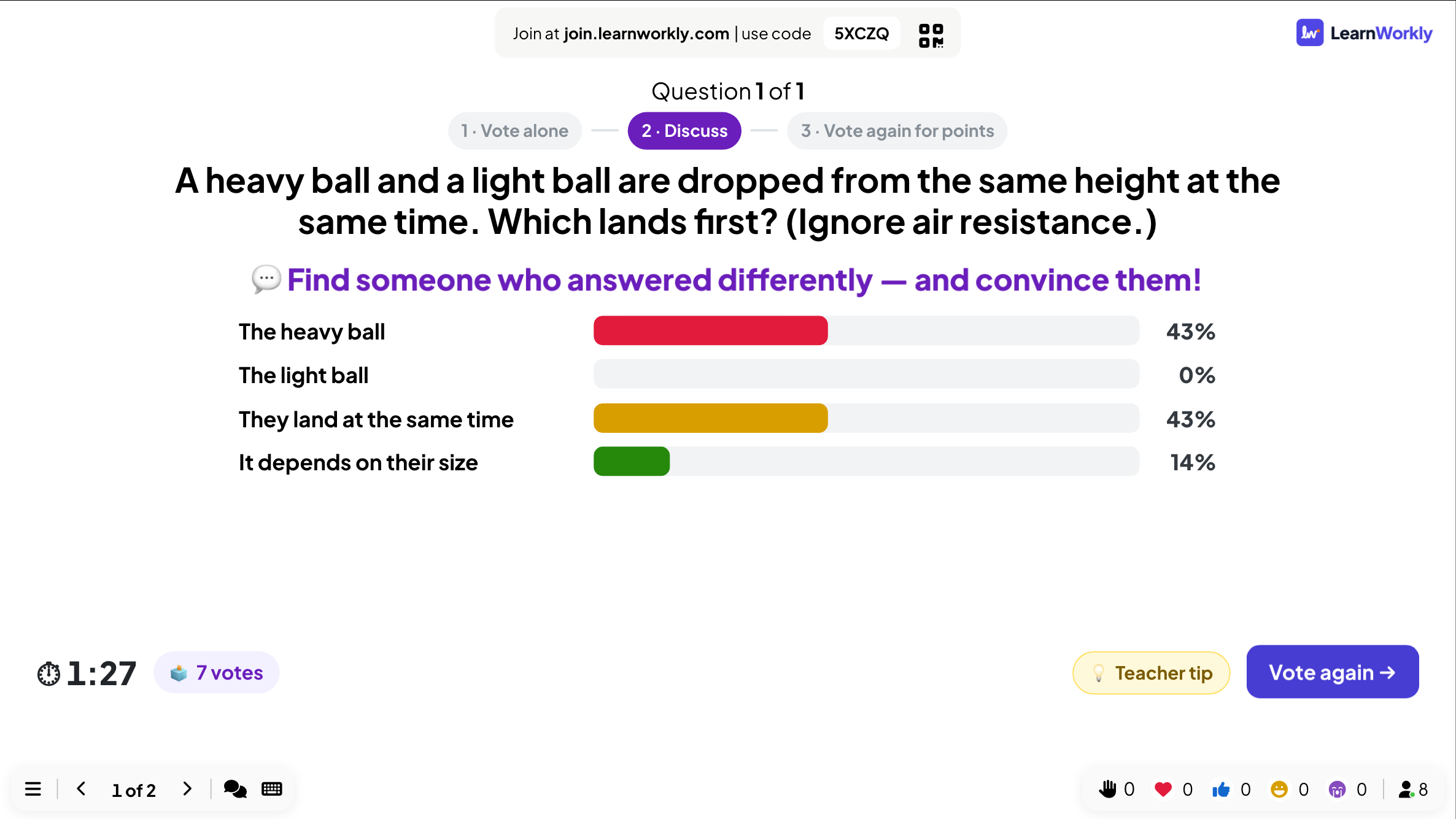
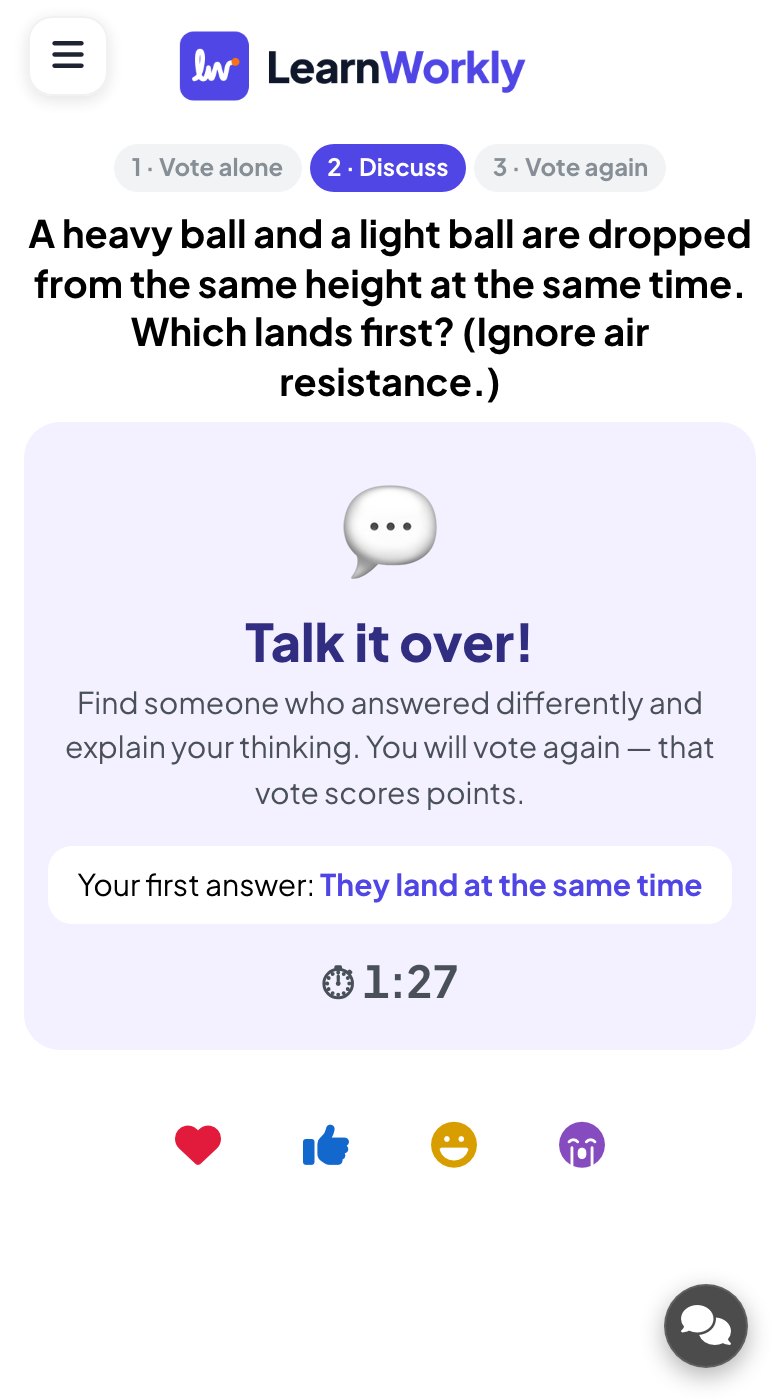
Quando o cronômetro termina, ou quando você clica em Encerrar voto e discutir, os celulares dizem Conversem! e pedem que as pessoas encontrem alguém que respondeu diferente. A tela grande mostra a divisão (se você escolheu mostrá-la), o cronômetro da discussão e um botão Dica do professor com sugestões conforme quantos acertaram.
- 3
Segunda votação
Quando o cronômetro da discussão termina, ou quando você clica em Vote de novo, todos votam uma segunda vez, valendo pontos.
- 4
Revelação
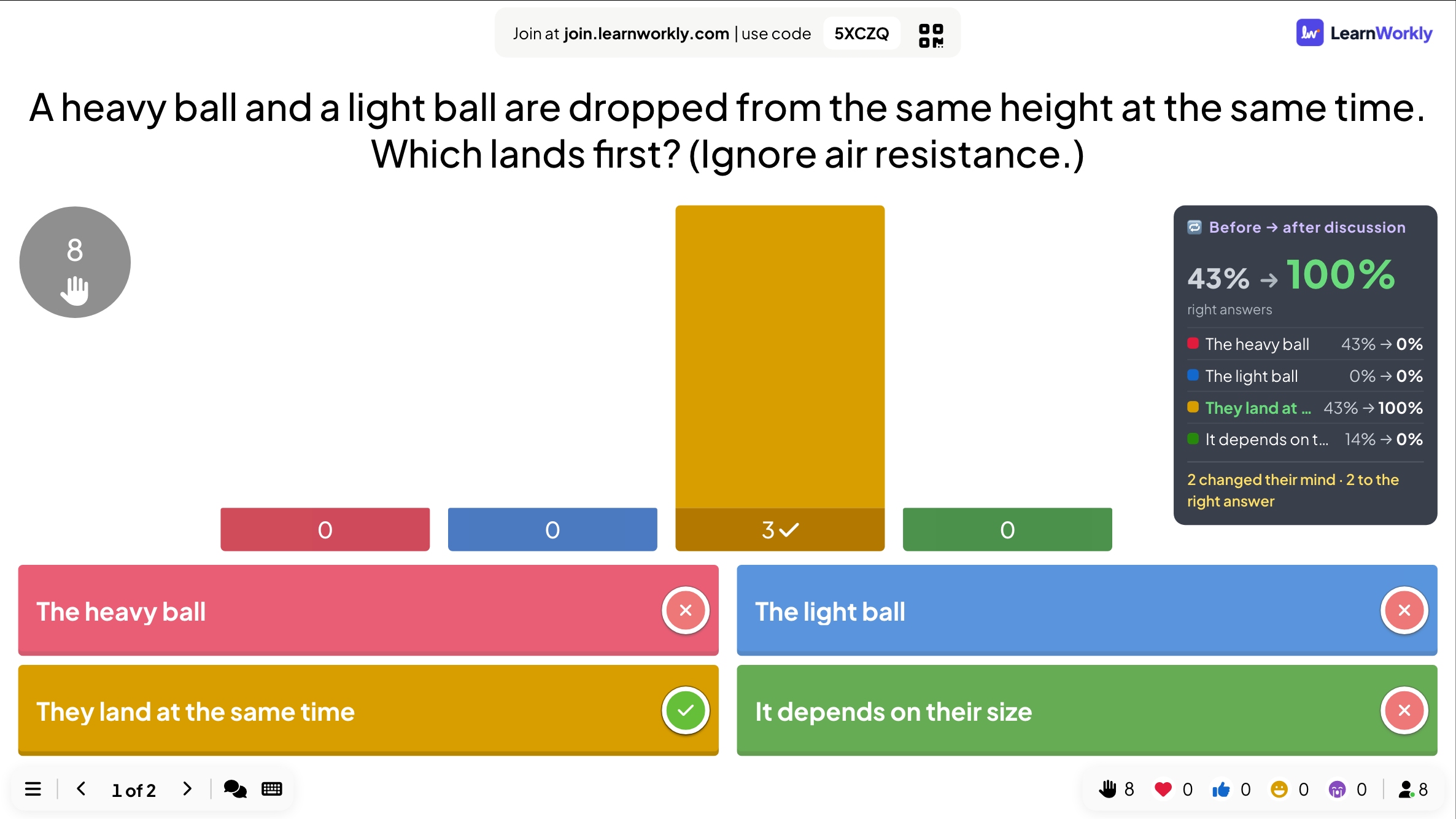
A tela grande mostra os votos Antes → depois da discussão: quantas pessoas mudaram de ideia e quantas foram para a resposta certa. Cada celular mostra se a pessoa manteve ou mudou a primeira resposta, ou se não votou da segunda vez.
Perguntas frequentes
O primeiro voto vale pontos?
Não. Só a segunda votação vale pontos, para as pessoas responderem com sinceridade da primeira vez.
Posso encurtar a discussão?
Sim. Clique em Vote de novo quando a sala estiver pronta.
Quase todos acertaram a primeira votação.
Então a discussão acrescenta pouco. Clique rapidamente em Encerrar voto e discutir e Vote de novo, e use uma pergunta mais difícil da próxima vez.
Conferido com o app pela última vez em 17 de novembro de 2026.
Artigos relacionados
- Select Answer: perguntas de quiz de múltipla escolhaFaça uma pergunta de múltipla escolha com até seis opções, marque as respostas certas, defina o tempo e os pontos, e jogue ao vivo com contagem regressiva e revelação.
- True or False: perguntas de fato ou mitoEscreva uma afirmação, escolha o lado certo e explique por quê. Os jogadores escolhem no celular, e então a resposta é carimbada na tela com sua explicação.
- Enquete: pergunte à sala e mostre os votos ao vivoConsulte a opinião dos participantes e mostre-a em gráfico de barras ou de pizza. Configure as opções, permita mais de uma escolha, marque uma resposta correta ou oculte os resultados.