Type Answer testar att man minns i stället för att man känner igen: det finns inga alternativ att välja bland, så deltagarna måste komma på ordet själva.
Ställ in den
- 1
Lägg till bilden
Klicka på + Ny bild i redigeraren. I Välj bildtyp öppnar du fliken Frågesporter och klickar på Type Answer. En Resultattavla-bild läggs till direkt efter den, om inte nästa bild redan är en.
- 2
Skriv frågan
Till exempel "Vad är Australiens huvudstad?"
- 3
Lägg till de godtagna svaren
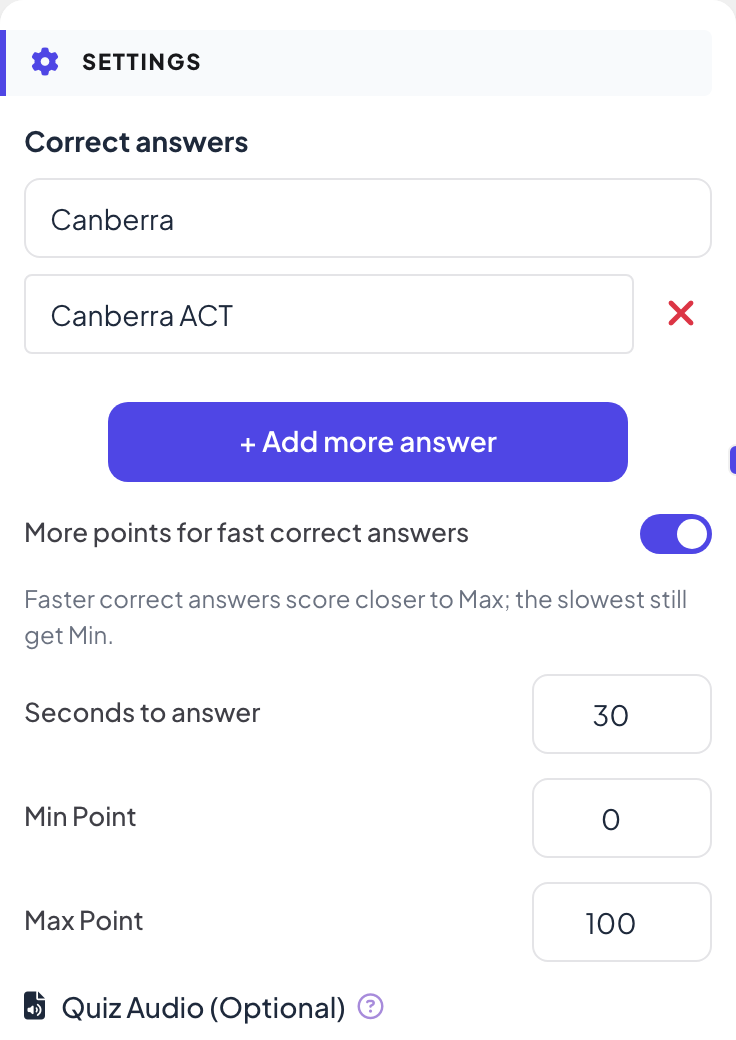
Under Inställningar skriver du svaret i Rätta svar. Klicka på + Lägg till fler svar för varje annat svar du godkänner, som en annan stavning eller en längre form.
- 4
Ställ in tid och poäng
Under svaren ställer du in Sekunder att svara och poängen. Att skriva tar längre tid än att trycka: ge 20 till 30 sekunder.
Spela det live
- 1
Starta frågan
Klicka på Presentera. När du kommer till den första quizbilden visar storskärmen lobbyn med alla som har gått med. De som inte angett något namn än skriver först ett Smeknamn på telefonen, så att de syns på resultattavlan. Klicka på Starta spel när rummet är redo. Sedan fortsätter spelet: varje senare quizbild du går vidare till öppnas direkt på sin fråga, utan lobbyn. Om du går tillbaka en bild visar quizbilderna lobbyn igen tills du klickar på Starta spel.
- 2
Folk skriver
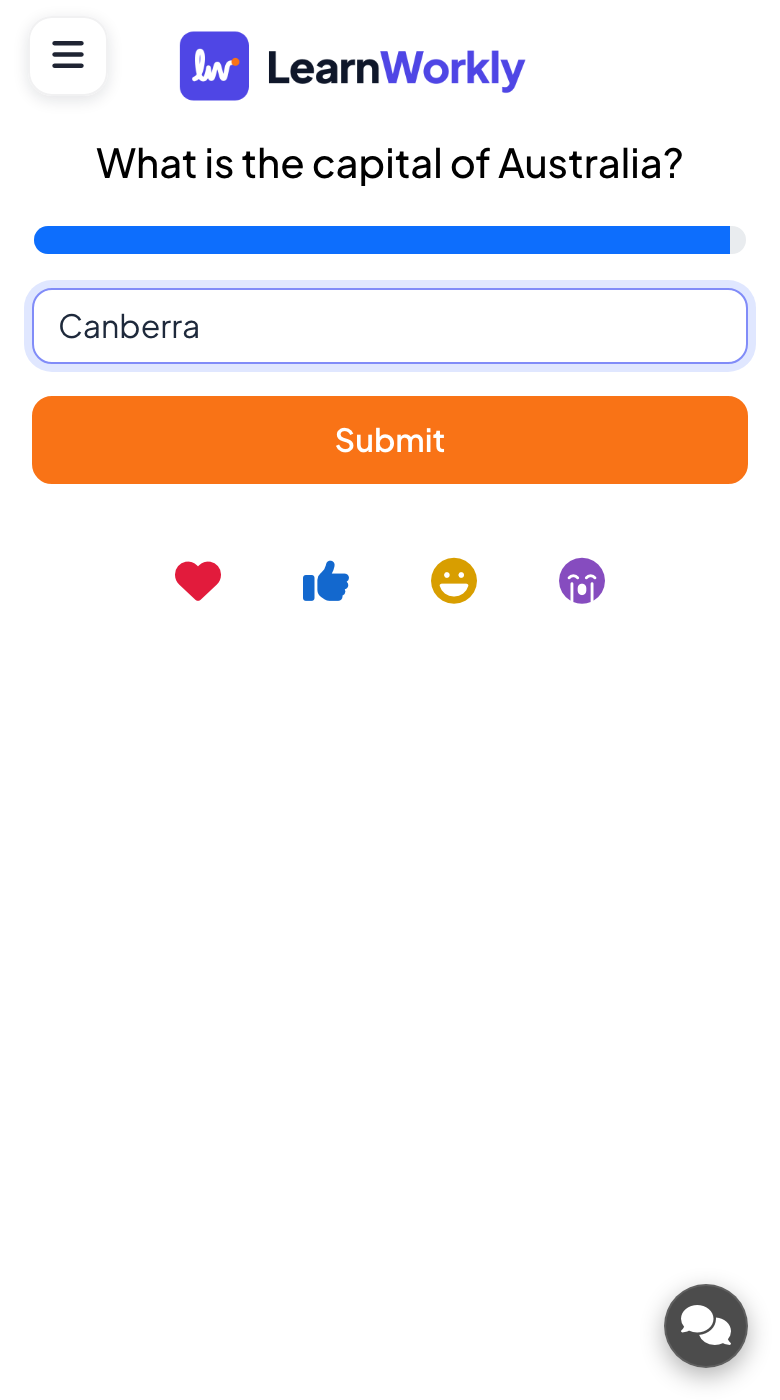
Varje telefon visar en textruta (Ditt svar..., upp till 100 tecken) och en Skicka in-knapp.
- 3
Rättning
Ett svar är rätt när det matchar ett av dina godkända svar. Versaler och gemener och mellanslag i början eller slutet spelar ingen roll, men stavningen gör det.
- 4
Avslöja
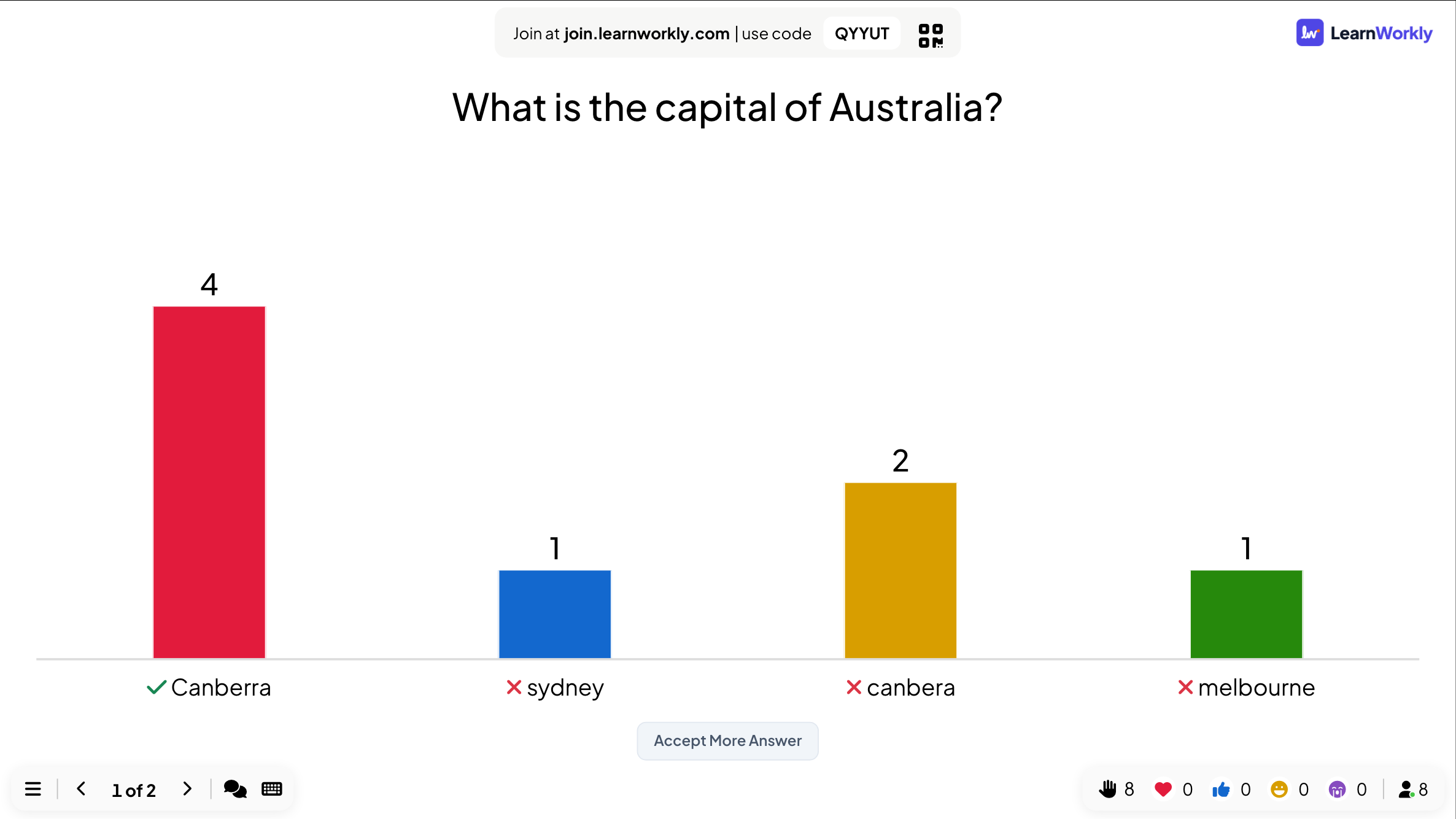
När tiden är ute visar storskärmen en stapel för varje olika svar, med det rätta bockat.
Godkänn ett svar i efterhand
- 1
Öppna granskningen
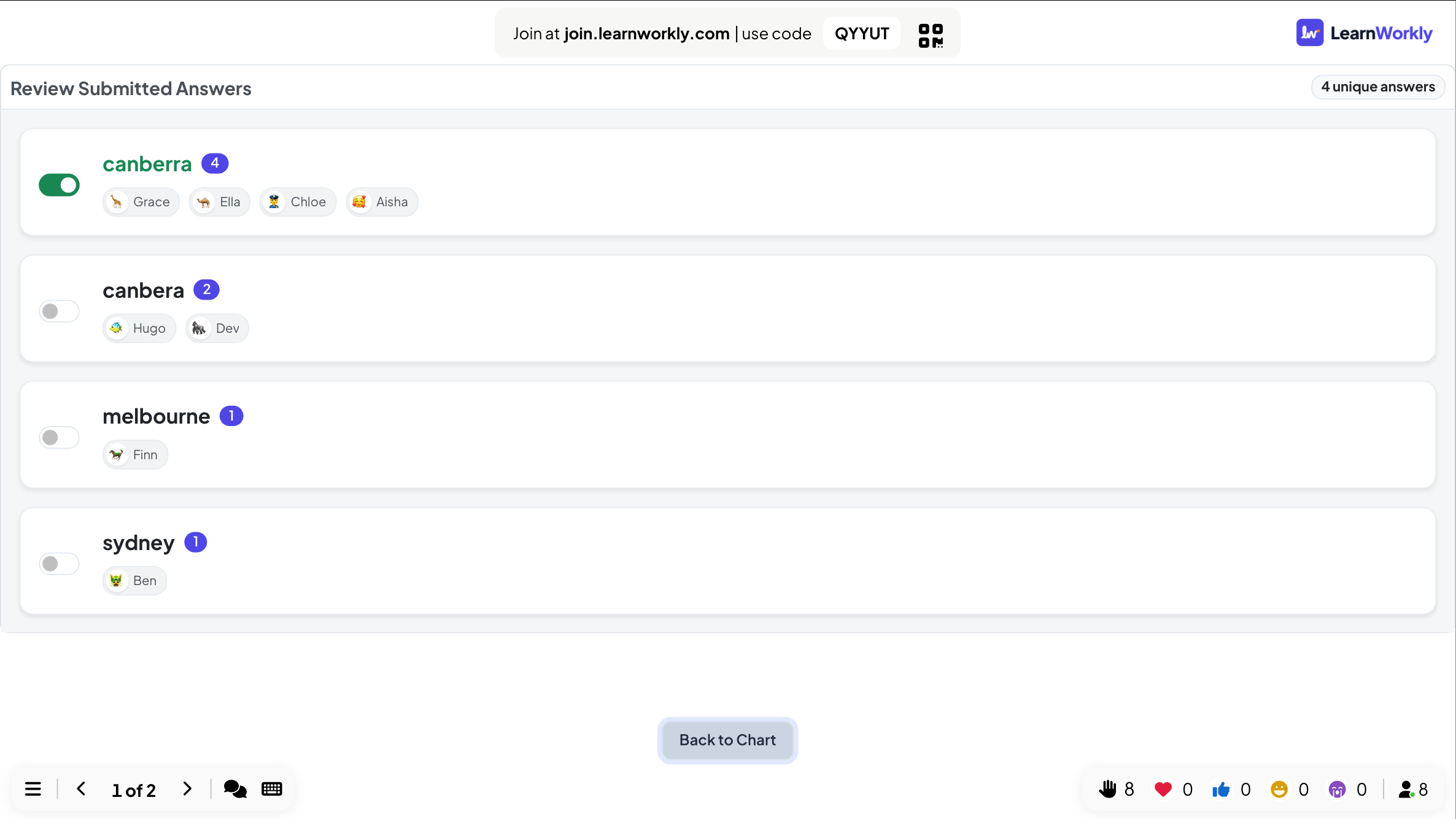
Vid avslöjandet klickar du på Accept More Answer. Review Submitted Answers listar alla olika svar med vem som gav dem.
- 2
Slå på ett svar
Slå på reglaget bredvid ett svar för att godkänna det. Det läggs till bland dina godkända svar och poängen för alla som skrev det räknas om.
- 3
Gå tillbaka
Klicka på Back to Chart för att gå tillbaka till resultaten.
Vanliga frågor
Spelar versaler någon roll?
Nej. "canberra" och "Canberra" matchar båda. Mellanslag före eller efter svaret ignoreras också.
En deltagare gjorde ett litet stavfel.
Använd Accept More Answer vid avslöjandet och slå på den stavningen. Alla som skrev den får sina poäng.
Kan folk se de andra svaren?
Bara på storskärmen vid avslöjandet. Svaren visas utan namn i diagrammet; namnen finns bara i Review Submitted Answers och i rapporten.
Någon gick med medan frågan pågick.
När de har skrivit ett smeknamn visar telefonen frågan och de kan fortfarande svara tills nedräkningen är slut. Poäng från tidigare frågor läggs inte till i efterhand.
Senast kontrollerad mot appen 17 november 2026.
Relaterade artiklar
- Fill in the Blank: gör meningen komplettDölj ord i en mening med hakparenteser. Deltagarna skriver de saknade orden eller väljer dem från en ordbank, med delpoäng per lucka.
- Select Answer: flervalsfrågor i quizformStäll en flervalsfråga med upp till sex alternativ, markera rätta svar, ställ in tid och poäng och spela den live med nedräkning och avslöjande.
- Word Cloud: samla in korta svar som ett livemolnDeltagarna skriver korta ord på sina telefoner och de vanligaste svaren växer sig störst på skärmen. Ställ in antalet svar och flera insändningar.