Type Answer은 알아보는 능력보다 떠올리는 능력을 확인합니다: 고를 선택지가 없으니 참가자가 직접 단어를 떠올려야 합니다.
설정하기
- 1
슬라이드 추가
편집기에서 + 새 슬라이드를 클릭하세요. 슬라이드 유형 선택에서 퀴즈 탭을 열고 Type Answer을 클릭하세요. 다음 슬라이드가 이미 리더보드가 아니라면 바로 뒤에 리더보드 슬라이드가 추가됩니다.
- 2
문제 쓰기
예: "오스트레일리아의 수도는?"
- 3
인정할 답 추가하기
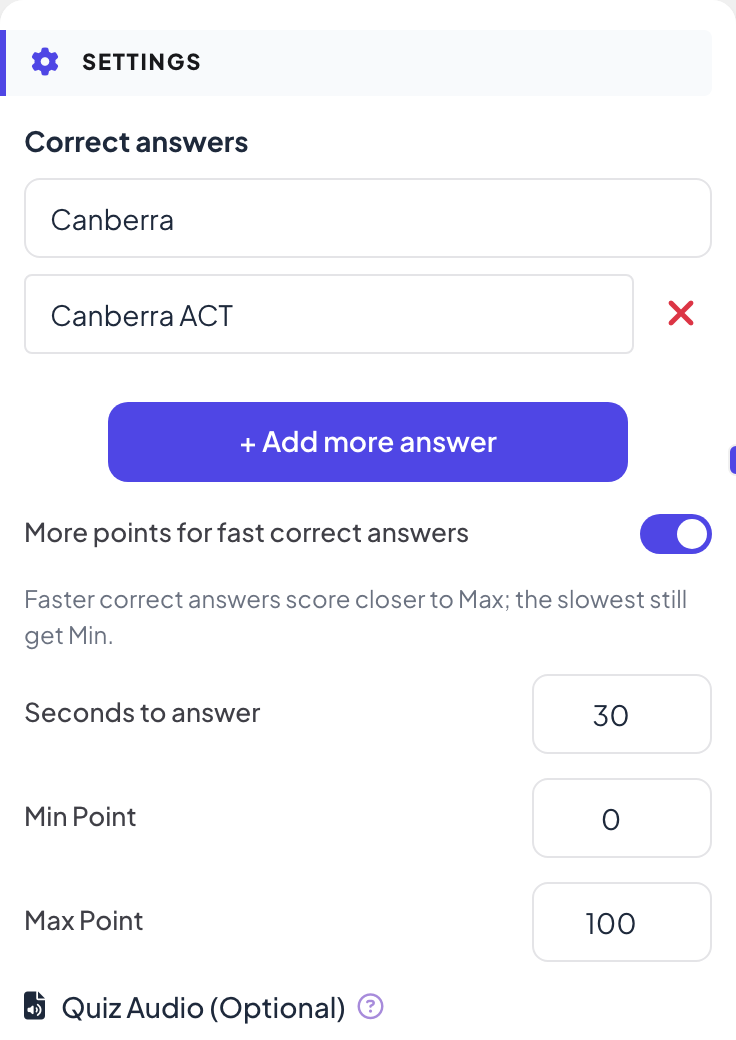
설정의 정답에 답을 입력하세요. 다른 철자나 긴 형태처럼 인정할 답이 더 있으면 + 답변 추가를 클릭하세요.
- 4
시간과 점수 정하기
답 아래에서 답변 시간(초)과 점수를 정하세요. 입력은 탭보다 오래 걸리니 20~30초를 주세요.
라이브로 플레이하기
- 1
문제 시작하기
발표하기를 클릭하세요. 첫 퀴즈 슬라이드에 오면 큰 화면에 참여한 모든 사람이 있는 대기실이 나옵니다. 아직 이름을 입력하지 않은 사람은 먼저 휴대폰에 닉네임을 입력해야 리더보드에 나옵니다. 모두 준비되면 게임 시작을 클릭하세요. 그 뒤로 게임은 계속 이어집니다: 이후 넘어가는 퀴즈 슬라이드는 대기실 없이 바로 문제가 열립니다. 슬라이드를 뒤로 넘기면 게임 시작을 클릭할 때까지 퀴즈 슬라이드에 다시 대기실이 나옵니다.
- 2
사람들이 입력합니다
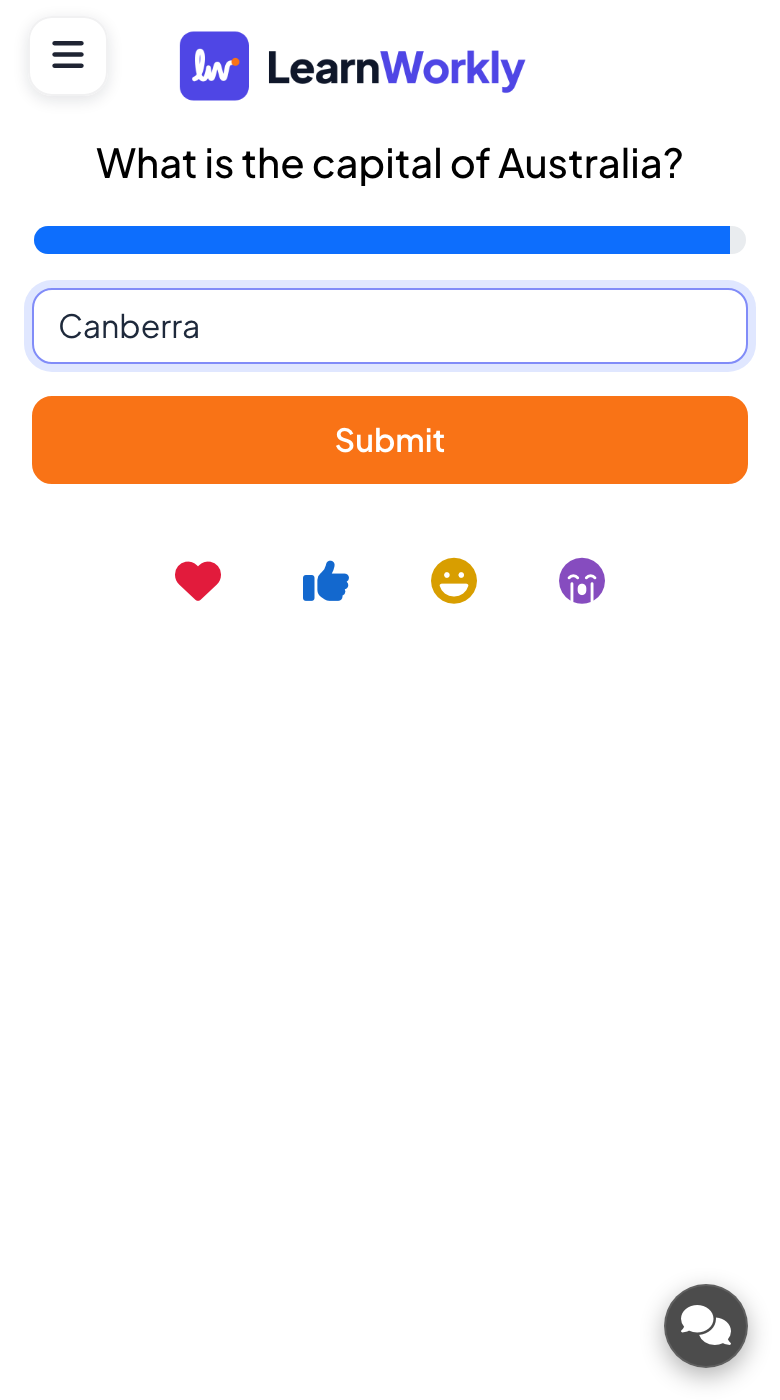
휴대폰마다 텍스트 상자(내 답변..., 최대 100자)와 제출 버튼이 나옵니다.
- 3
채점
인정되는 답 중 하나와 일치하면 정답입니다. 대소문자와 앞뒤 공백은 상관없지만 철자는 맞아야 합니다.
- 4
공개
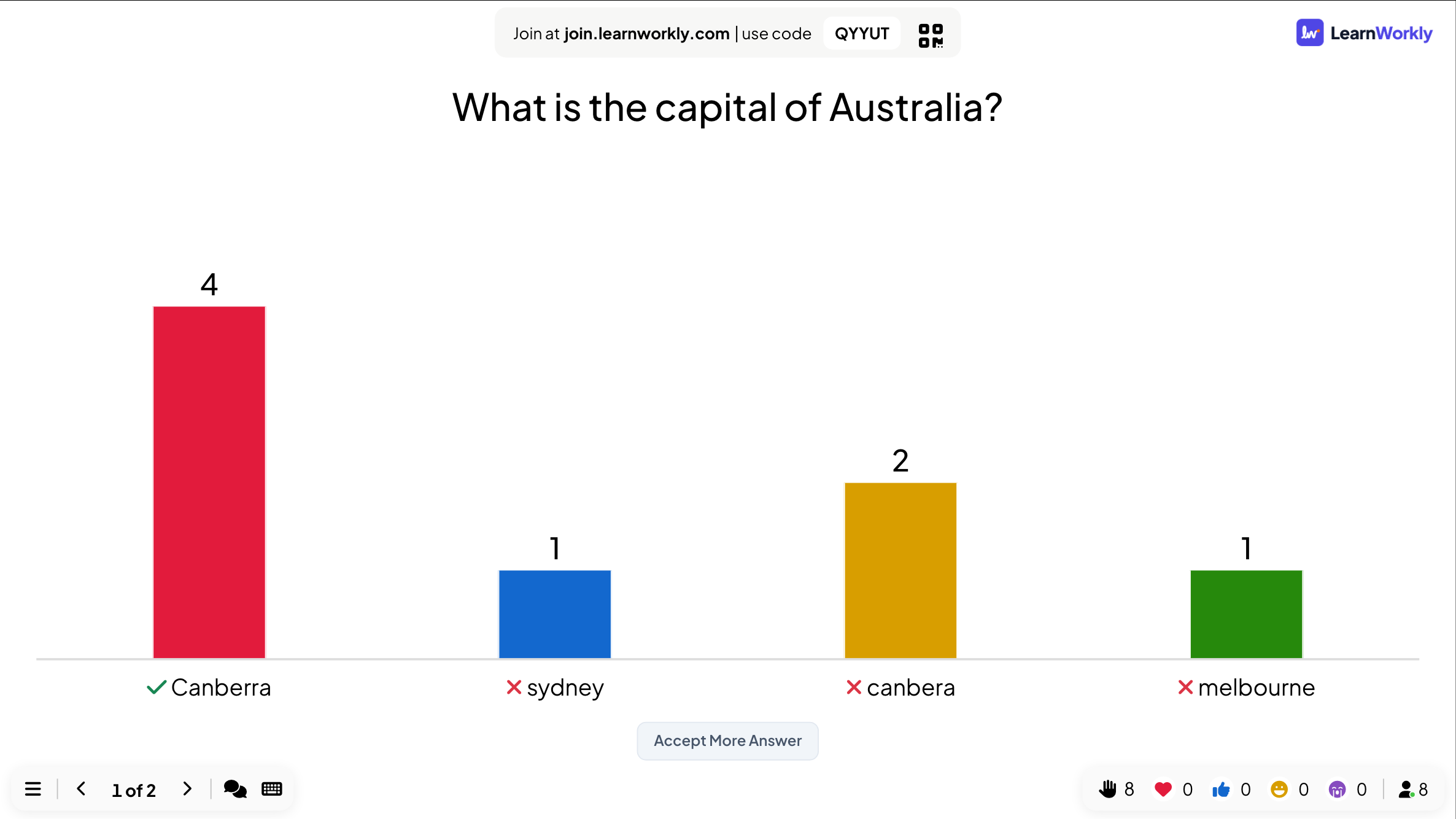
시간이 다 되면 큰 화면에 서로 다른 답마다 막대가 나오고 정답에 체크가 됩니다.
문제가 끝난 뒤 답 인정하기
- 1
검토 열기
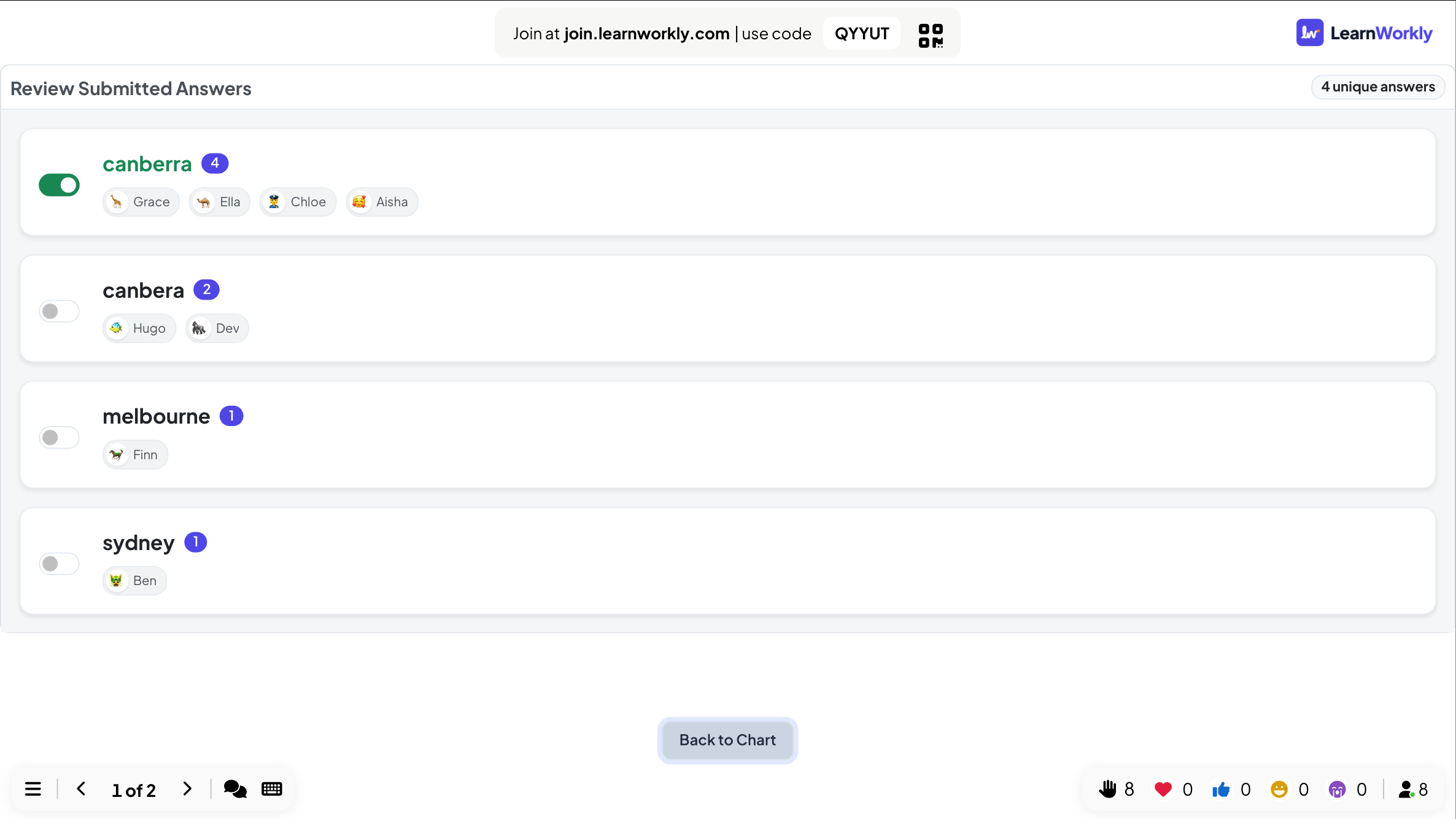
정답 공개 때 다른 답 인정을 클릭하세요. 제출된 답 검토에 서로 다른 답과 누가 그 답을 냈는지 나옵니다.
- 2
답 인정 켜기
답 옆의 스위치를 켜면 그 답을 인정합니다. 인정되는 답에 추가되고, 그 답을 입력한 모든 사람의 점수가 다시 계산됩니다.
- 3
뒤로 가기
결과로 돌아가려면 차트로 돌아가기를 클릭하세요.
자주 묻는 질문
대소문자가 중요한가요?
아니요. "canberra"와 "Canberra" 모두 정답입니다. 답 앞뒤의 공백도 무시됩니다.
참가자가 철자를 조금 틀렸습니다.
정답 공개 때 다른 답 인정을 쓰고 그 철자를 켜세요. 그 답을 입력한 모든 사람이 점수를 받습니다.
다른 사람의 답을 볼 수 있나요?
정답 공개 때 큰 화면에서만 보입니다. 차트에는 답이 이름 없이 나오고, 이름은 제출된 답 검토와 보고서에만 있습니다.
문제가 진행되는 중에 누가 참여했습니다.
닉네임을 입력하면 휴대폰에 문제가 나오고 카운트다운이 끝날 때까지 답할 수 있습니다. 앞선 문제의 점수는 나중에 더해지지 않습니다.
2026년 11월 17일에 앱과 대조해 마지막으로 확인했어요.