Type Answer sjekker hukommelse i stedet for gjenkjenning: det er ingen alternativer å velge mellom, så deltakerne må komme på ordet selv.
Sett det opp
- 1
Legg til lysbildet
I redigeringsverktøyet klikker du + Nytt lysbilde. I Velg lysbildetype åpner du fanen Quizer og klikker Type Answer. Et Resultattavle-lysbilde legges til rett etter, med mindre neste lysbilde allerede er det.
- 2
Skriv spørsmålet
For eksempel «Hva er hovedstaden i Australia?»
- 3
Legg til de godkjente svarene
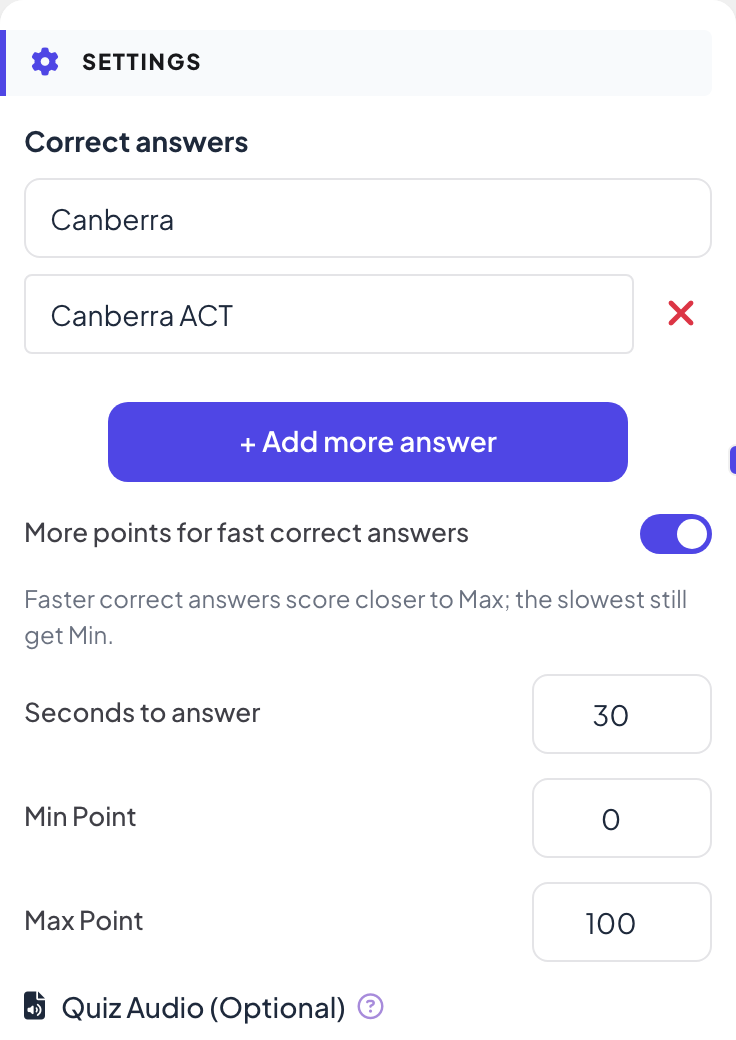
Under Innstillinger skriver du svaret i Riktige svar. Klikk + Legg til flere svar for hvert annet svar du godtar, for eksempel en annen stavemåte eller en lengre form.
- 4
Still inn tid og poeng
Under svarene stiller du inn Sekunder å svare og poengene. Det tar lengre tid å skrive enn å trykke: gi 20 til 30 sekunder.
Spill det live
- 1
Start spørsmålet
Klikk Presenter. Når du kommer til det første quizlysbildet, viser storskjermen lobbyen med alle som har blitt med. De som ikke har oppgitt et navn ennå, skriver først et Kallenavn på mobilen, så de vises på resultattavlen. Klikk Start spill når rommet er klart. Deretter fortsetter spillet: hvert senere quizlysbilde du går videre til, åpnes rett på spørsmålet, uten lobbyen. Går du tilbake et lysbilde, viser quizlysbildene lobbyen igjen til du klikker Start spill.
- 2
Folk skriver
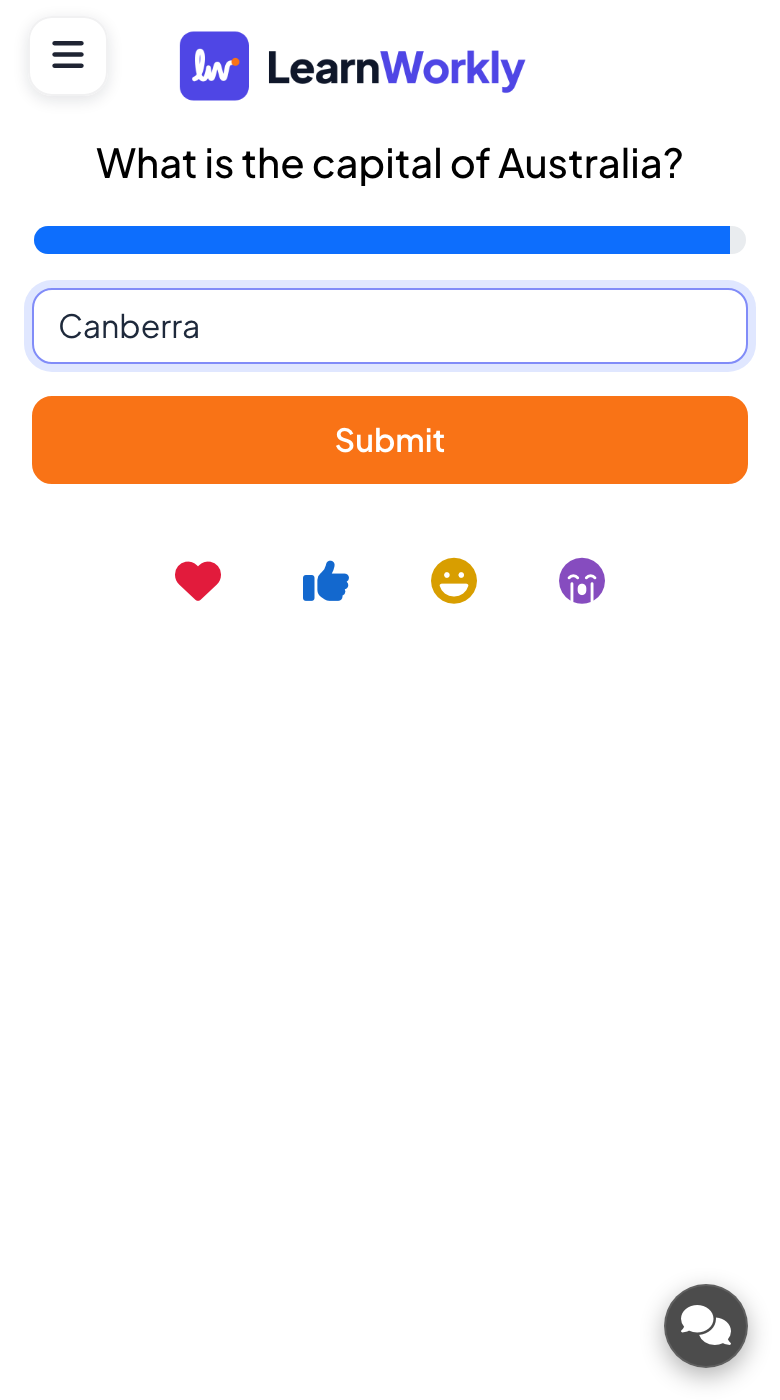
Hver mobil viser en tekstboks (Ditt svar..., opptil 100 tegn) og en Send inn-knapp.
- 3
Retting
Et svar er riktig når det samsvarer med et av de godtatte svarene dine. Store og små bokstaver og mellomrom i starten eller slutten spiller ingen rolle, men stavingen gjør det.
- 4
Vis
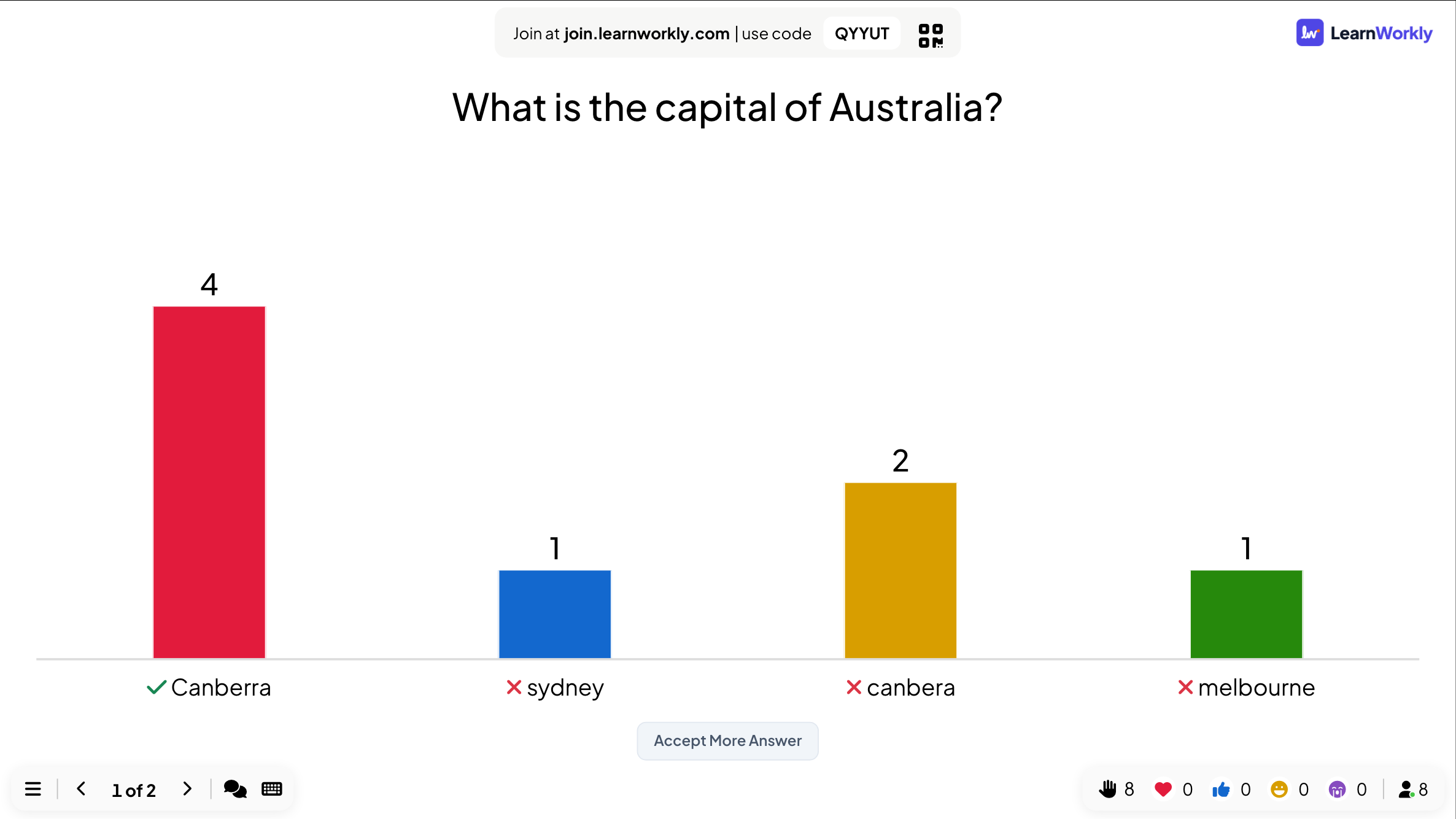
Når tiden er ute, viser storskjermen en stolpe for hvert ulike svar, med det riktige avhuket.
Godta et svar etter spørsmålet
- 1
Åpne gjennomgangen
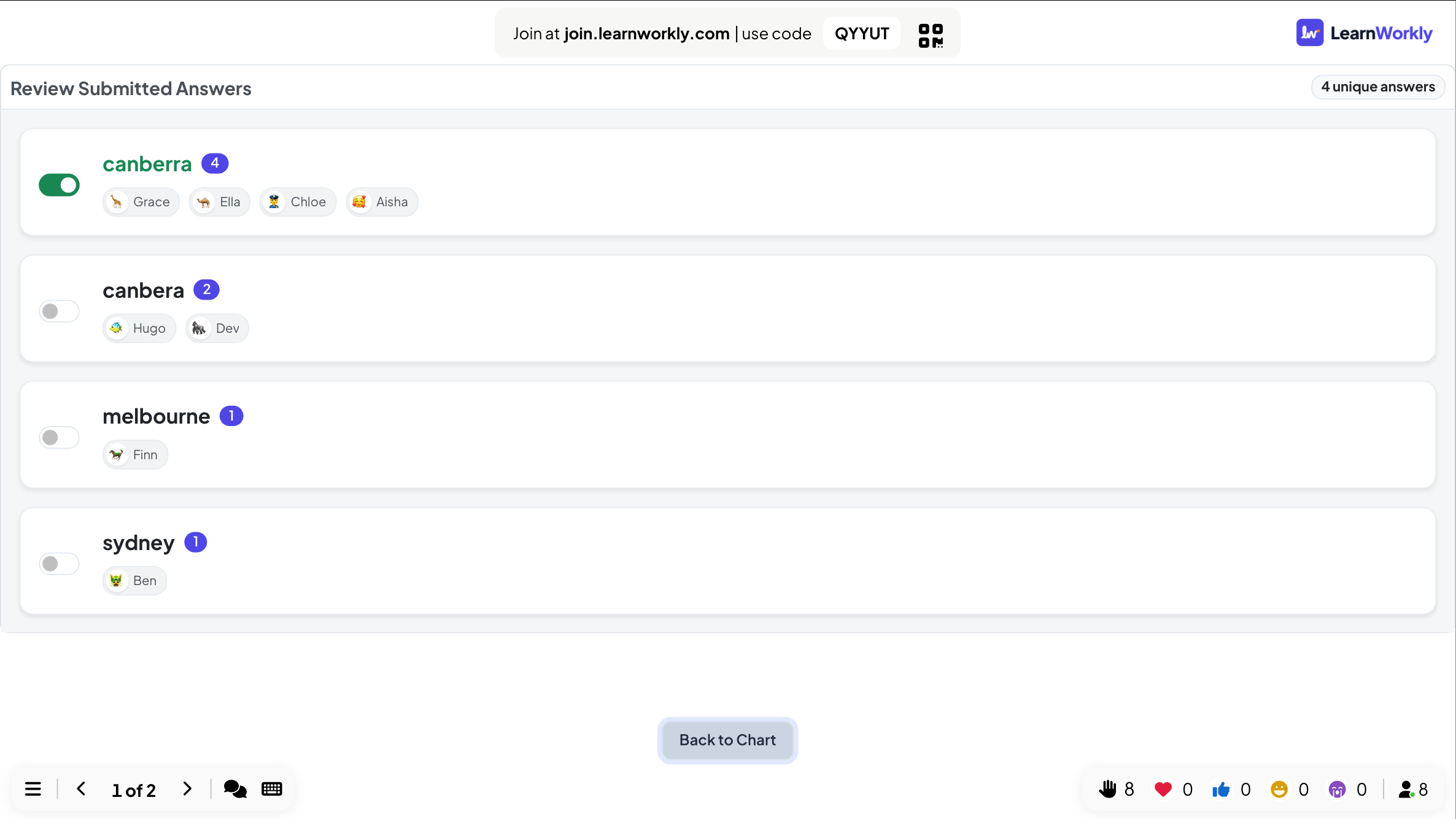
Ved avsløringen klikker du Godta flere svar. Se gjennom innsendte svar viser hvert ulike svar med hvem som ga det.
- 2
Slå på et svar
Slå på bryteren ved et svar for å godta det. Det legges til de godtatte svarene dine, og poengene til alle som skrev det, regnes ut på nytt.
- 3
Gå tilbake
Klikk Tilbake til diagrammet for å gå tilbake til resultatene.
Ofte stilte spørsmål
Betyr store og små bokstaver noe?
Nei. «canberra» og «Canberra» godtas begge. Mellomrom før eller etter svaret ignoreres også.
En deltaker gjorde en liten stavefeil.
Bruk Godta flere svar ved avsløringen og slå på den stavemåten. Alle som skrev den, får poengene sine.
Kan folk se de andre svarene?
Bare på storskjermen ved avsløringen. Svarene vises uten navn i diagrammet; navnene finnes bare i Se gjennom innsendte svar og i rapporten.
Noen ble med mens spørsmålet pågikk.
Når de har skrevet et kallenavn, viser mobilen spørsmålet, og de kan fortsatt svare til nedtellingen er over. Poeng fra tidligere spørsmål legges ikke til i ettertid.
Sist sjekket mot appen 17. november 2026.
Relaterte artikler
- Fill in the Blank: fullfør setningenSkjul ord i en setning med hakeparenteser. Deltakerne skriver de manglende ordene eller velger dem fra en ordbank, med delvis poengsum per luke.
- Select Answer: flervalgsspørsmål i quizStill et flervalgsspørsmål med opptil seks alternativer, merk de riktige svarene, sett tid og poeng, og spill det live med nedtelling og avsløring.
- Word Cloud: samle inn korte svar som en live-skyDeltakerne skriver korte ord på mobilen, og de vanligste svarene blir størst på skjermen. Still inn antall svar og flere innsendinger.