Type Answer verifica il ricordo e non il riconoscimento: non ci sono opzioni tra cui scegliere, quindi i partecipanti devono trovare la parola da soli.
Impostalo
- 1
Aggiungi la slide
Nell'editor clicca + Nuova diapositiva. In Scegli tipo di diapositiva apri la scheda Quiz e clicca Type Answer. Subito dopo viene aggiunta una slide Classifica, a meno che la slide successiva non lo sia già.
- 2
Scrivi la domanda
Ad esempio "Qual è la capitale dell'Australia?"
- 3
Aggiungi le risposte accettate
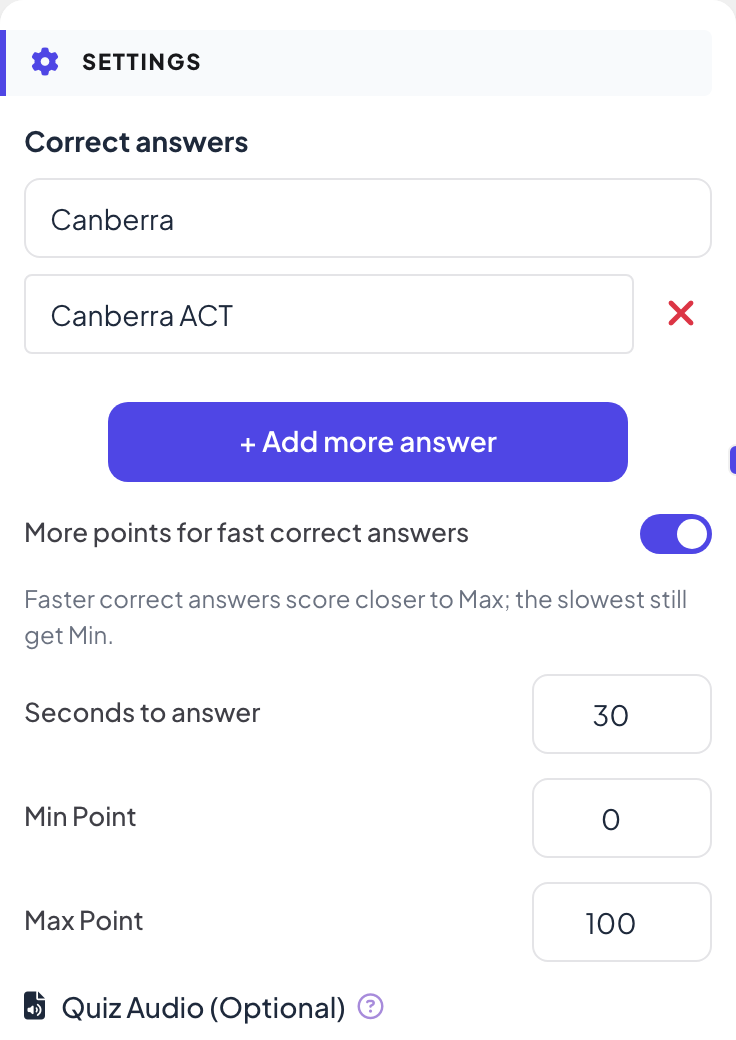
In Impostazioni scrivi la risposta in Risposte corrette. Clicca + Aggiungi altra risposta per ogni altra risposta che accetti, come un'altra grafia o una forma più lunga.
- 4
Impostare tempo e punti
Sotto le risposte, imposta Secondi per rispondere e i punti. Scrivere richiede più tempo che toccare: lascia da 20 a 30 secondi.
Giocalo dal vivo
- 1
Avviare la domanda
Clicca Presenta. Quando arrivi alla prima slide quiz, il grande schermo mostra la sala d'attesa con tutti quelli che sono entrati. Chi non ha ancora dato un nome scrive prima un Soprannome sul telefono, così compare in classifica. Clicca Inizia gioco quando la sala è pronta. Poi il gioco continua: ogni slide quiz successiva a cui passi si apre direttamente sulla domanda, senza la sala d'attesa. Se torni indietro di una slide, le slide quiz mostrano di nuovo la sala d'attesa finché non clicchi Inizia gioco.
- 2
Le persone scrivono
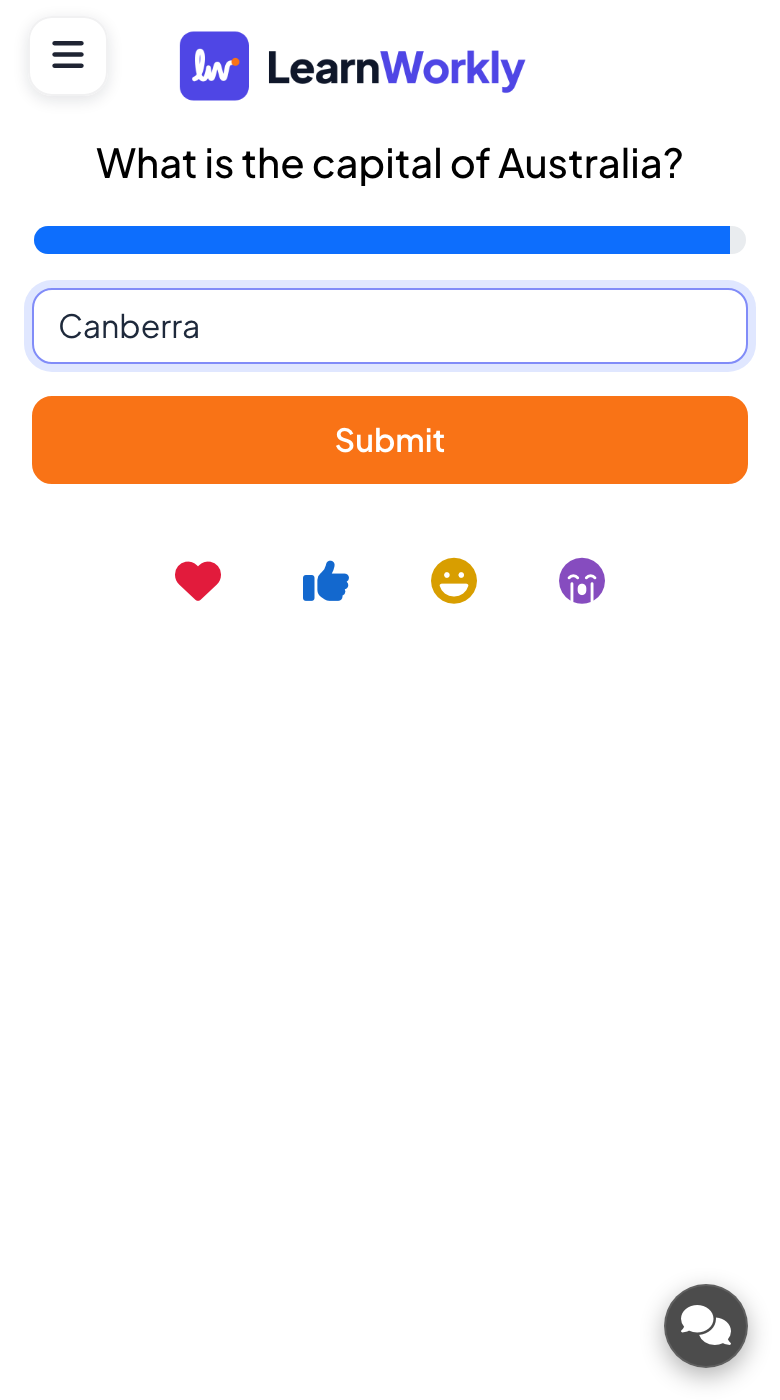
Ogni telefono mostra una casella di testo (La tua risposta..., fino a 100 caratteri) e un pulsante Invia.
- 3
Correzione
Una risposta è giusta quando corrisponde a una delle risposte accettate. Maiuscole, minuscole e spazi all'inizio o alla fine non contano, l'ortografia sì.
- 4
Rivelazione
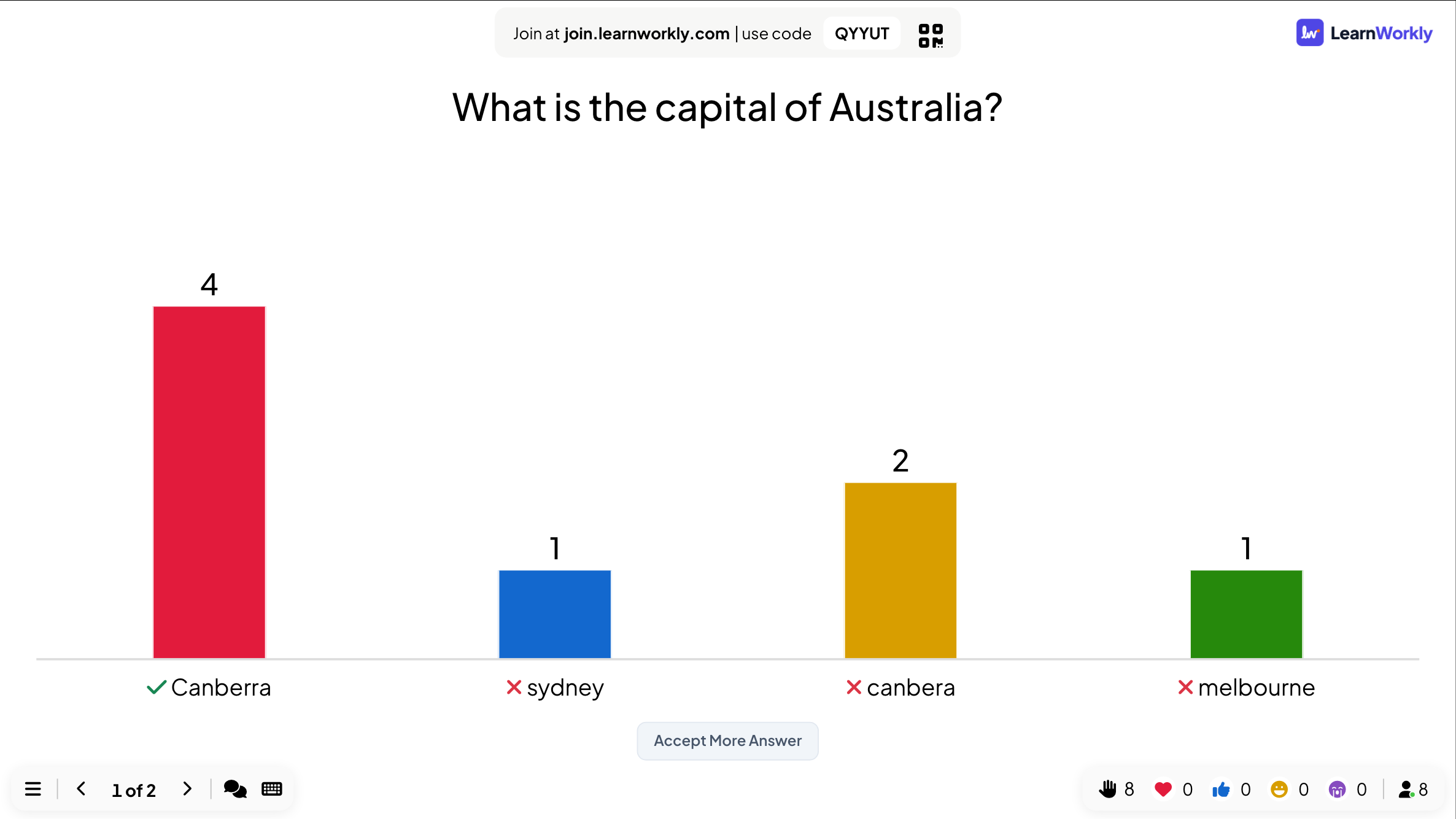
Allo scadere del tempo, il grande schermo mostra una barra per ogni risposta diversa, con quella giusta spuntata.
Accettare una risposta dopo la domanda
- 1
Apri la revisione
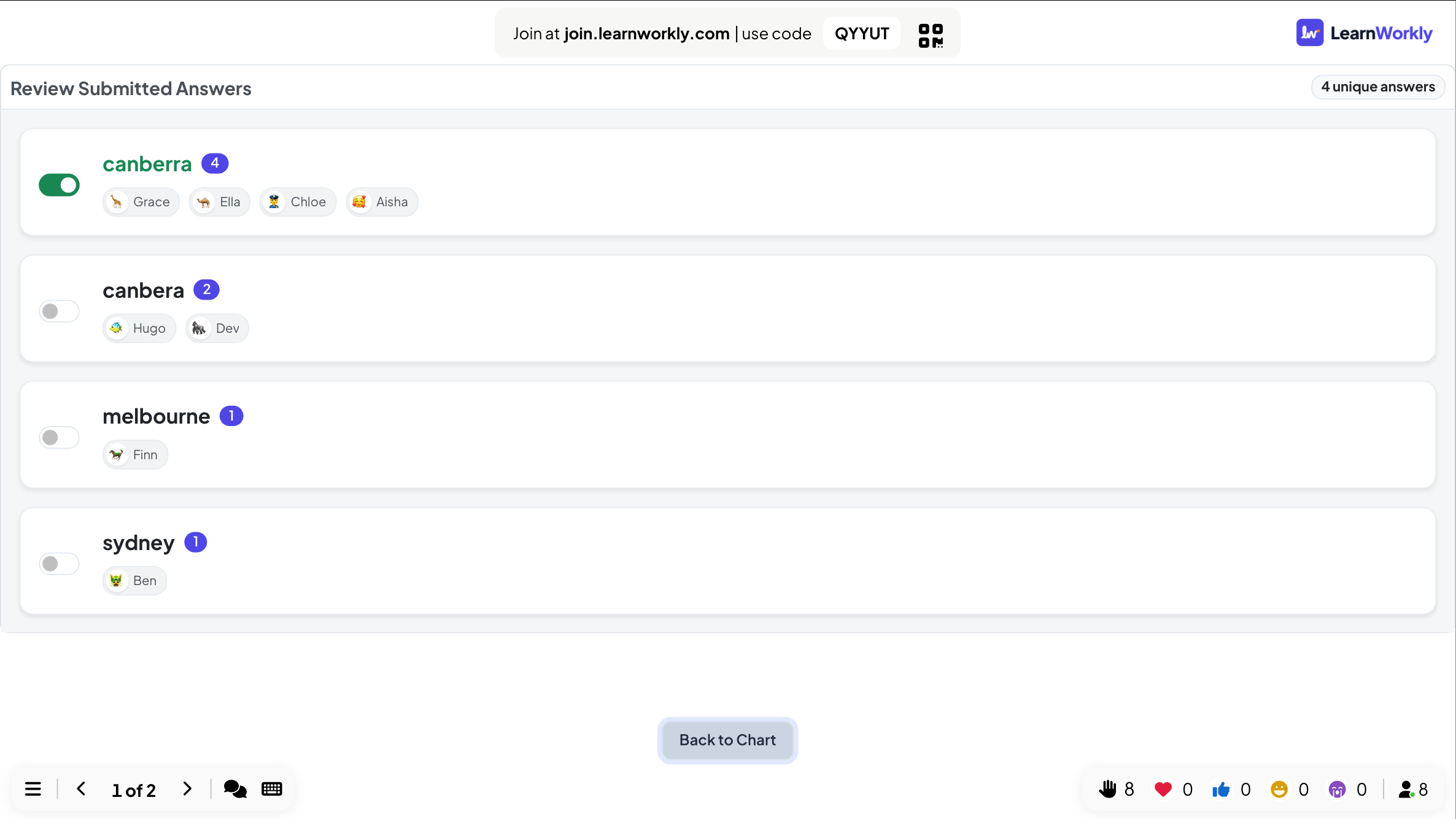
Alla rivelazione, clicca Accept More Answer. Review Submitted Answers elenca ogni risposta diversa con chi l'ha data.
- 2
Accettare una risposta
Attiva l'interruttore accanto a una risposta per accettarla. Viene aggiunta alle risposte accettate e i punti di chi l'ha scritta vengono ricalcolati.
- 3
Indietro
Clicca Back to Chart per tornare ai risultati.
Domande frequenti
Le maiuscole contano?
No. "canberra" e "Canberra" corrispondono entrambe. Anche gli spazi prima o dopo la risposta vengono ignorati.
Un partecipante ha fatto un piccolo errore di ortografia.
Usa Accept More Answer alla rivelazione e attiva quella grafia. Tutti quelli che l'hanno scritta ottengono i loro punti.
Le persone possono vedere le altre risposte?
Solo sul grande schermo, alla rivelazione. Nel grafico le risposte compaiono senza nomi; i nomi sono solo in Review Submitted Answers e nel report.
Qualcuno è entrato mentre la domanda era in corso.
Dopo aver scritto un soprannome, il loro telefono mostra la domanda e possono ancora rispondere finché non finisce il conto alla rovescia. I punti delle domande precedenti non vengono aggiunti dopo.
Ultima verifica sull’app: 17 novembre 2026.
Articoli correlati
- Fill in the Blank: completa la fraseNascondi parole in una frase con le parentesi. I partecipanti scrivono le parole mancanti o le scelgono da una banca di parole, con punteggio parziale per ogni spazio.
- Select Answer: domande di quiz a scelta multiplaFai una domanda a scelta multipla con fino a sei opzioni, segna le risposte giuste, imposta tempo e punti, e giocala dal vivo con conto alla rovescia e rivelazione.
- Word Cloud: raccogli brevi risposte in una nuvola dal vivoI partecipanti scrivono parole brevi sul telefono e le risposte più comuni diventano le più grandi sullo schermo. Imposta il numero di risposte e gli invii multipli.