Type Answer testaa muistamista tunnistamisen sijaan: valittavia vaihtoehtoja ei ole, joten osallistujien on keksittävä sana itse.
Määritä se
- 1
Lisää dia
Napsauta editorissa + Uusi dia. Avaa Valitse diatyyppi -näkymässä Tietovisat-välilehti ja napsauta Type Answer. Sen perään lisätään Tulostaulu-dia, ellei seuraava dia jo ole sellainen.
- 2
Kirjoita kysymys
Esimerkiksi ”Mikä on Australian pääkaupunki?”
- 3
Lisää hyväksytyt vastaukset
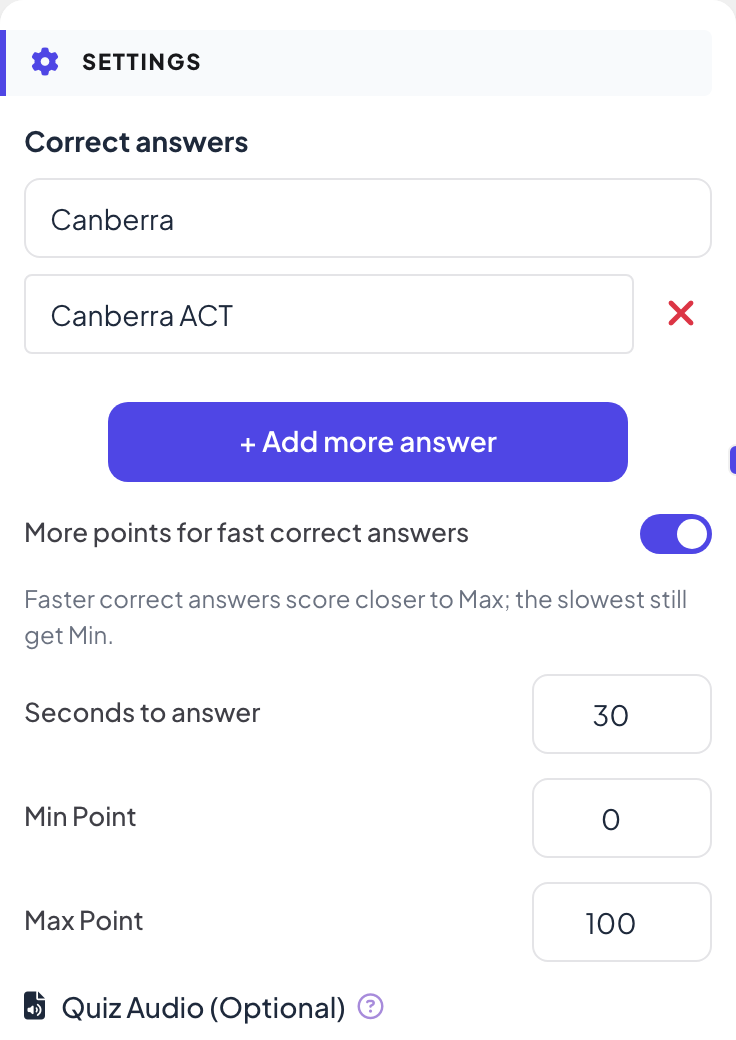
Kirjoita kohdassa Asetukset vastaus kenttään Oikeat vastaukset. Napsauta + Lisää vastausvaihtoehto jokaista muuta hyväksymääsi vastausta varten, kuten toista kirjoitusasua tai pidempää muotoa.
- 4
Aseta aika ja pisteet
Aseta vastausten alle Sekuntia vastaamiseen ja pisteet. Kirjoittaminen vie kauemmin kuin napauttaminen: anna 20–30 sekuntia.
Pelaa se livenä
- 1
Aloita kysymys
Napsauta Esitä. Kun pääset ensimmäiseen tietovisadiaan, iso näyttö näyttää aulan ja kaikki liittyneet. Ne, jotka eivät ole vielä antaneet nimeä, kirjoittavat ensin puhelimellaan Lempinimi-kenttään, jotta he näkyvät tulostaululla. Napsauta Aloita peli, kun huone on valmis. Sen jälkeen peli jatkuu: jokainen myöhempi tietovisadia, jolle siirryt eteenpäin, avautuu suoraan kysymykseensä ilman aulaa. Kun palaat dian taaksepäin, tietovisadiat näyttävät taas aulan, kunnes napsautat Aloita peli.
- 2
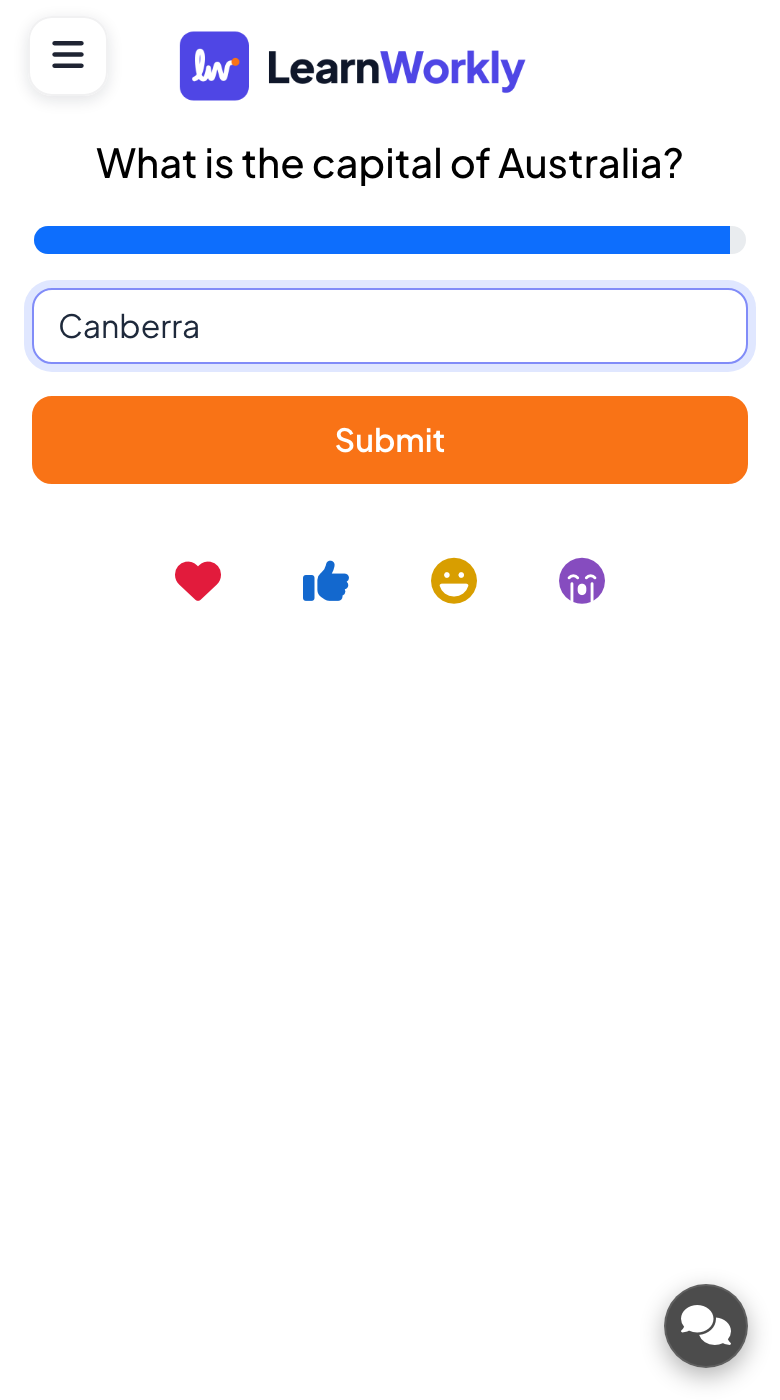
Ihmiset kirjoittavat
Jokaisessa puhelimessa on tekstikenttä (Vastauksesi..., enintään 100 merkkiä) ja Lähetä-painike.
- 3
Arviointi
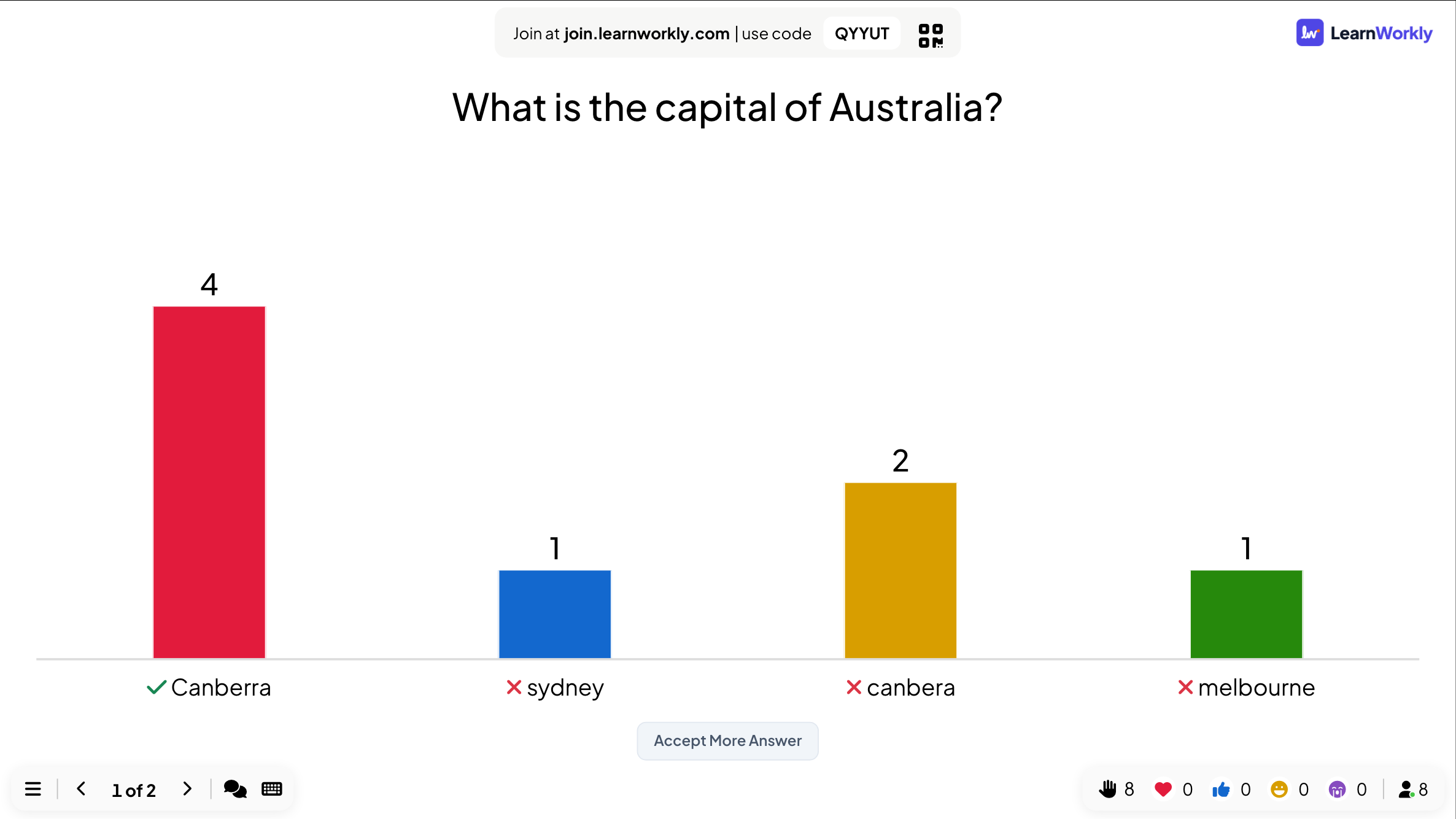
Vastaus on oikein, kun se vastaa jotakin hyväksymistäsi vastauksista. Isoilla ja pienillä kirjaimilla tai alun ja lopun välilyönneillä ei ole väliä, mutta kirjoitusasulla on.
- 4
Paljasta
Kun aika loppuu, iso näyttö näyttää pylvään jokaiselle erilaiselle vastaukselle, oikea rastitettuna.
Hyväksy vastaus kysymyksen jälkeen
- 1
Avaa tarkastelu
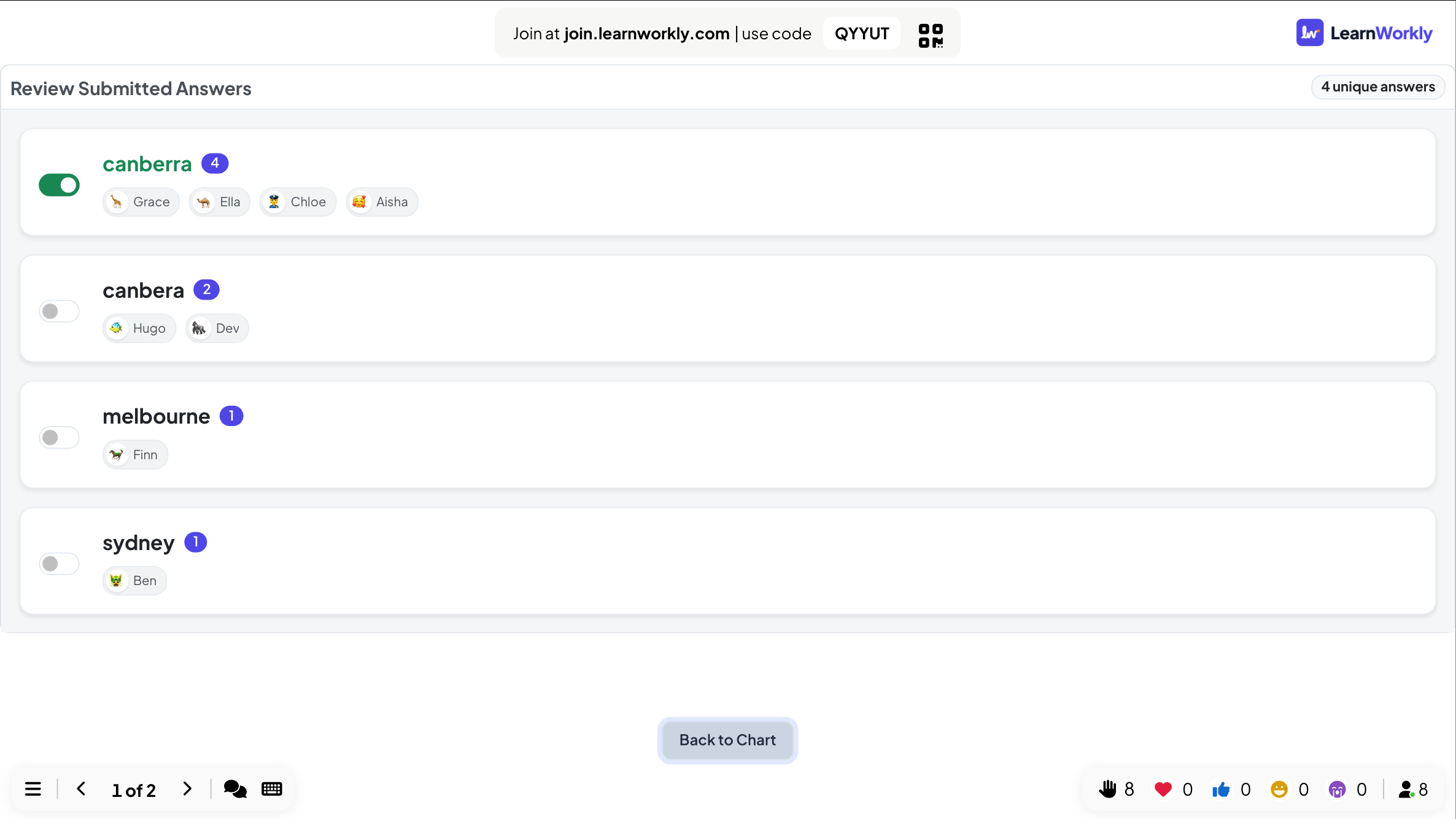
Napsauta paljastuksessa Hyväksy lisää vastauksia. Tarkastele lähetettyjä vastauksia listaa jokaisen erilaisen vastauksen ja sen antajat.
- 2
Hyväksy vastaus kytkimellä
Hyväksy vastaus kääntämällä sen vieressä oleva kytkin päälle. Se lisätään hyväksymiisi vastauksiin, ja kaikkien sen kirjoittaneiden pisteet lasketaan uudelleen.
- 3
Palaa takaisin
Palaa tuloksiin napsauttamalla Takaisin kaavioon.
Usein kysytyt kysymykset
Onko isoilla kirjaimilla väliä?
Ei. ”canberra” ja ”Canberra” kelpaavat molemmat. Myös vastauksen alussa tai lopussa olevat välilyönnit ohitetaan.
Osallistuja teki pienen kirjoitusvirheen.
Käytä paljastuksessa Hyväksy lisää vastauksia ja hyväksy tuo kirjoitusasu kytkimellä. Kaikki sen kirjoittaneet saavat pisteensä.
Näkevätkö ihmiset muut vastaukset?
Vain isolla näytöllä paljastuksessa. Vastaukset näytetään kaaviossa ilman nimiä; nimet ovat vain kohdassa Tarkastele lähetettyjä vastauksia ja raportissa.
Joku liittyi kysymyksen ollessa käynnissä.
Kun he ovat kirjoittaneet lempinimen, puhelin näyttää kysymyksen, ja he voivat vielä vastata ajastimen loppuun asti. Aiempien kysymysten pisteitä ei lisätä jälkikäteen.
Tarkistettu viimeksi sovellusta vasten 17. marraskuuta 2026.
Aiheeseen liittyvät artikkelit
- Fill in the Blank: täydennä lausePiilota lauseen sanoja hakasulkeilla. Osallistujat kirjoittavat puuttuvat sanat tai valitsevat ne sanapankista, ja jokaisesta aukosta voi saada osapisteet.
- Select Answer: monivalintaiset tietokilpailukysymyksetEsitä monivalintakysymys, jossa on enintään kuusi vaihtoehtoa, merkitse oikeat vastaukset, aseta aika ja pisteet ja pelaa se livenä ajastimen ja paljastuksen kera.
- Word Cloud: kerää lyhyet vastaukset live-pilveksiOsallistujat kirjoittavat lyhyitä sanoja puhelimillaan, ja yleisimmät vastaukset kasvavat näytöllä suurimmiksi. Aseta vastausten määrä ja useat lähetykset.