Type Answer考查的是回忆而不是辨认:没有可选的选项,参与者必须自己想出这个词。
进行设置
- 1
添加幻灯片
在编辑器中点击+ 新幻灯片。在选择幻灯片类型中打开测验标签页,点击Type Answer。紧接着会自动添加一张排行榜幻灯片,除非下一张已经是排行榜。
- 2
填写题目
例如“澳大利亚的首都是哪里?”
- 3
添加可接受的答案
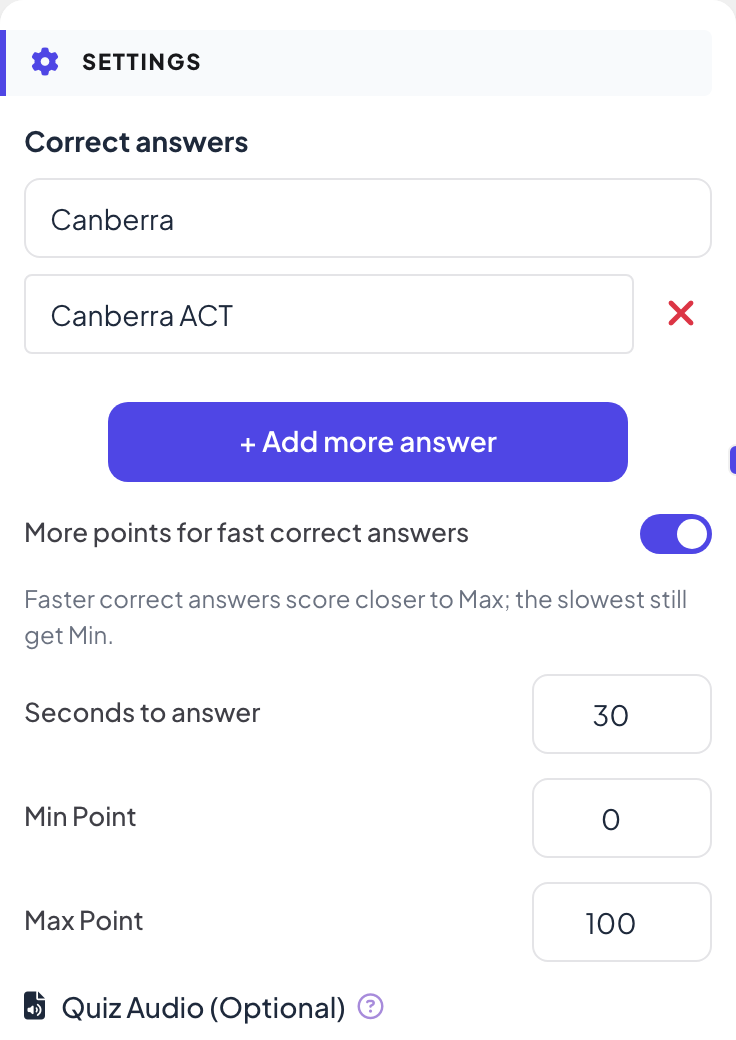
在设置下,在正确答案中输入答案。点击+ 添加更多答案添加您接受的其他每个答案,例如另一种拼写或更长的形式。
- 4
设置时间和分数
在答案下方设置回答秒数和分数。打字比点选更花时间:请留出 20 到 30 秒。
实时进行
- 1
开始答题
点击演示。到达第一张测验幻灯片时,大屏幕会显示等候页,列出所有已加入的人。还没有填写名字的人会先在手机上输入昵称,这样就会出现在排行榜上。全场准备好后点击开始游戏。之后游戏会一直进行:之后每前进到一张测验幻灯片,都会直接打开题目,不再显示等候页。如果你退回上一张幻灯片,测验幻灯片会再次显示等候页,直到你点击开始游戏。
- 2
大家输入
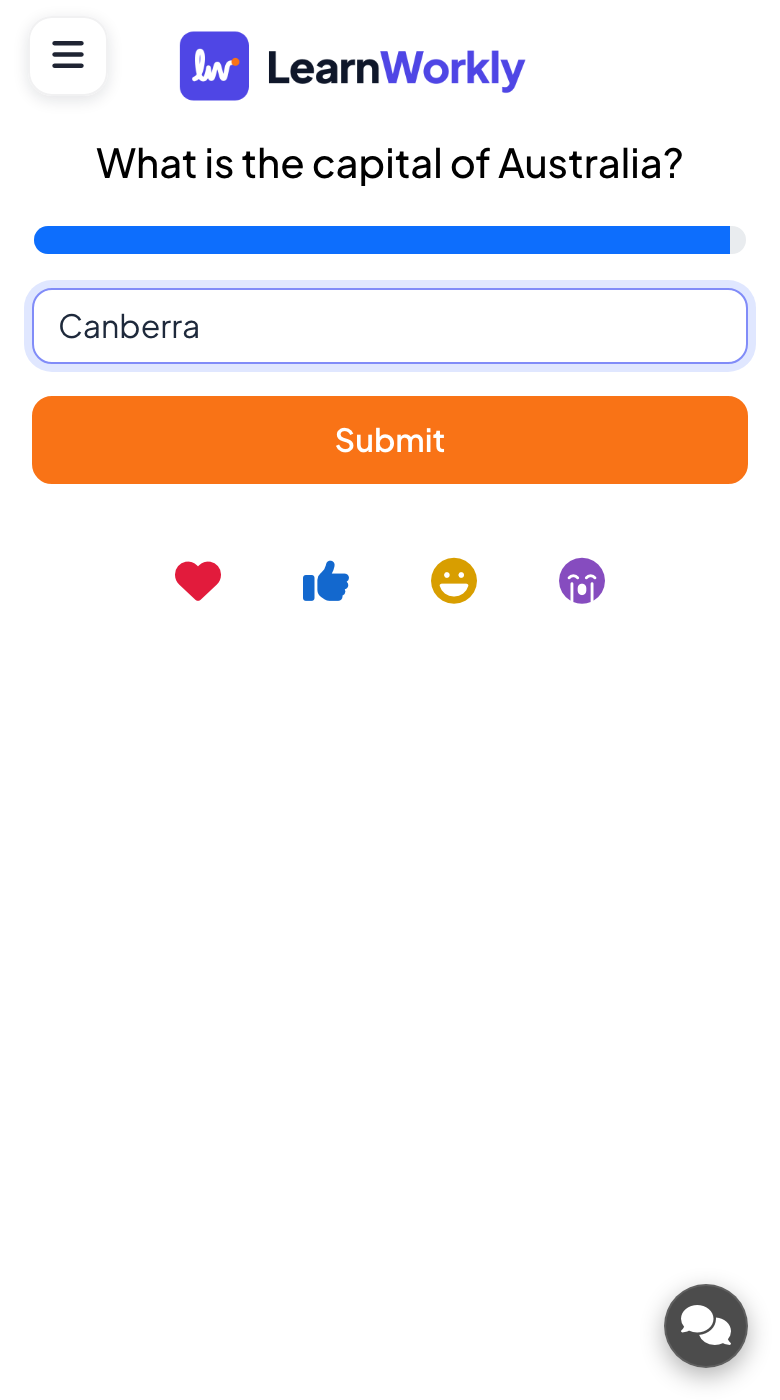
每部手机显示一个文本框(您的答案...,最多 100 个字符)和一个提交按钮。
- 3
批改
答案与您设定的某个可接受答案一致时即为正确。大小写以及开头或结尾的空格不影响判断,但拼写会。
- 4
揭晓
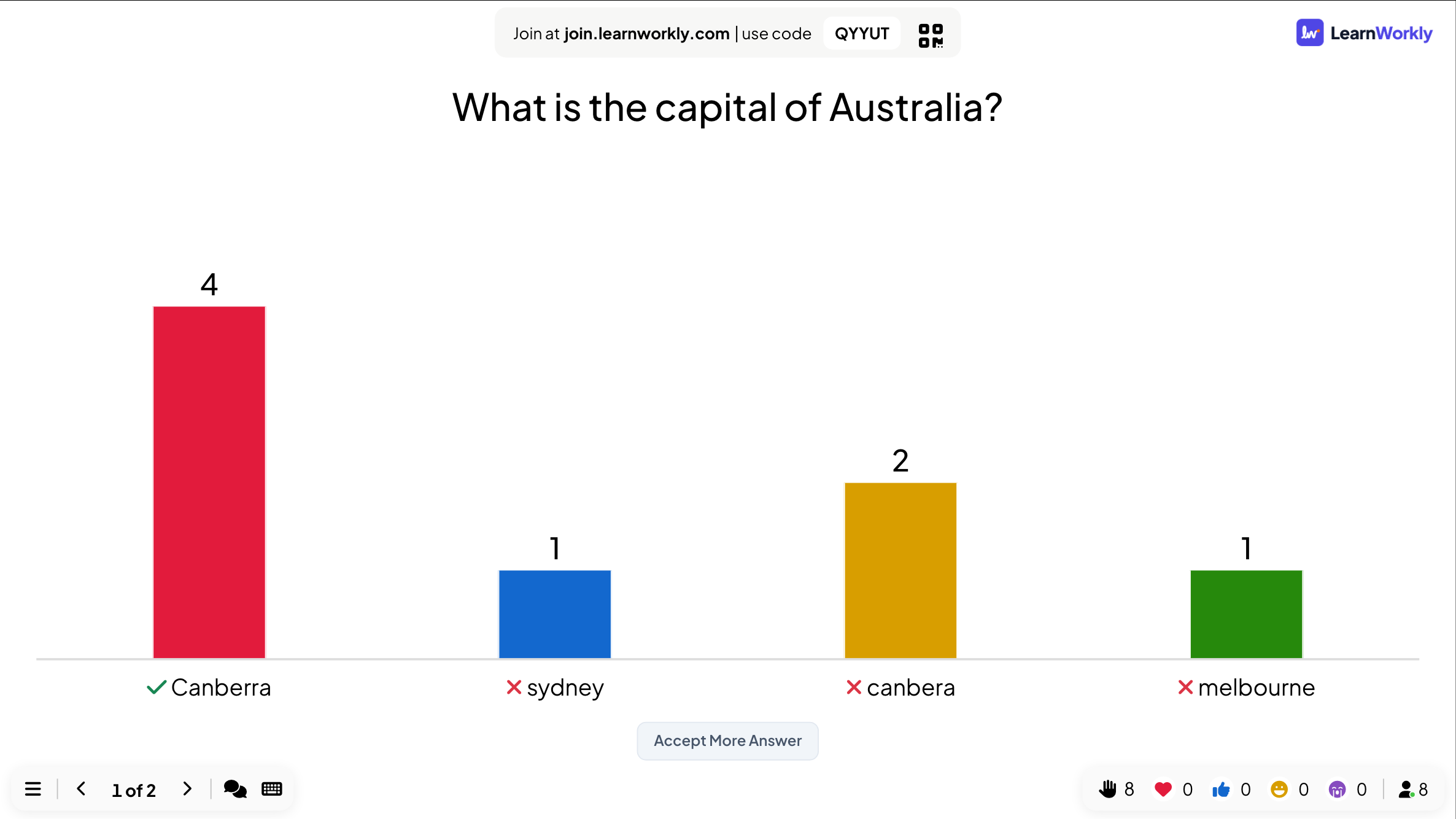
时间到时,大屏幕为每个不同的答案显示一根柱条,正确的那个打勾。
题目结束后接受某个答案
- 1
打开评阅
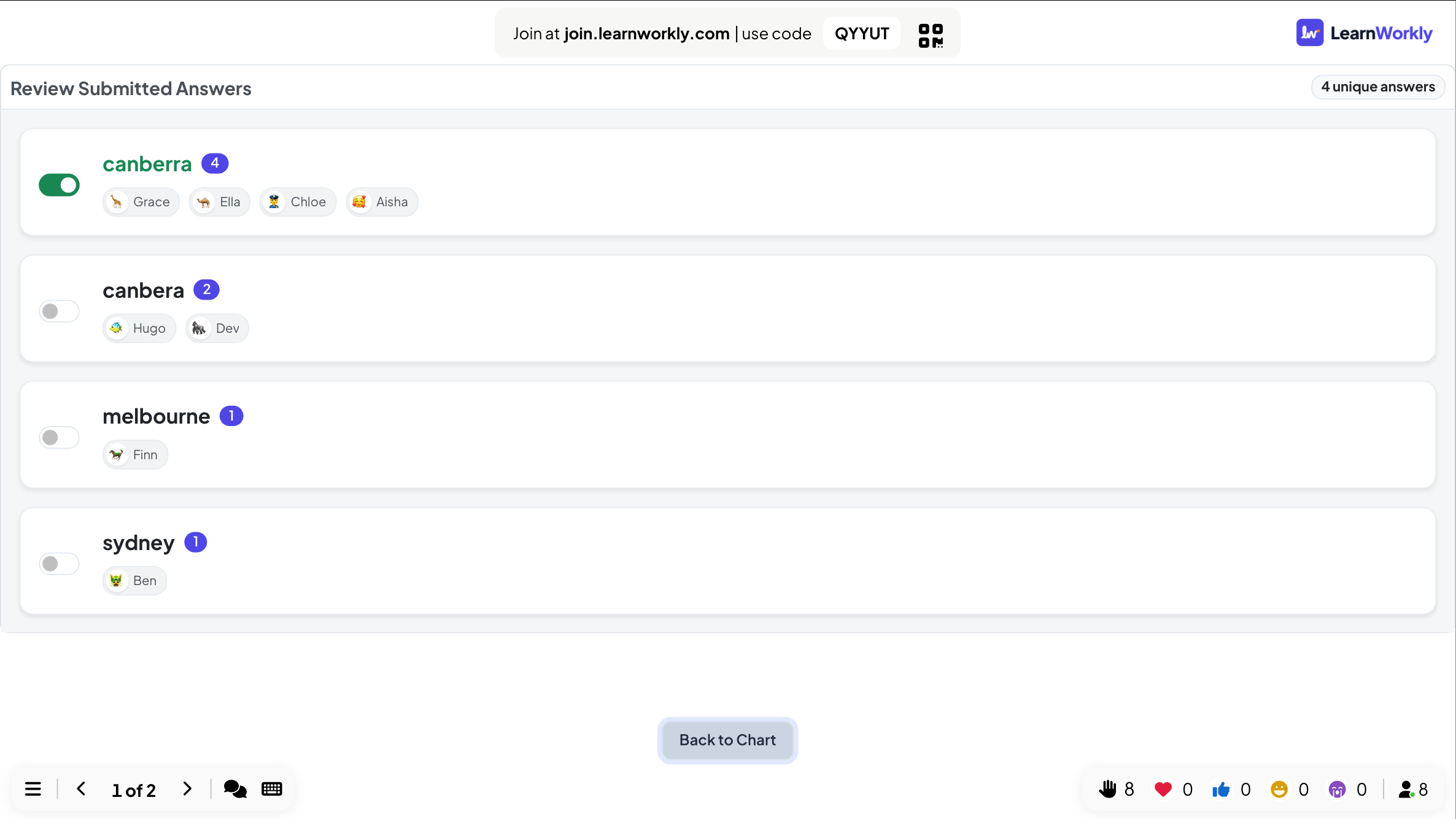
揭晓时,点击接受更多答案。查看提交的答案会列出每个不同的答案以及作答者。
- 2
开启某个答案
打开某个答案旁边的开关即可接受它。它会被加入您的可接受答案中,所有输入了它的人的分数都会重新计算。
- 3
返回
点击返回图表回到结果。
常见问题
大小写有影响吗?
没有。“canberra”和“Canberra”都算对。答案前后的空格也会被忽略。
参与者有一个小的拼写错误。
在揭晓时使用接受更多答案并打开那个拼写的开关。所有输入了它的人都会得到分数。
大家能看到其他回答吗?
只在揭晓时显示在大屏幕上。图表上的答案不带姓名;姓名只出现在查看提交的答案和报告中。
有人在题目进行中加入。
输入昵称后,他们的手机会显示当前问题,在倒计时结束前仍可作答。之前题目的分数不会补加。
最后一次与应用核对于 2026年11月17日。