Type Answerは、見て選ぶのではなく思い出す力を確かめます:選べる選択肢がないので、参加者は自分で言葉を思い出す必要があります。
設定する
- 1
スライドを追加する
エディターで+ 新しいスライドをクリックします。スライドタイプを選択でクイズタブを開き、Type Answerをクリックします。次のスライドがすでにリーダーボードでない限り、直後にリーダーボードスライドが追加されます。
- 2
問題を書く
例:「オーストラリアの首都は?」
- 3
正解を追加する
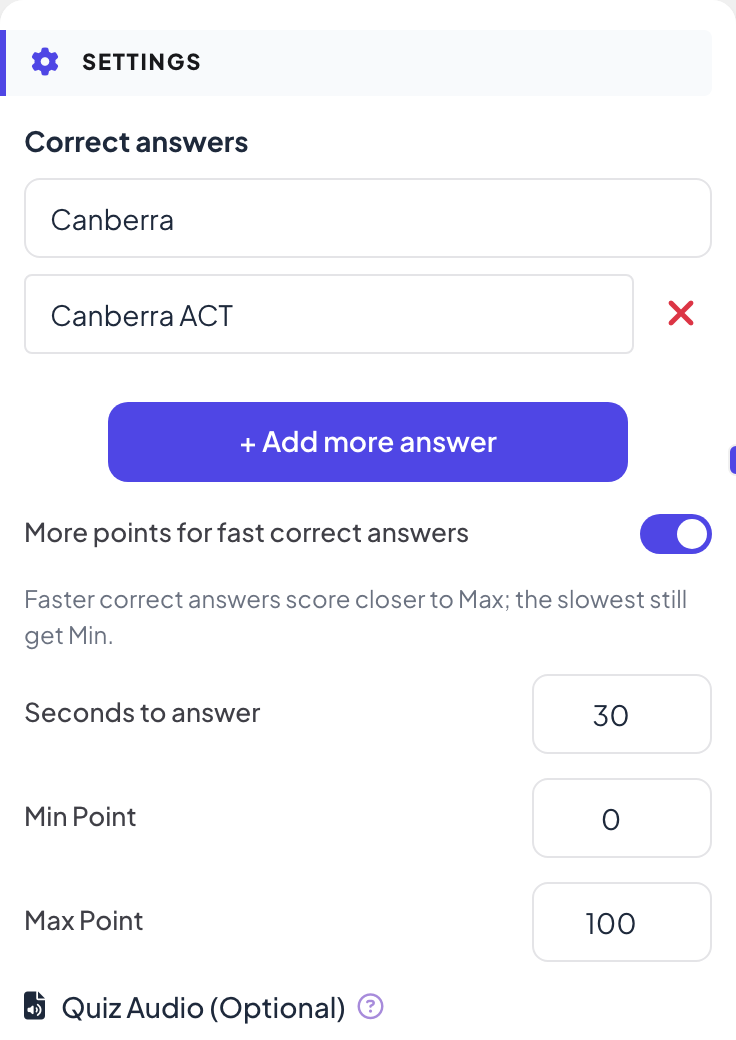
設定の正解に答えを入力します。別の綴りや長い形など、ほかに正解とする答えごとに+ 回答を追加をクリックします。
- 4
時間とポイントを設定する
答えの下で回答時間(秒)とポイントを設定します。入力はタップより時間がかかるので、20〜30 秒にしましょう。
ライブで行う
- 1
問題を始める
プレゼンするをクリックします。最初のクイズスライドに来ると、大画面に参加者全員のロビーが表示されます。まだ名前を入力していない人は、リーダーボードに表示されるよう、先にスマホでニックネームを入力します。会場の準備ができたらゲーム開始をクリックします。その後もゲームは続きます:以降のクイズスライドに進むと、ロビーを挟まずにすぐ問題が開きます。スライドを戻ると、ゲーム開始をクリックするまでクイズスライドに再びロビーが表示されます。
- 2
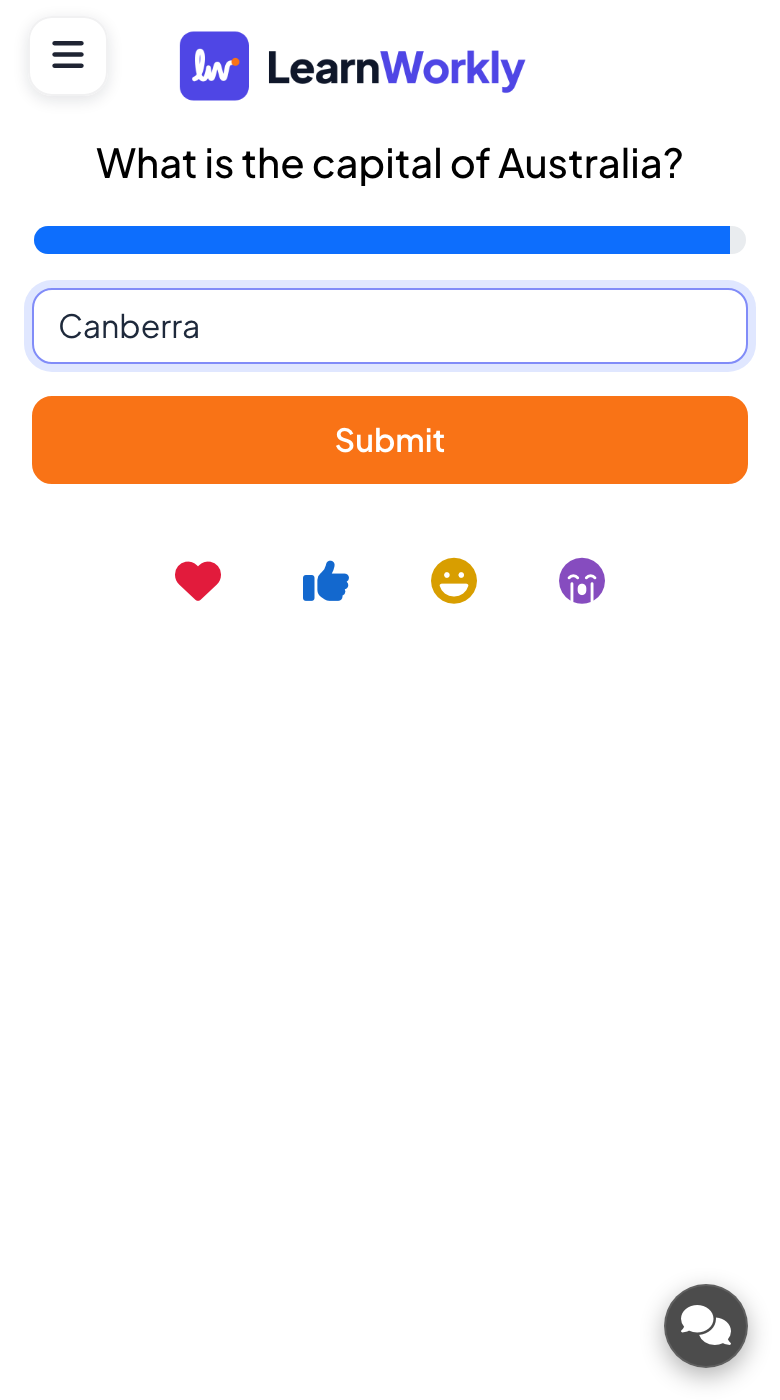
参加者が入力する
各スマホにテキスト欄(あなたの回答...、最大 100 文字)と送信ボタンが表示されます。
- 3
採点
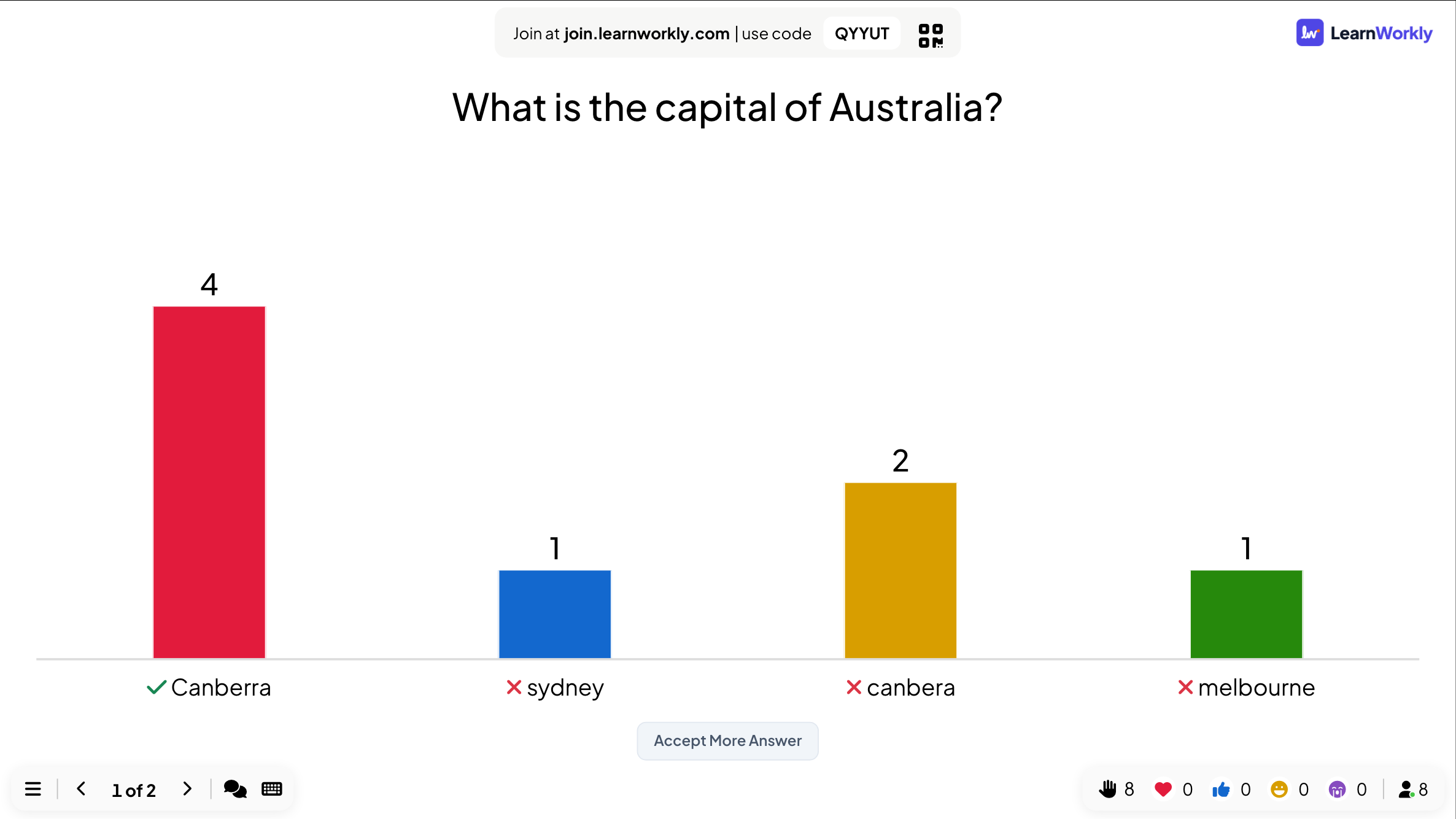
認めた答えのいずれかと一致すれば正解です。大文字・小文字や先頭・末尾の空白は区別しませんが、綴りは区別します。
- 4
答え合わせ
時間切れになると、大画面に異なる答えごとに棒が表示され、正解にチェックが付きます。
出題後に答えを正解として認める
- 1
採点画面を開く
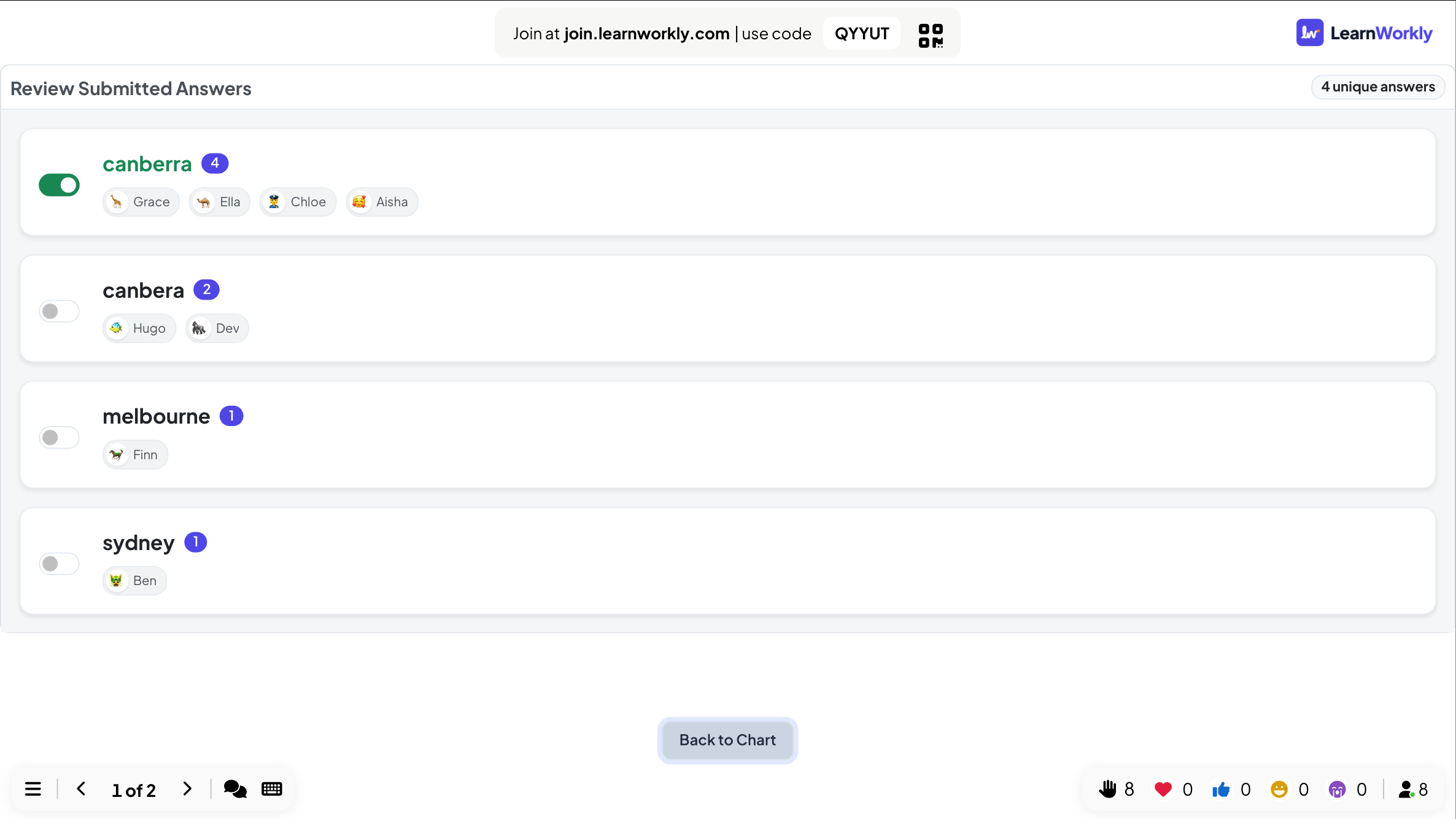
答えの発表時に正解を追加で認めるをクリックします。送信された回答を確認には、異なる答えがすべて、答えた人とともに一覧表示されます。
- 2
答えを正解にする
答えの横のスイッチをオンにすると、その答えを正解として認めます。正解とする答えに追加され、それを入力した全員のポイントが計算し直されます。
- 3
戻る
グラフに戻るをクリックすると、結果に戻ります。
よくある質問
大文字・小文字は区別されますか?
いいえ。「canberra」も「Canberra」も一致します。答えの前後の空白も無視されます。
参加者が小さなスペルミスをした。
答えの発表で正解を追加で認めるを使い、その綴りのスイッチをオンにします。それを入力した全員にポイントが入ります。
参加者はほかの回答を見られますか?
答えの発表時に大画面に表示されるだけです。グラフの答えには名前が付きません。名前は送信された回答を確認とレポートにだけ表示されます。
問題の最中に参加した人がいる。
ニックネームを入力すると、スマホに現在の質問が表示され、カウントダウンが終わるまでは回答できます。それ以前の問題のポイントは後から加算されません。
2026年11月17日 にアプリと照合して確認済み。