Type Answer comprueba el recuerdo en lugar del reconocimiento: no hay opciones entre las que elegir, así que los participantes tienen que encontrar la palabra por sí mismos.
Configúralo
- 1
Añade la diapositiva
En el editor, haz clic en + Nueva diapositiva. En Elegir tipo de diapositiva, abre la pestaña Cuestionarios y haz clic en Type Answer. Justo después se añade una diapositiva de Tabla de clasificación, salvo que la siguiente ya lo sea.
- 2
Escribe la pregunta
Por ejemplo "¿Cuál es la capital de Australia?"
- 3
Añade las respuestas aceptadas
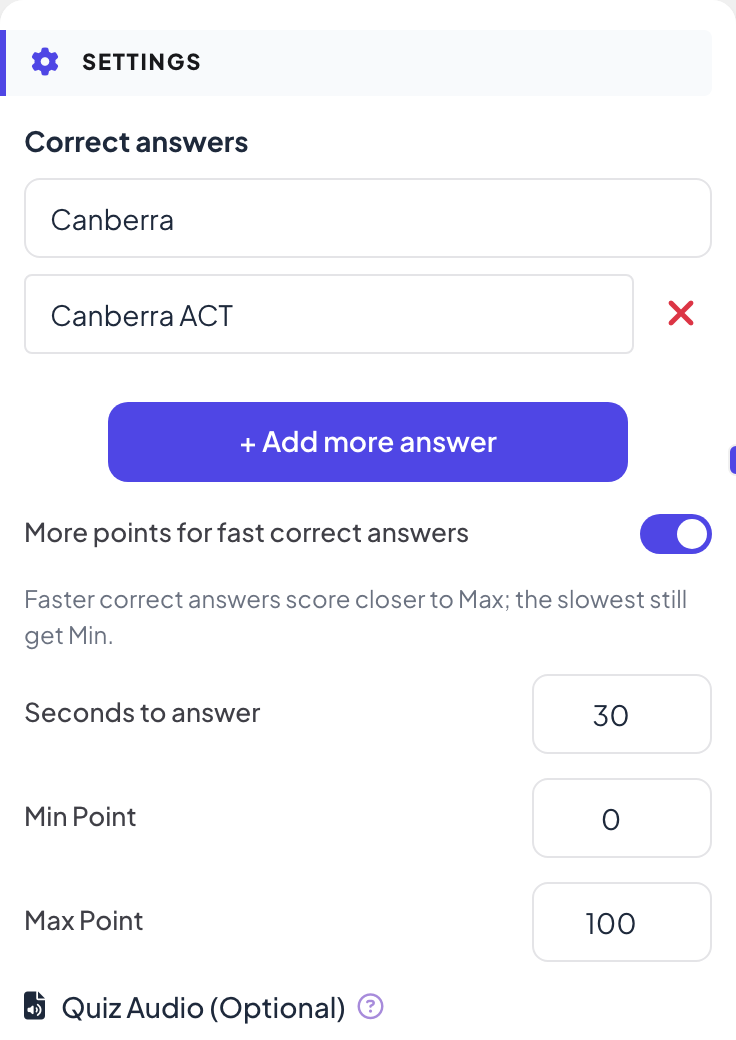
En Configuración, escribe la respuesta en Respuestas correctas. Haz clic en + Agregar más respuestas para cada otra respuesta que aceptes, como otra grafía o una forma más larga.
- 4
Fija el tiempo y los puntos
Debajo de las respuestas, fija los Segundos para responder y los puntos. Escribir lleva más tiempo que tocar: deja de 20 a 30 segundos.
Juégalo en directo
- 1
Inicia la pregunta
Haz clic en Presentar. Cuando llegas a la primera diapositiva de quiz, la pantalla grande muestra la sala de espera con todos los que se han unido. Quienes aún no han dado un nombre escriben primero un Apodo en su móvil, para aparecer en la clasificación. Haz clic en Empezar juego cuando la sala esté lista. Después el juego sigue: cada diapositiva de quiz a la que avanzas se abre directamente en su pregunta, sin la sala de espera. Si vuelves a una diapositiva anterior, las diapositivas de quiz muestran de nuevo la sala de espera hasta que hagas clic en Empezar juego.
- 2
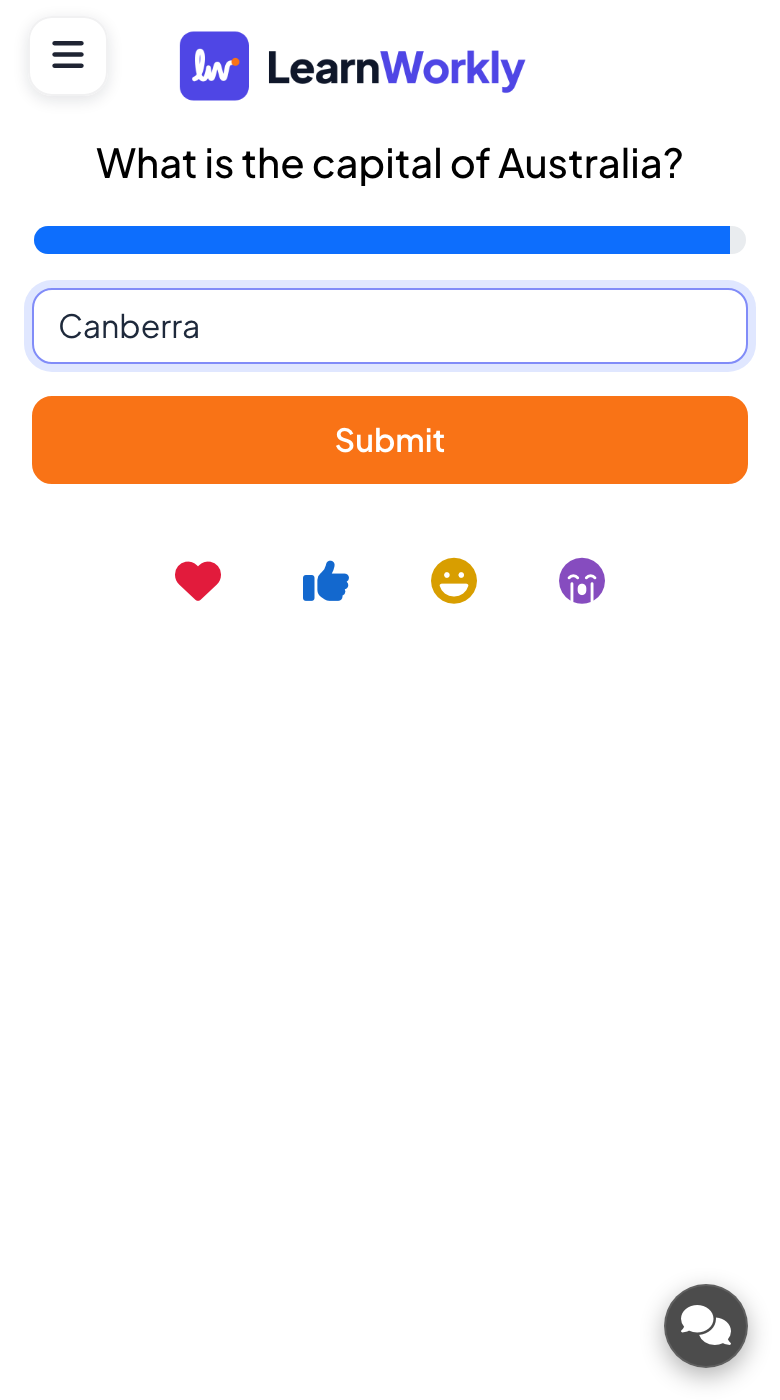
La gente escribe
Cada móvil muestra un cuadro de texto (Tu respuesta..., hasta 100 caracteres) y un botón Enviar.
- 3
Corrección
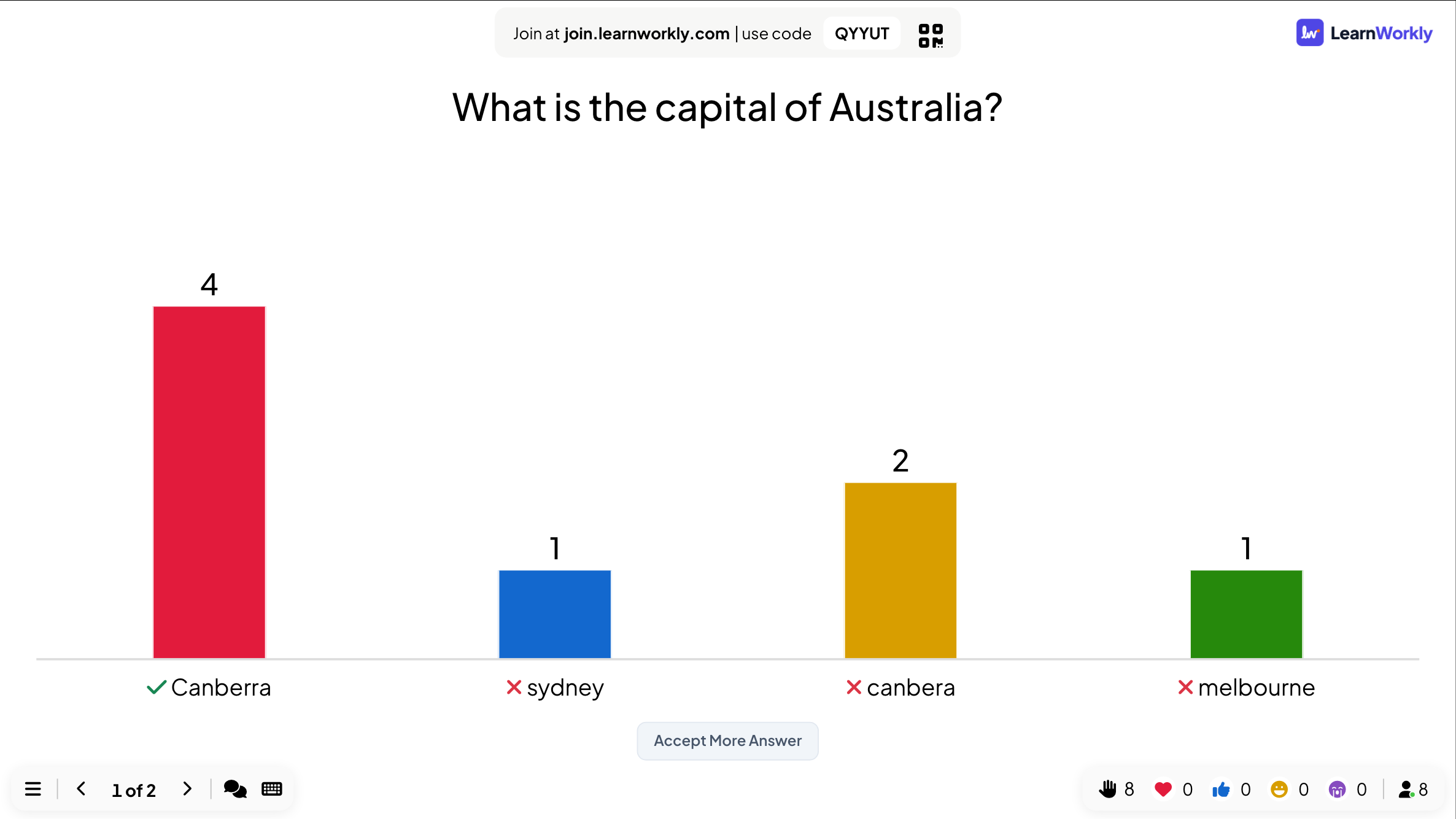
Una respuesta es correcta cuando coincide con una de tus respuestas aceptadas. Las mayúsculas, las minúsculas y los espacios al principio o al final no importan, pero la ortografía sí.
- 4
Revelar
Cuando se acaba el tiempo, la pantalla grande muestra una barra por cada respuesta distinta, con la correcta marcada.
Aceptar una respuesta después de la pregunta
- 1
Abrir la corrección
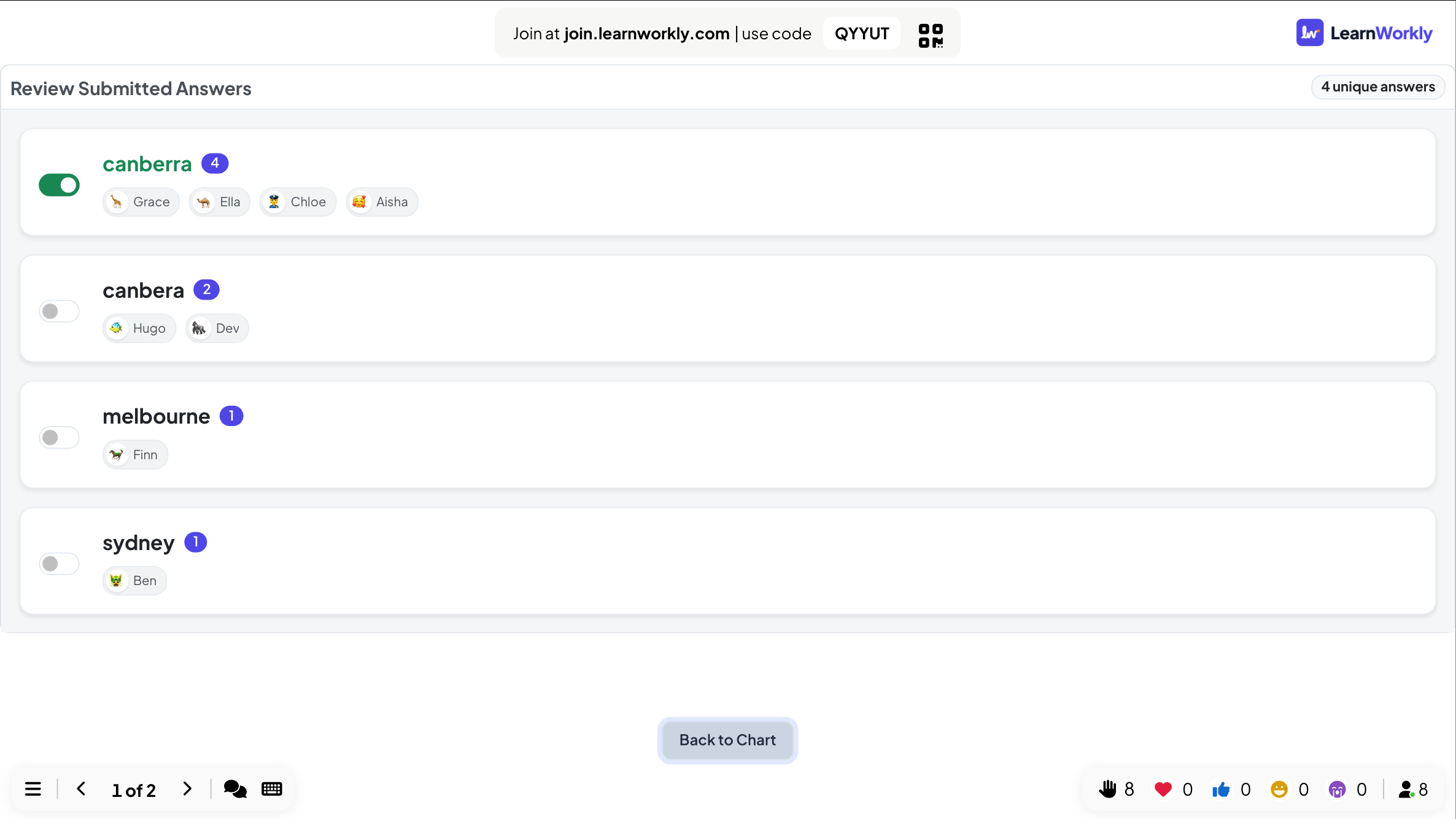
En la revelación, haz clic en Aceptar más respuestas. Revisar respuestas enviadas muestra cada respuesta distinta con quién la dio.
- 2
Activa una respuesta
Activa el interruptor junto a una respuesta para aceptarla. Se añade a tus respuestas aceptadas y se recalculan los puntos de todos los que la escribieron.
- 3
Volver atrás
Haz clic en Volver al gráfico para regresar a los resultados.
Preguntas frecuentes
¿Importan las mayúsculas?
No. "canberra" y "Canberra" coinciden. Los espacios antes o después de la respuesta también se ignoran.
Un participante cometió una pequeña falta de ortografía.
Usa Aceptar más respuestas en la revelación y activa esa grafía. Todos los que la escribieron reciben sus puntos.
¿Se ven las otras respuestas?
Solo en la pantalla grande al revelar. Las respuestas se muestran sin nombres en el gráfico; los nombres solo aparecen en Revisar respuestas enviadas y en el informe.
Alguien se unió mientras se jugaba la pregunta.
Después de escribir un apodo, su móvil muestra la pregunta y aún pueden responder hasta que acabe la cuenta atrás. Los puntos de preguntas anteriores no se suman después.
Comprobado por última vez con la app el 17 de noviembre de 2026.
Artículos relacionados
- Fill in the Blank: completa la fraseOculta palabras de una frase con corchetes. Los participantes escriben las palabras que faltan o las eligen de un banco de palabras, con puntuación parcial por hueco.
- Select Answer: preguntas de opción múltipleHaz una pregunta de opción múltiple con hasta seis opciones, marca las respuestas correctas, fija el tiempo y los puntos, y juégala en directo con cuenta atrás y revelación.
- Word Cloud: recoge respuestas cortas en una nube en directoLos participantes escriben palabras cortas en su móvil y las respuestas más comunes crecen más en la pantalla. Fija el número de respuestas y los envíos múltiples.