Type Answer testa a lembrança, e não o reconhecimento: não há opções para escolher, então os participantes precisam encontrar a palavra sozinhos.
Configure
- 1
Adicionar o slide
No editor, clique em + Novo Slide. Em Escolher Tipo de Slide, abra a aba Questionários e clique em Type Answer. Um slide de Classificação é adicionado logo depois, a menos que o próximo slide já seja um.
- 2
Escreva a pergunta
Por exemplo "Qual é a capital da Austrália?"
- 3
Adicionar as respostas aceitas
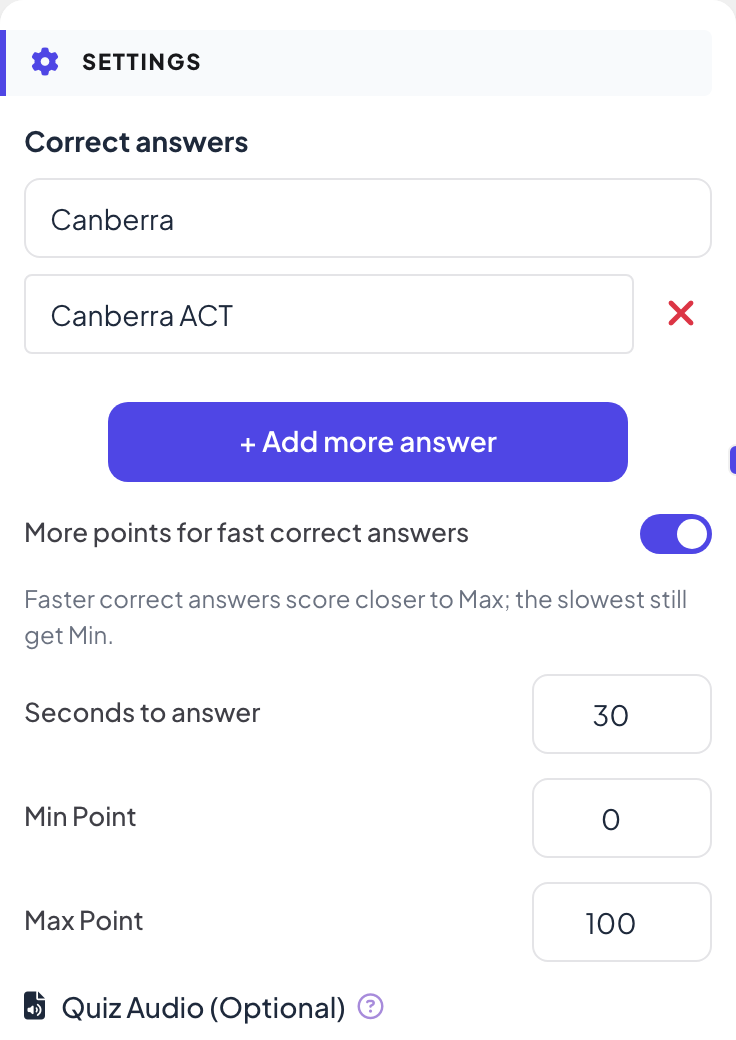
Em Configurações, digite a resposta em Respostas corretas. Clique em + Adicionar mais respostas para cada outra resposta que você aceita, como outra grafia ou uma forma mais longa.
- 4
Defina tempo e pontos
Abaixo das respostas, defina Segundos para responder e os pontos. Digitar leva mais tempo que tocar: dê de 20 a 30 segundos.
Jogue ao vivo
- 1
Inicie a pergunta
Clique em Apresentar. Quando você chega ao primeiro slide de quiz, a tela grande mostra o lobby com todos que entraram. Quem ainda não informou um nome digita primeiro um Apelido no celular, para aparecer na classificação. Clique em Iniciar Jogo quando a sala estiver pronta. Depois o jogo continua: cada slide de quiz para o qual você avança abre direto na pergunta, sem o lobby. Se você voltar um slide, os slides de quiz mostram o lobby de novo até você clicar em Iniciar Jogo.
- 2
As pessoas digitam
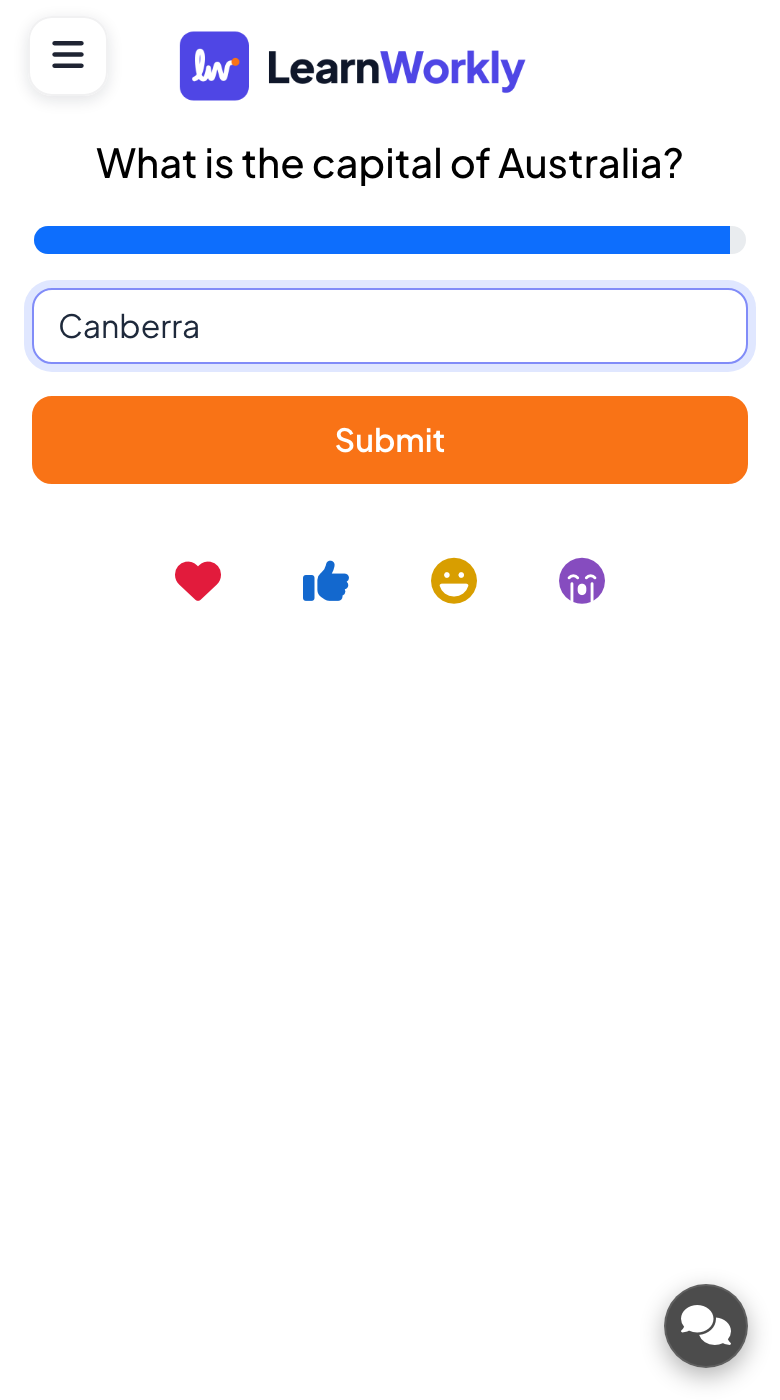
Cada celular mostra uma caixa de texto (Sua resposta..., até 100 caracteres) e um botão Enviar.
- 3
Correção
Uma resposta está certa quando corresponde a uma das respostas aceitas. Maiúsculas, minúsculas e espaços no início ou no fim não importam, mas a ortografia sim.
- 4
Revelação
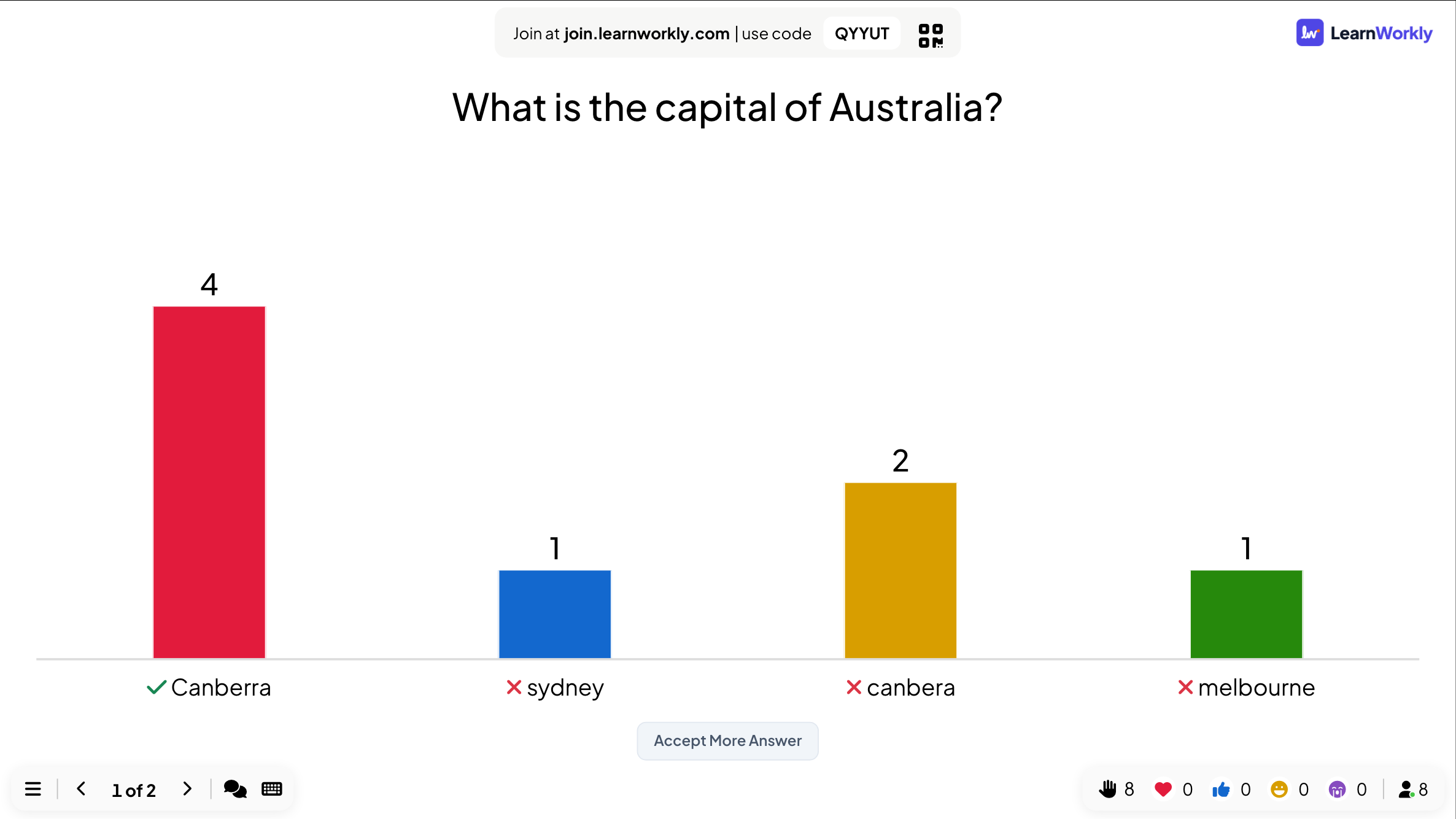
Quando o tempo acaba, a tela grande mostra uma barra para cada resposta diferente, com a certa marcada.
Aceitar uma resposta depois da pergunta
- 1
Abra a revisão
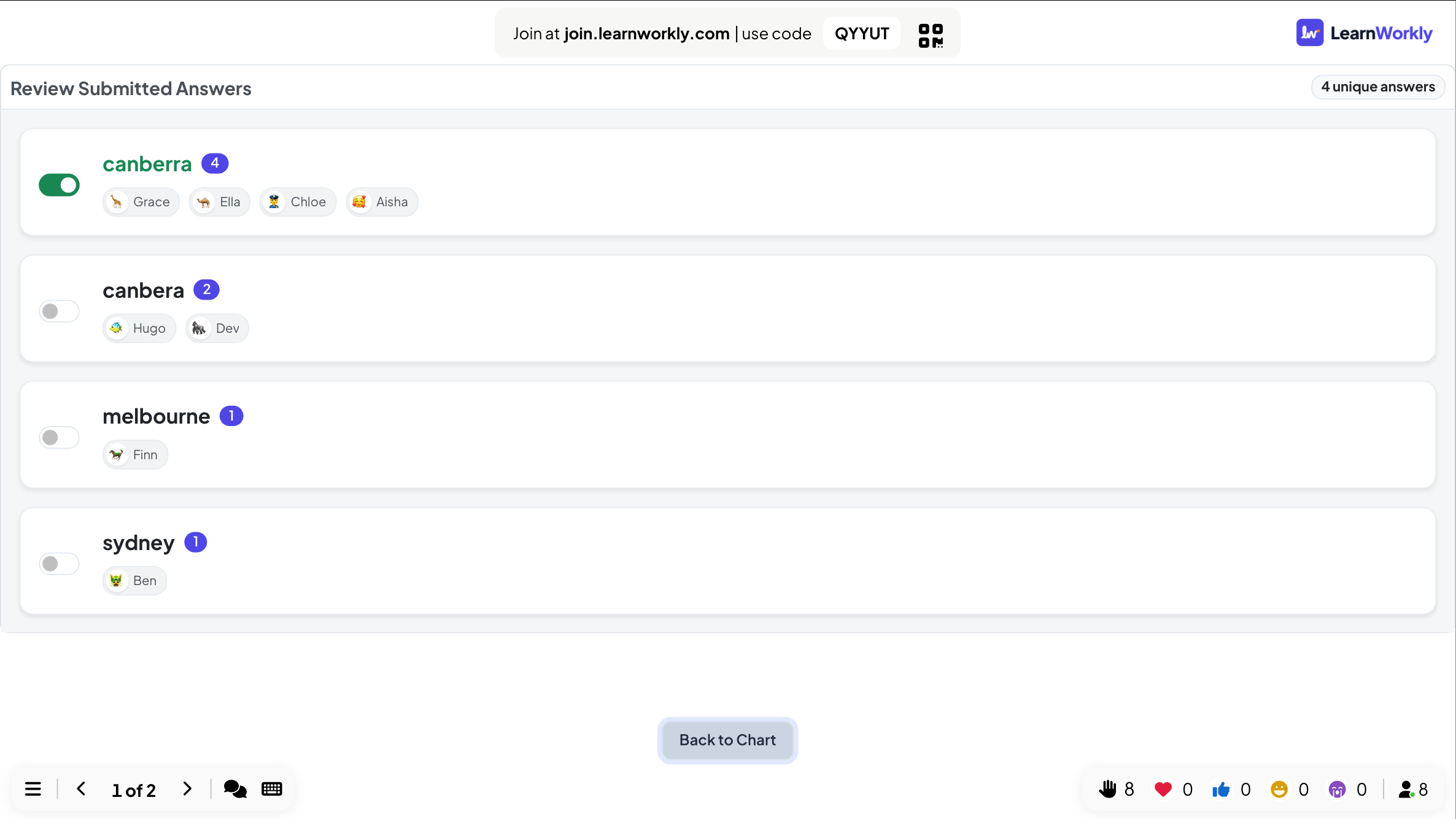
Na revelação, clique em Accept More Answer. Review Submitted Answers lista cada resposta diferente com quem a deu.
- 2
Ative uma resposta
Ative a chave ao lado de uma resposta para aceitá-la. Ela é adicionada às respostas aceitas e os pontos de todos que a digitaram são recalculados.
- 3
Voltar
Clique em Back to Chart para voltar aos resultados.
Perguntas frequentes
Maiúsculas e minúsculas importam?
Não. "canberra" e "Canberra" correspondem. Espaços antes ou depois da resposta também são ignorados.
Um participante cometeu um pequeno erro de digitação.
Use Accept More Answer na revelação e ative essa grafia. Todos que a digitaram recebem os pontos.
As pessoas podem ver as outras respostas?
Só na tela grande, na revelação. As respostas aparecem sem nomes no gráfico; os nomes estão só em Review Submitted Answers e no relatório.
Alguém entrou enquanto a pergunta estava em andamento.
Depois de digitar um apelido, o celular mostra a pergunta e eles ainda podem responder até a contagem regressiva acabar. Pontos de perguntas anteriores não são somados depois.
Conferido com o app pela última vez em 17 de novembro de 2026.
Artigos relacionados
- Fill in the Blank: complete a fraseEsconda palavras em uma frase com colchetes. Os participantes digitam as palavras que faltam ou as escolhem em um banco de palavras, com pontuação parcial por lacuna.
- Select Answer: perguntas de quiz de múltipla escolhaFaça uma pergunta de múltipla escolha com até seis opções, marque as respostas certas, defina o tempo e os pontos, e jogue ao vivo com contagem regressiva e revelação.
- Word Cloud: colete respostas curtas como uma nuvem ao vivoOs participantes digitam palavras curtas no celular e as respostas mais comuns ficam maiores na tela. Defina o número de respostas e os envios múltiplos.