Type Answer проверяет припоминание, а не узнавание: вариантов для выбора нет, участникам нужно самим вспомнить слово.
Настройте
- 1
Добавьте слайд
В редакторе нажмите + Новый слайд. В окне Выберите тип слайда откройте вкладку Викторины и нажмите Type Answer. Сразу после него добавляется слайд Таблица лидеров, если следующий слайд уже не такой.
- 2
Напишите вопрос
Например, «Какая столица Австралии?»
- 3
Добавьте допустимые ответы
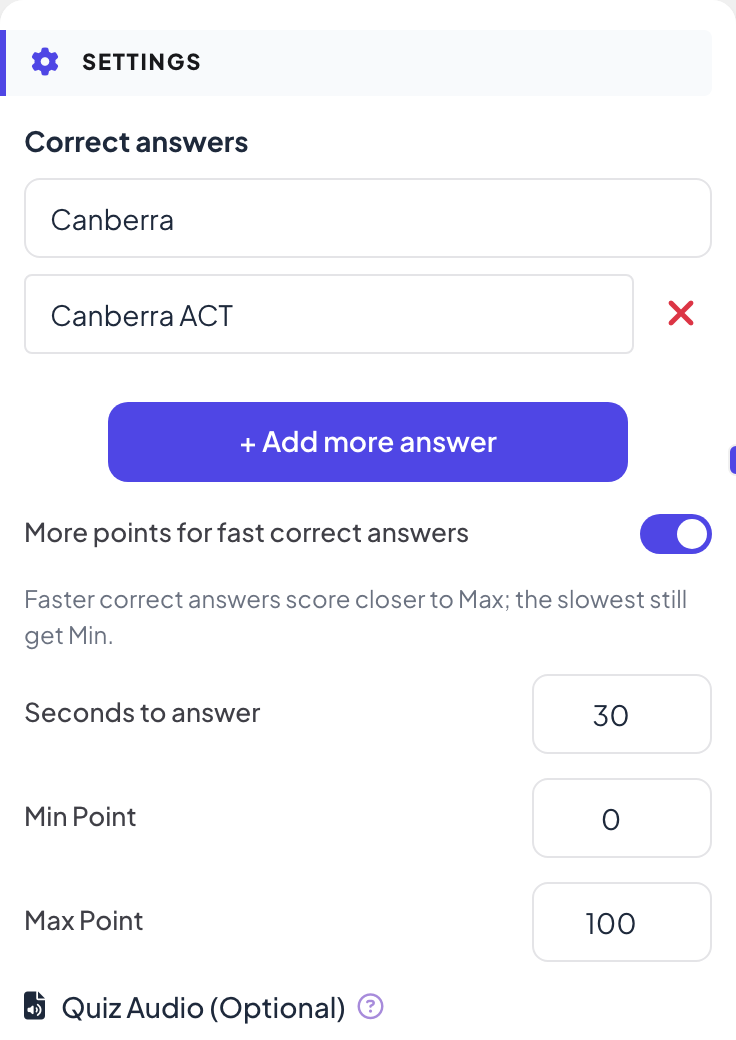
В Настройки введите ответ в Правильные ответы. Нажмите + Добавить еще один ответ для каждого другого допустимого ответа, например другого написания или полной формы.
- 4
Задайте время и баллы
Под ответами задайте Секунд на ответ и баллы. Печатать дольше, чем нажимать: дайте 20–30 секунд.
Играйте вживую
- 1
Запустите вопрос
Нажмите Презентовать. Когда дойдёте до первого слайда викторины, большой экран покажет лобби со всеми присоединившимися. Кто ещё не указал имя, сначала вводит Никнейм на телефоне, чтобы появиться в таблице лидеров. Нажмите Начать игру, когда зал будет готов. Дальше игра продолжается: каждый следующий слайд викторины, на который вы переходите, сразу открывается с вопросом, без лобби. Если вы вернётесь на слайд назад, слайды викторины снова показывают лобби, пока вы не нажмёте Начать игру.
- 2
Люди пишут
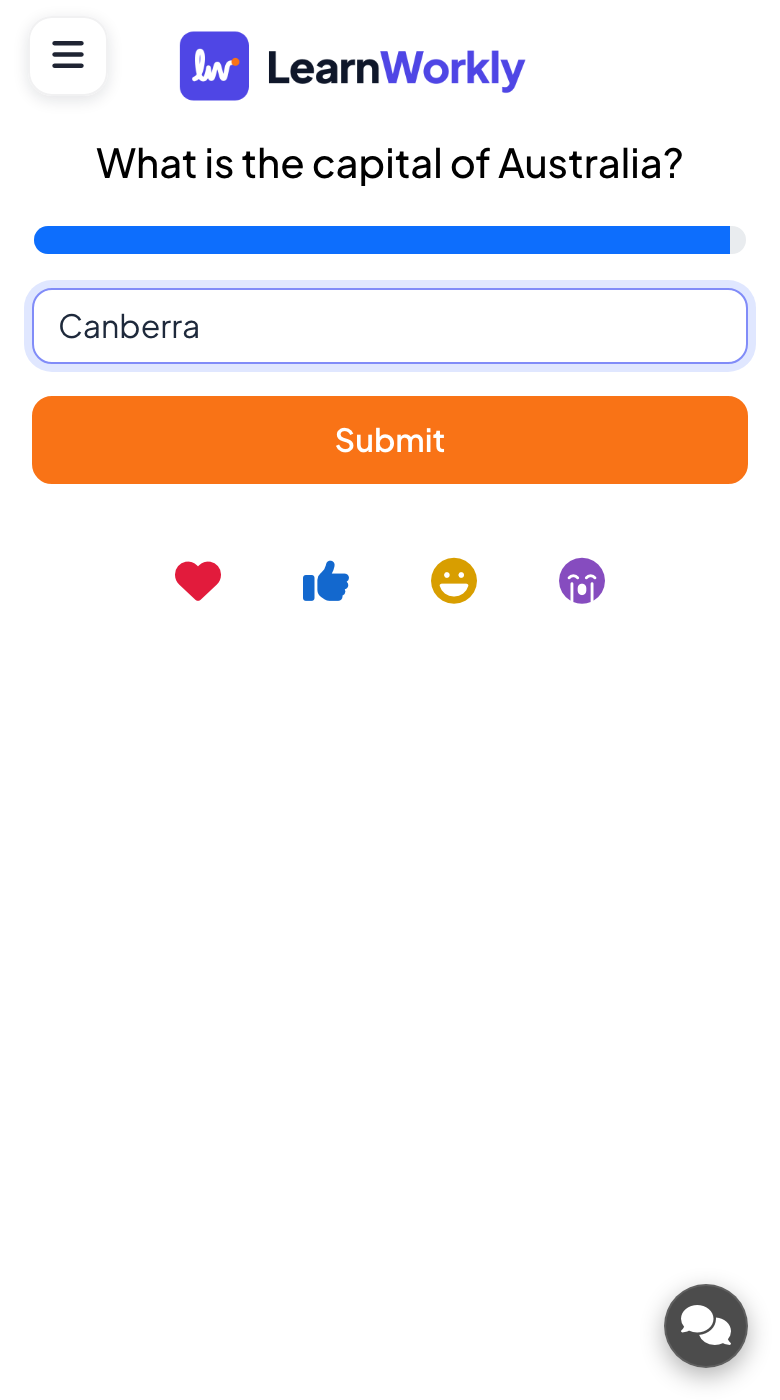
На каждом телефоне — текстовое поле (Ваш ответ..., до 100 символов) и кнопка Отправить.
- 3
Проверка
Ответ верен, если совпадает с одним из допустимых ответов. Регистр и пробелы в начале или в конце не важны, а написание — важно.
- 4
Раскрытие
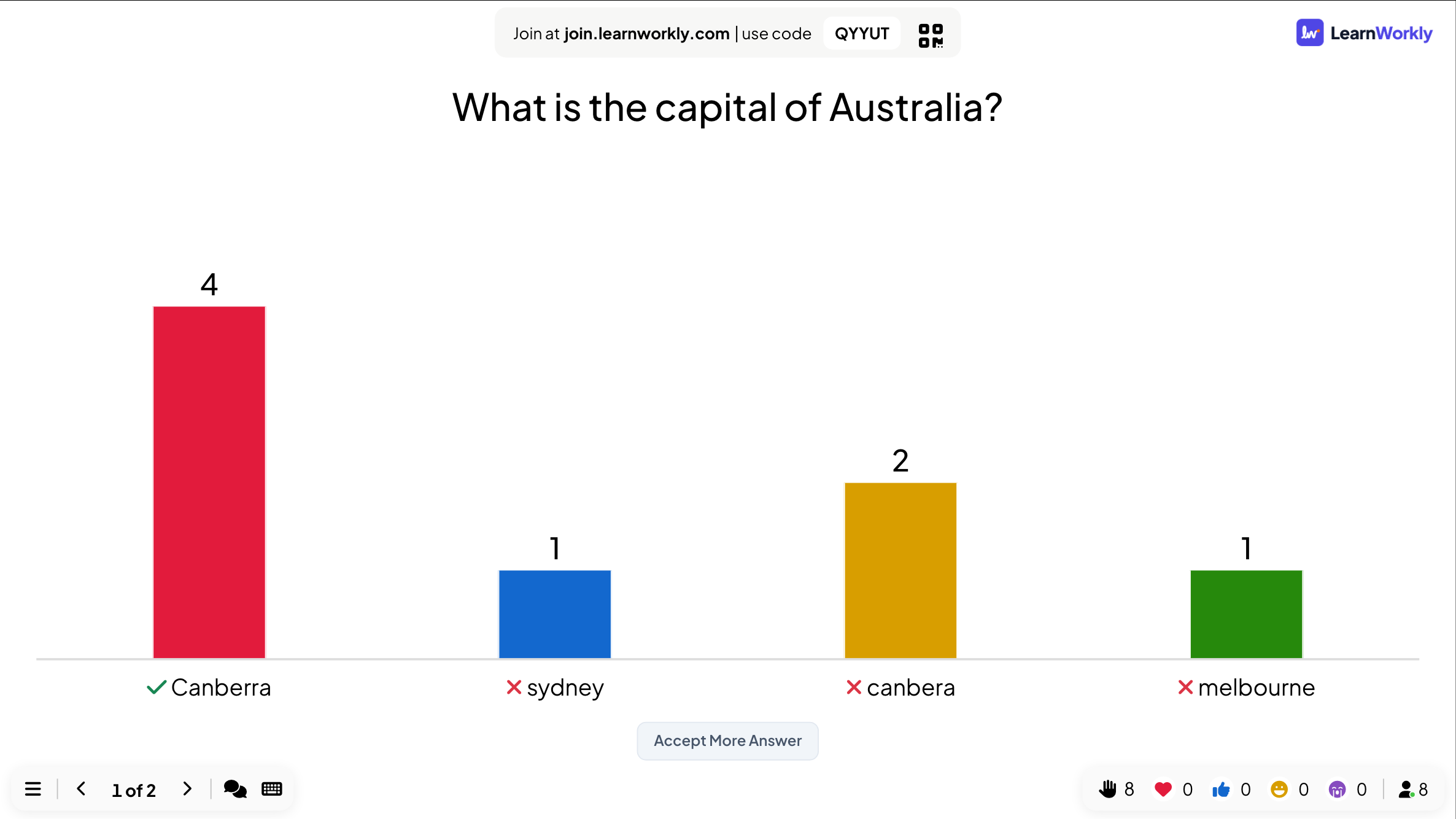
Когда время выходит, большой экран показывает столбец для каждого отличающегося ответа, правильный отмечен.
Засчитать ответ после вопроса
- 1
Откройте проверку
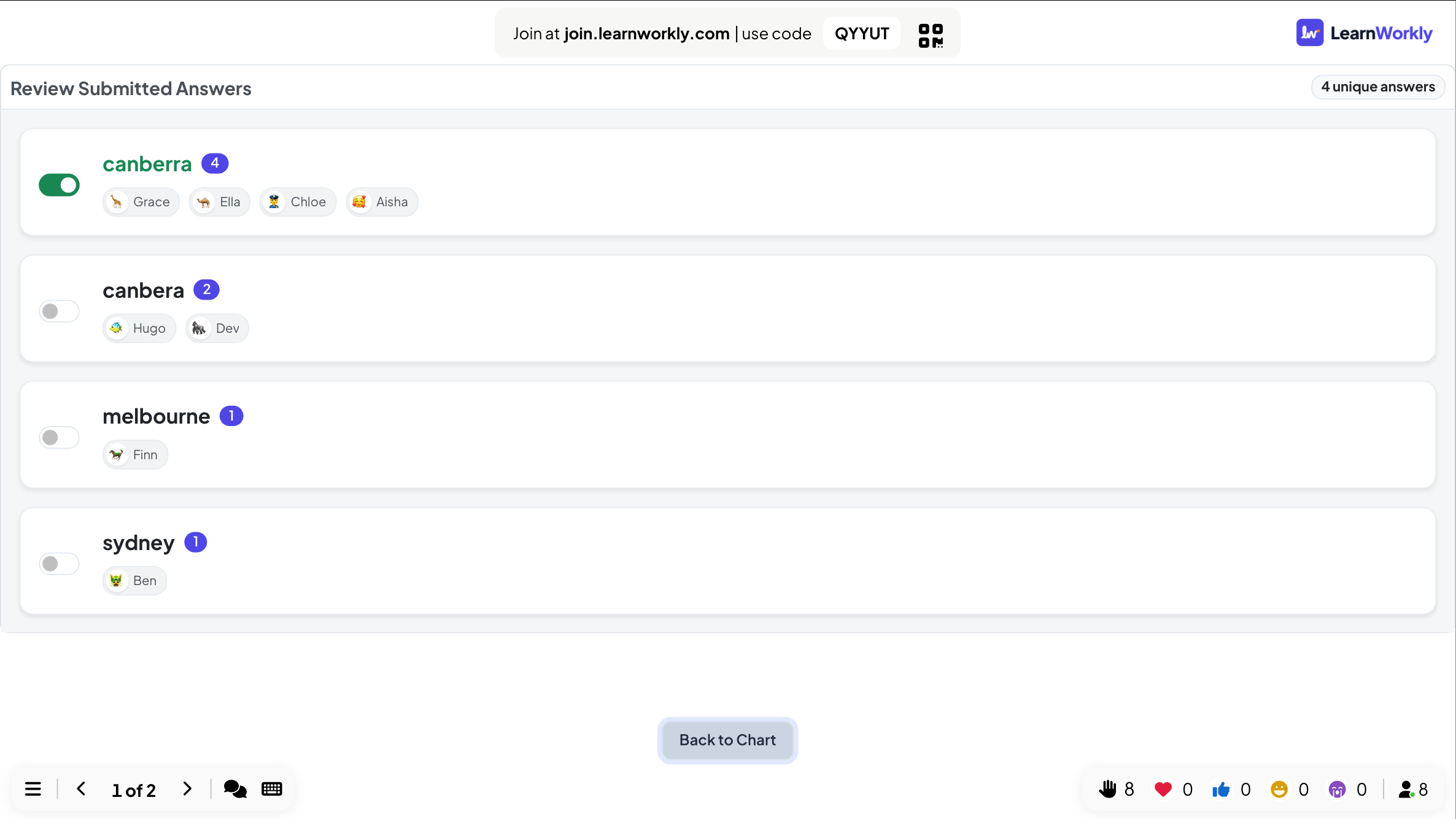
При раскрытии нажмите Засчитать ещё ответ. Просмотреть отправленные ответы показывает каждый отличающийся ответ и кто его дал.
- 2
Засчитайте ответ
Включите переключатель рядом с ответом, чтобы засчитать его. Он добавится к допустимым ответам, а баллы всех, кто его ввёл, будут пересчитаны.
- 3
Назад
Нажмите Назад к диаграмме, чтобы вернуться к результатам.
Частые вопросы
Важен ли регистр букв?
Нет. «canberra» и «Canberra» оба засчитываются. Пробелы до и после ответа тоже игнорируются.
Участник сделал небольшую опечатку.
При раскрытии нажмите Засчитать ещё ответ и включите это написание. Все, кто его ввёл, получат свои баллы.
Видят ли люди другие ответы?
Только на большом экране при раскрытии. На диаграмме ответы без имён; имена есть только в Просмотреть отправленные ответы и в отчёте.
Кто-то присоединился, пока шёл вопрос.
После ввода никнейма на телефоне появляется вопрос, и ответить можно до конца отсчёта. Баллы за предыдущие вопросы задним числом не добавляются.
Последняя сверка с приложением: 17 ноября 2026 г..
Похожие статьи
- «Fill in the Blank»: дополните предложениеСкройте слова в предложении скобками. Участники вводят пропущенные слова или выбирают их из банка слов, с частичными баллами за каждый пропуск.
- «Select Answer»: вопросы теста с выбором ответаЗадайте вопрос с выбором ответа (до шести вариантов), отметьте правильные ответы, задайте время и баллы и проведите его вживую с обратным отсчётом и раскрытием.
- «Word Cloud»: собирайте короткие ответы в живое облакоУчастники вводят короткие слова на телефонах, и самые частые ответы становятся крупнее всех на экране. Задайте число ответов и «Несколько ответов».