يختبر Type Answer الاستذكار لا التعرّف: لا توجد خيارات للاختيار منها، فعلى المشاركين أن يأتوا بالكلمة بأنفسهم.
اضبطها
- 1
إضافة الشريحة
في المحرر، انقر + شريحة جديدة. في اختر نوع الشريحة، افتح تبويب الاختبارات وانقر Type Answer. تُضاف شريحة لوحة المتصدرين بعدها مباشرة، ما لم تكن الشريحة التالية لوحة متصدرين أصلًا.
- 2
اكتب السؤال
مثل «ما عاصمة أستراليا؟»
- 3
أضف الإجابات المقبولة
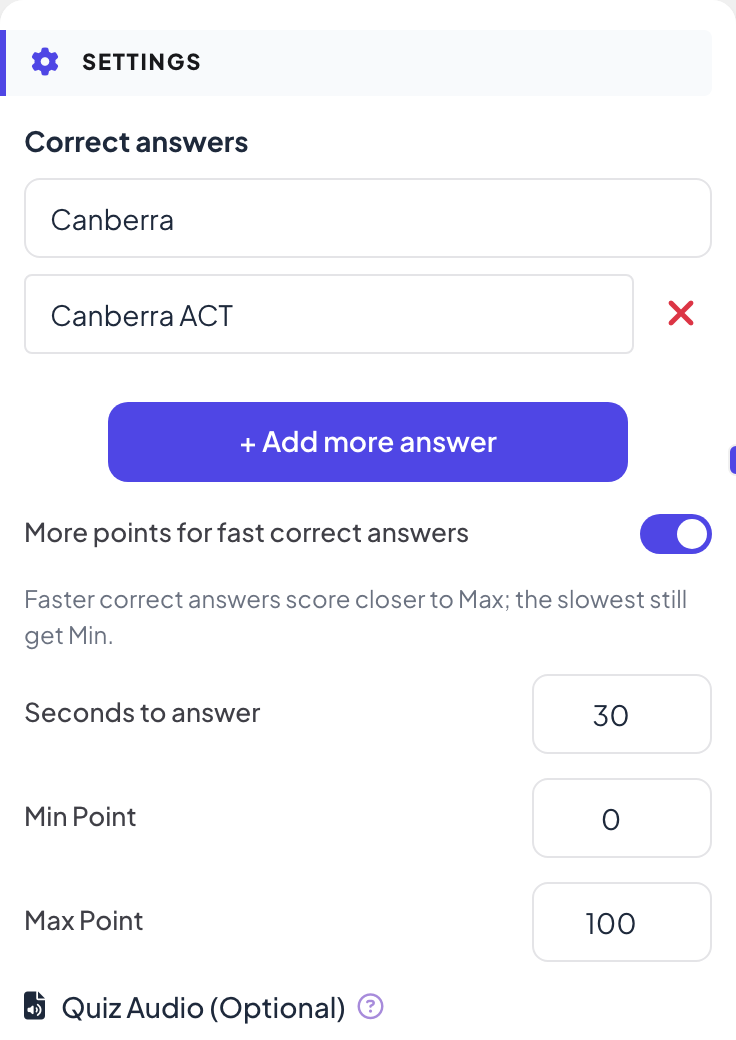
تحت الإعدادات، اكتب الإجابة في الإجابات الصحيحة. انقر + Add more answer لكل إجابة أخرى تقبلها، مثل تهجئة أخرى أو صيغة أطول.
- 4
اضبط الوقت والنقاط
تحت الإجابات، اضبط ثواني للإجابة والنقاط. الكتابة تستغرق وقتًا أطول من النقر: امنح من 20 إلى 30 ثانية.
العبه مباشرة
- 1
ابدأ السؤال
انقر تقديم. عندما تصل إلى أول شريحة اختبار، تعرض الشاشة الكبيرة صالة الانتظار مع كل من انضم. من لم يُدخل اسمًا بعد يكتب اسم مستعار على هاتفه أولًا ليظهر في لوحة المتصدرين. انقر بدء اللعبة عندما تكون القاعة مستعدة. بعد ذلك تستمر اللعبة: كل شريحة اختبار تالية تنتقل إليها تفتح مباشرة على سؤالها دون صالة الانتظار. وإذا عدت شريحة إلى الوراء، تعرض شرائح الاختبار صالة الانتظار مجددًا حتى تنقر بدء اللعبة.
- 2
يكتب الناس
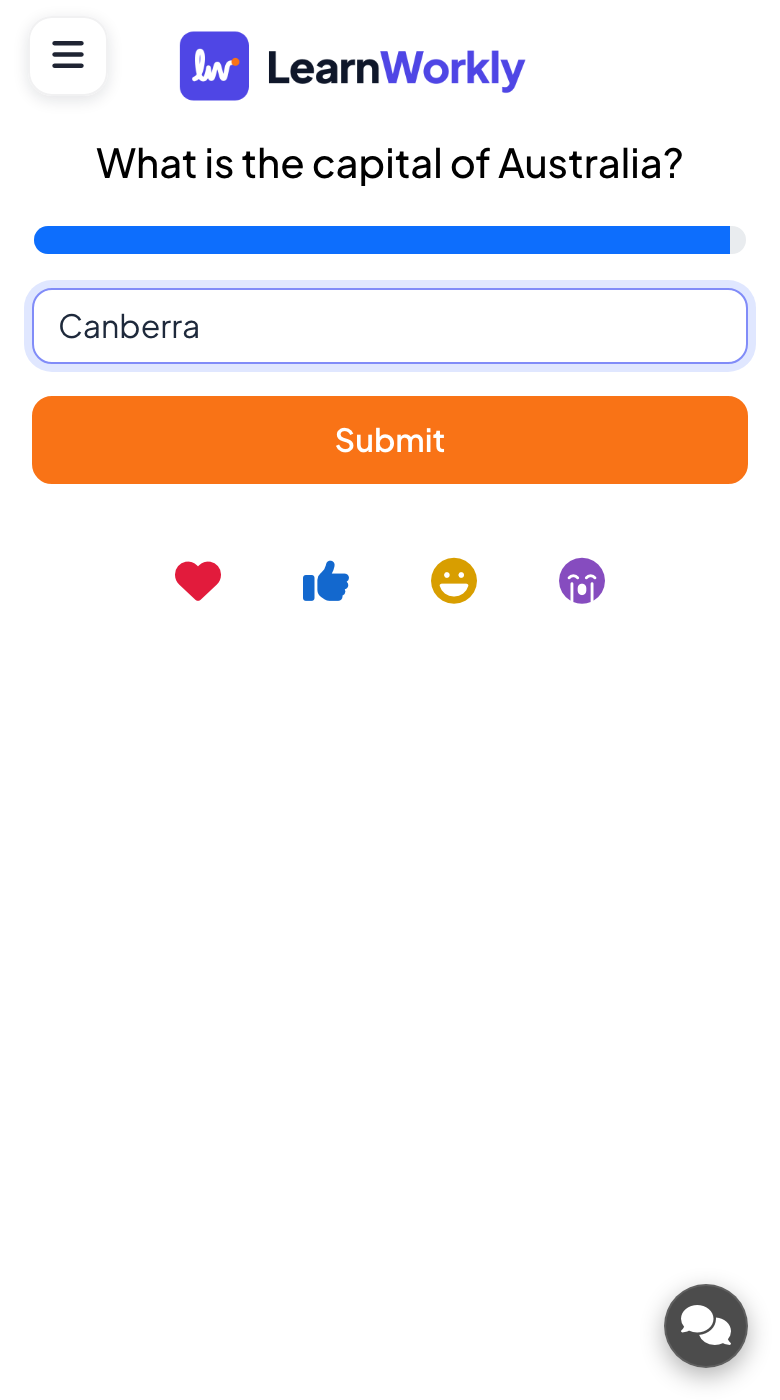
يعرض كل هاتف مربع نص (إجابتك...، حتى 100 حرف) وزر إرسال.
- 3
التصحيح
تكون الإجابة صحيحة عندما تطابق إحدى إجاباتك المقبولة. لا تهم الأحرف الكبيرة والصغيرة ولا المسافات في البداية أو النهاية، لكن التهجئة مهمة.
- 4
الكشف
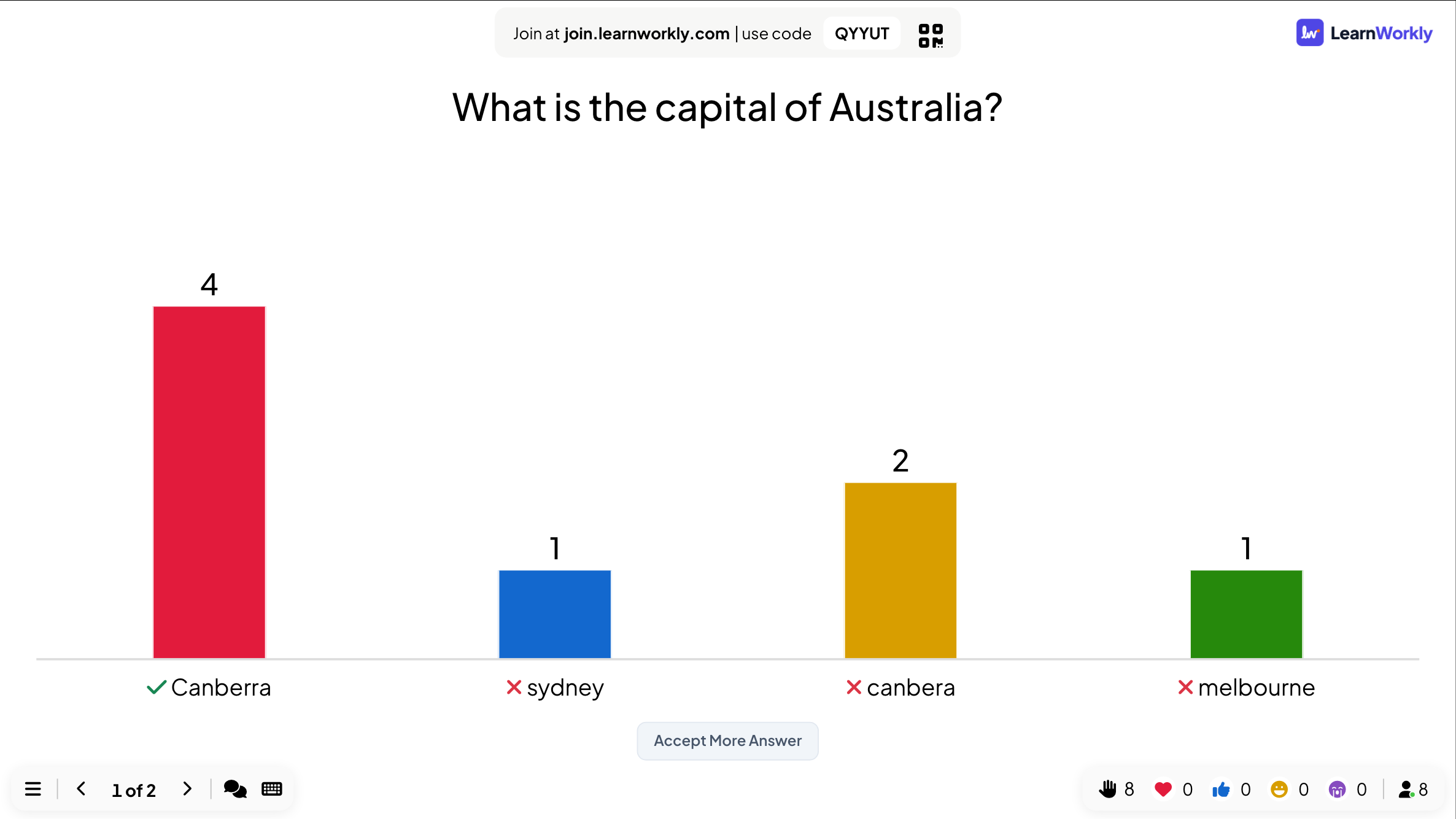
عندما ينتهي الوقت، تعرض الشاشة الكبيرة عمودًا لكل إجابة مختلفة، مع علامة صح على الصحيحة.
قبول إجابة بعد انتهاء السؤال
- 1
افتح المراجعة
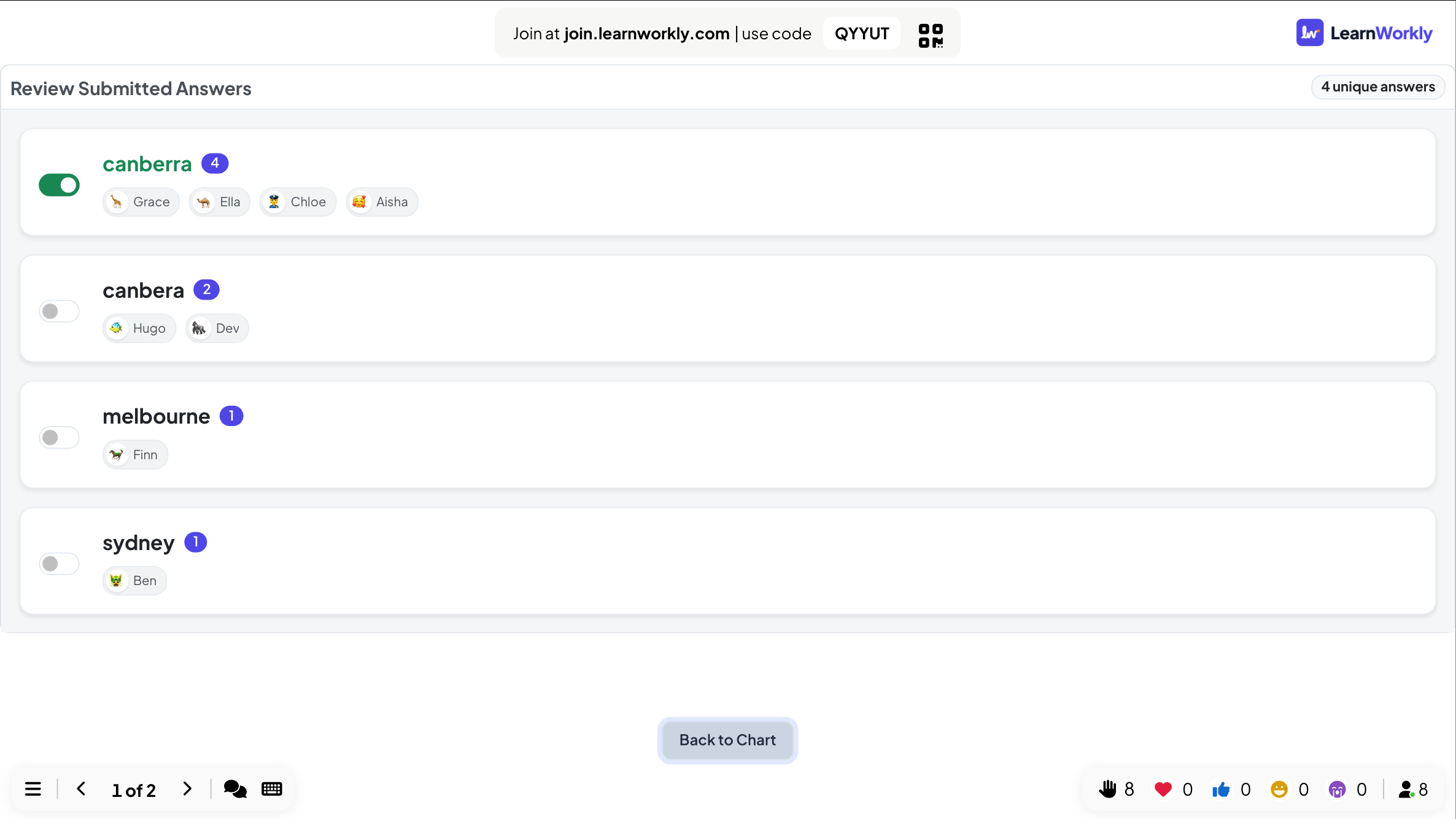
عند الكشف، انقر Accept More Answer. يسرد Review Submitted Answers كل إجابة مختلفة ومن قدّمها.
- 2
فعّل إجابة
فعّل المفتاح بجانب إجابة لقبولها. تُضاف إلى إجاباتك المقبولة وتُعاد حساب نقاط كل من كتبها.
- 3
رجوع
انقر Back to Chart للعودة إلى النتائج.
الأسئلة الشائعة
هل تهم الأحرف الكبيرة؟
لا. «canberra» و«Canberra» كلتاهما تطابقان. وتُتجاهل المسافات قبل الإجابة أو بعدها أيضًا.
ارتكب أحد المشاركين خطأً إملائيًا صغيرًا.
استخدم Accept More Answer عند الكشف وفعّل تلك التهجئة. يحصل كل من كتبها على نقاطه.
هل يمكن للناس رؤية الإجابات الأخرى؟
على الشاشة الكبيرة عند الكشف فقط. تُعرض الإجابات على المخطط دون أسماء؛ والأسماء موجودة فقط في Review Submitted Answers وفي التقرير.
انضم أحدهم أثناء السؤال.
بعد كتابة اسم مستعار، يعرض هاتفهم السؤال ويمكنهم الإجابة حتى انتهاء العد التنازلي. لا تُضاف نقاط الأسئلة السابقة لاحقًا.
آخر مراجعة مقارنةً بالتطبيق في 17 نوفمبر 2026.
مقالات ذات صلة
- Fill in the Blank: أكمل الجملةأخفِ كلمات في جملة بالأقواس. يكتب المشاركون الكلمات الناقصة أو يختارونها من بنك الكلمات، مع احتساب جزئي لكل فراغ.
- Select Answer: أسئلة اختبار متعددة الخياراتاطرح سؤال اختيار من متعدد بما يصل إلى ستة خيارات، وحدّد الإجابات الصحيحة، واضبط الوقت والنقاط، والعبه مباشرة مع عدّ تنازلي وكشف.
- Word Cloud: اجمع الإجابات القصيرة كسحابة مباشرةيكتب المشاركون كلمات قصيرة على هواتفهم وتكبر الإجابات الأكثر تكرارًا على الشاشة. اضبط عدد الإجابات والإرسال المتعدد.