Type Answer toetst of iets onthouden is in plaats van herkend: er zijn geen opties om uit te kiezen, dus deelnemers moeten het woord zelf bedenken.
Instellen
- 1
De dia toevoegen
Klik in de editor op + Nieuwe dia. Open in Kies diatype het tabblad Quizzen en klik op Type Answer. Direct daarna wordt een Klassement-dia toegevoegd, tenzij de volgende dia er al een is.
- 2
De vraag schrijven
Bijvoorbeeld "Wat is de hoofdstad van Australië?"
- 3
De goedgekeurde antwoorden toevoegen
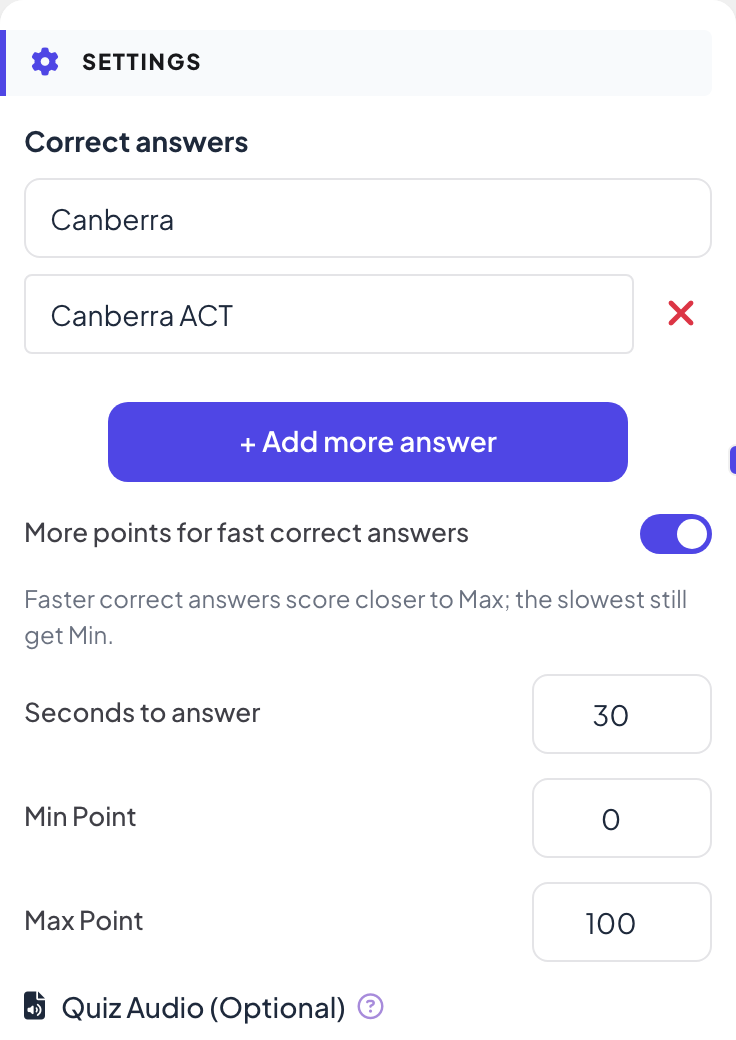
Typ onder Instellingen het antwoord in Juiste antwoorden. Klik op + Voeg meer antwoorden toe voor elk ander antwoord dat je accepteert, zoals een andere spelling of een langere vorm.
- 4
Tijd en punten instellen
Stel onder de antwoorden Seconden om te antwoorden en de punten in. Typen duurt langer dan tikken: geef 20 tot 30 seconden.
Live spelen
- 1
De vraag starten
Klik op Presenteren. Als je bij de eerste quizdia komt, toont het grote scherm de lobby met iedereen die meedoet. Wie nog geen naam heeft opgegeven, typt eerst een Bijnaam op zijn telefoon, zodat hij in het klassement verschijnt. Klik op Spel starten als de zaal klaar is. Daarna loopt het spel door: elke volgende quizdia waar je naartoe gaat, opent meteen op de vraag, zonder lobby. Ga je een dia terug, dan tonen quizdia's weer de lobby tot je op Spel starten klikt.
- 2
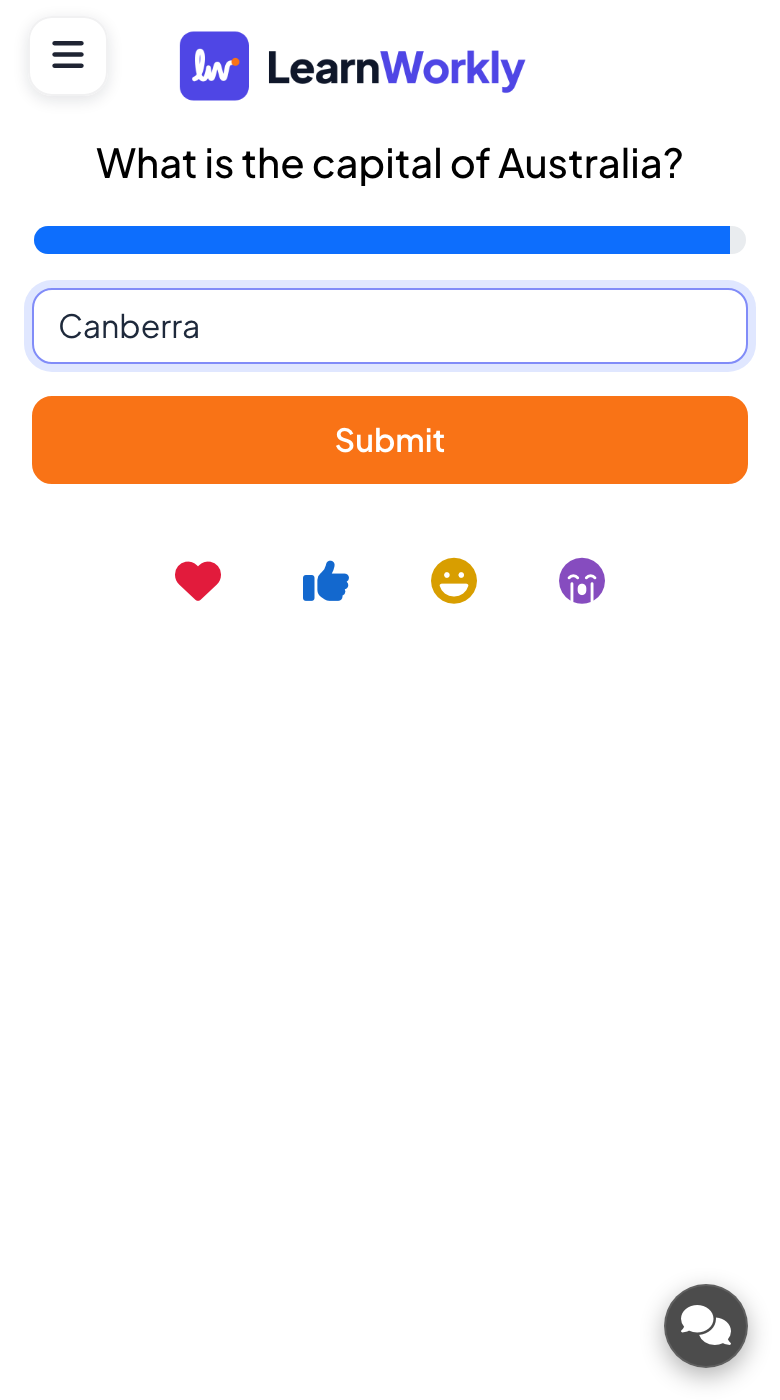
Mensen typen
Elke telefoon toont een tekstvak (Uw antwoord..., tot 100 tekens) en een knop Verzenden.
- 3
Nakijken
Een antwoord is goed als het overeenkomt met een van je geaccepteerde antwoorden. Hoofdletters en kleine letters en spaties aan het begin of eind maken niet uit, de spelling wel.
- 4
Onthullen
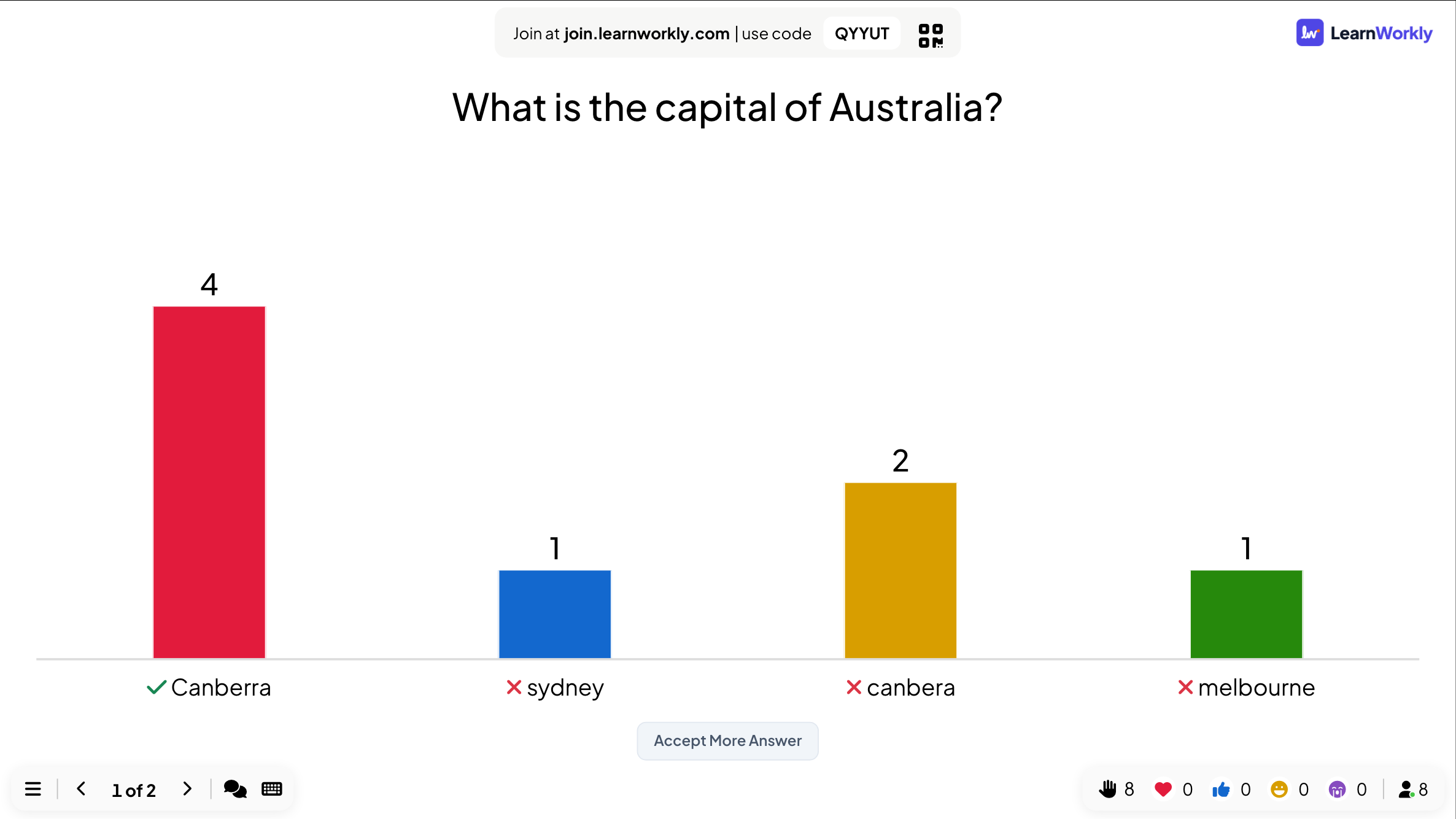
Als de tijd om is, toont het grote scherm een balk voor elk ander antwoord, met het goede aangevinkt.
Een antwoord achteraf goedkeuren
- 1
De beoordeling openen
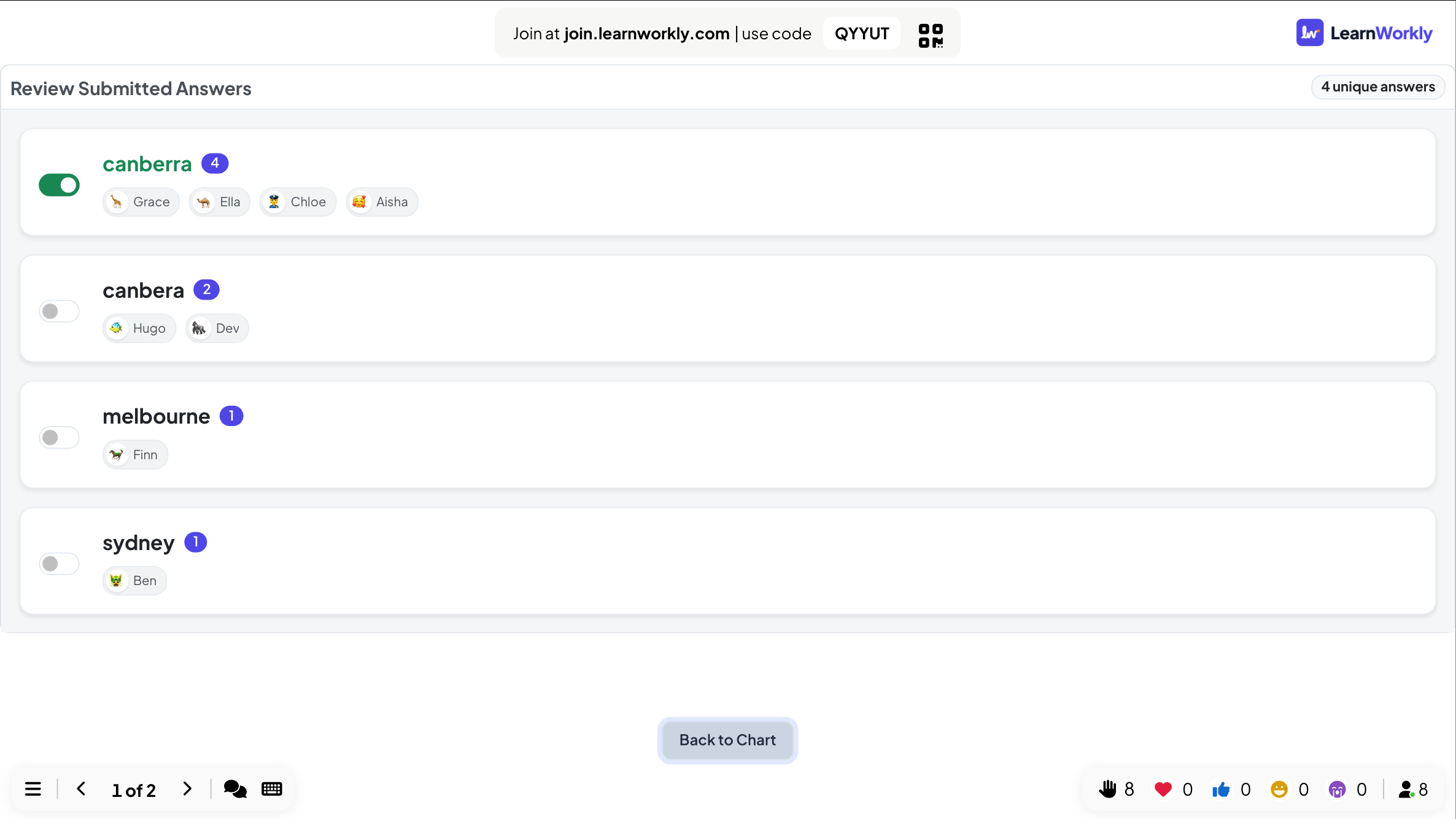
Klik bij de onthulling op Accept More Answer. Review Submitted Answers toont elk verschillend antwoord met wie het gaf.
- 2
Een antwoord inschakelen
Zet de schakelaar naast een antwoord aan om het te accepteren. Het wordt toegevoegd aan je geaccepteerde antwoorden en de punten van iedereen die het typte, worden opnieuw berekend.
- 3
Teruggaan
Klik op Back to Chart om terug te gaan naar de resultaten.
Veelgestelde vragen
Maken hoofdletters uit?
Nee. "canberra" en "Canberra" kloppen allebei. Spaties voor of na het antwoord worden ook genegeerd.
Een deelnemer maakte een kleine spelfout.
Gebruik Accept More Answer bij de onthulling en zet die spelling aan. Iedereen die hem typte, krijgt zijn punten.
Kunnen mensen de andere antwoorden zien?
Alleen op het grote scherm bij de onthulling. Antwoorden staan zonder namen in de grafiek; de namen staan alleen in Review Submitted Answers en in het rapport.
Iemand deed mee terwijl de vraag liep.
Nadat ze een bijnaam hebben getypt, toont hun telefoon de vraag en kunnen ze nog antwoorden tot het aftellen voorbij is. Punten van eerdere vragen worden achteraf niet toegevoegd.
Voor het laatst gecontroleerd met de app op 17 november 2026.
Gerelateerde artikelen
- Fill in the Blank: maak de zin afVerberg woorden in een zin met haken. Deelnemers typen de ontbrekende woorden of kiezen ze uit een woordenbank, met deelpunten per open plek.
- Select Answer: meerkeuzevragen voor quizzenStel een meerkeuzevraag met maximaal zes opties, markeer de goede antwoorden, stel tijd en punten in en speel hem live met een aftelling en een onthulling.
- Word Cloud: verzamel korte antwoorden als een live wolkDeelnemers typen korte woorden op hun telefoon en de meest gegeven antwoorden worden het grootst op het scherm. Stel het aantal antwoorden en meerdere inzendingen in.