কখনো কখনো সেরা উত্তরটি কণ্ঠে শোনার যোগ্য। নিজস্ব কল (বেটায়) দিয়ে আপনি একজন অংশগ্রহণকারীকে তার উত্তর কার্ড থেকে কল করে সবার সামনে কথা বলতে পারেন। একের পর এক কয়েকজনকে স্ক্রিনে আনতে Video Stage স্লাইড ব্যবহার করুন।
- 1
সেটিংটি দেখুন
ভিডিও কল সক্রিয় করুন ডিফল্টভাবে চালু: উপস্থাপনার সেটিংস → সাধারণ সেটিংস → Q&A।

- 2
একটি উত্তরে Call-এ ক্লিক করুন
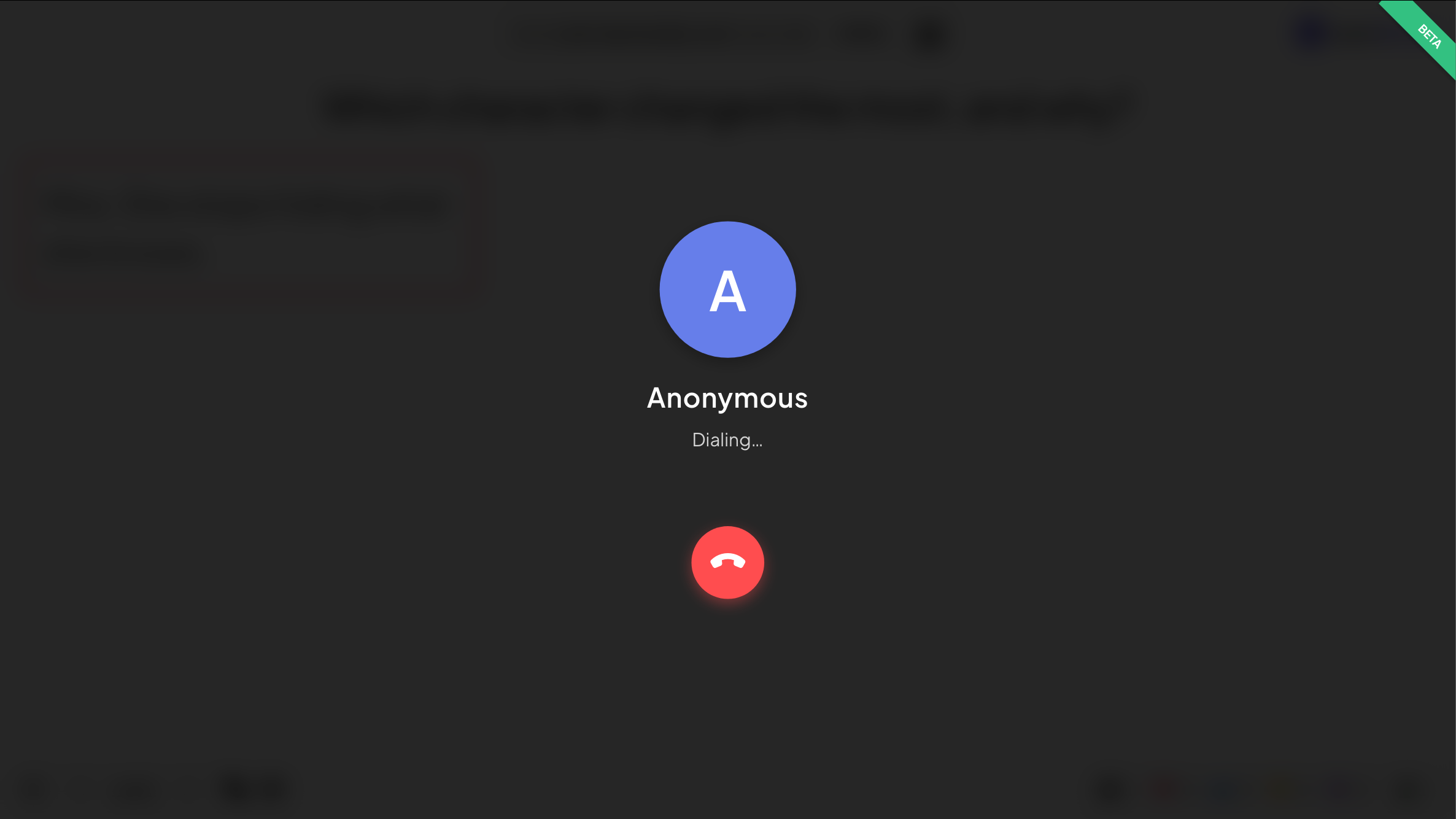
একটি Open Ended বা Q&A স্লাইড উপস্থাপনের সময় একটি উত্তর কার্ডের ওপর পয়েন্টার রেখে Call-এ ক্লিক করুন। স্ক্রিনে অংশগ্রহণকারীর নাম (বা বেনামী) এবং Dialing... দেখায়।
- 3
অংশগ্রহণকারী উত্তর দেন
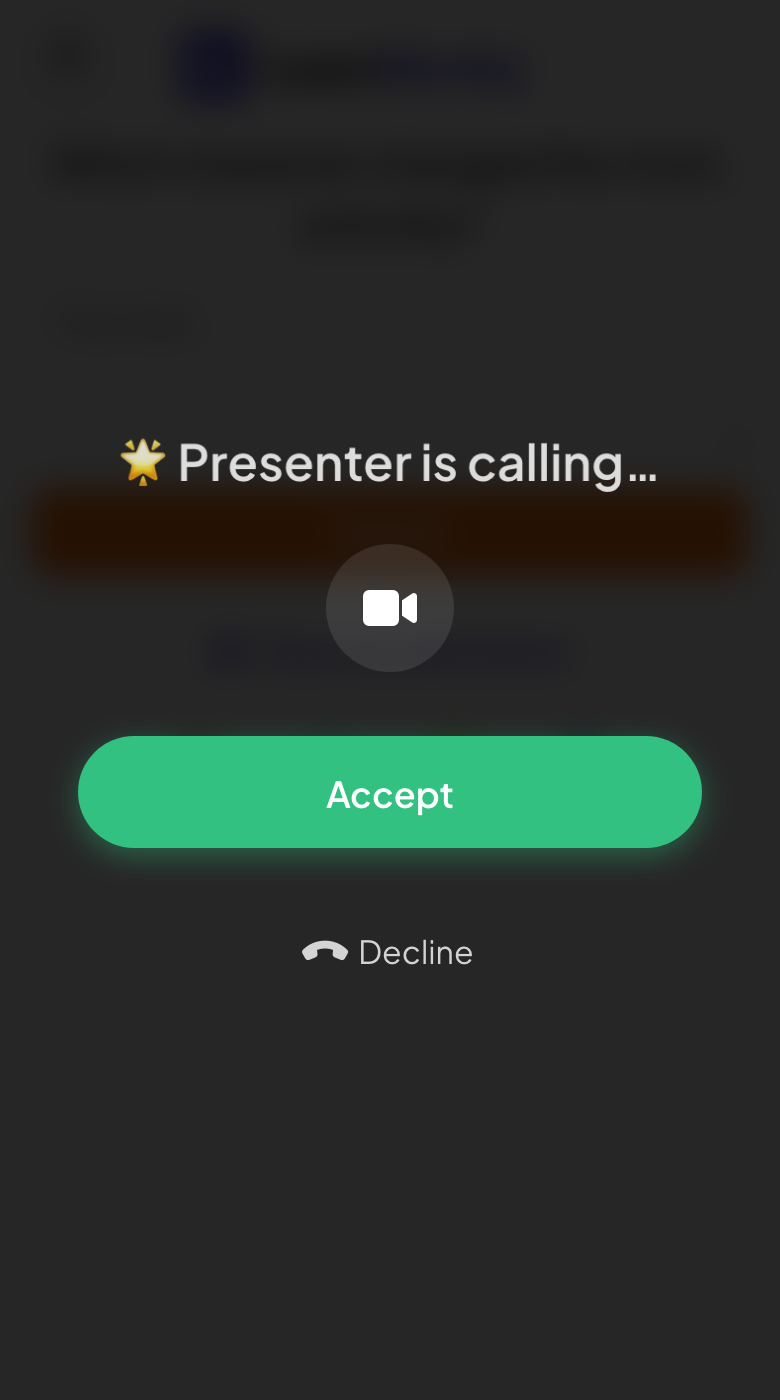
তাদের ফোনে দেখায় উপস্থাপক কল করছেন...। তারা ক্যামেরা চালু বা বন্ধ করে গ্রহণ করুন বা প্রত্যাখ্যান করুন ট্যাপ করেন।
- 4
কথা বলুন, তারপর কল রাখুন
কলে একটি টাইমার এবং ক্যামেরা চালু থাকলে অংশগ্রহণকারীর ভিডিও দেখায়। কল শেষ করতে ফোন বোতামে ক্লিক করুন।
সচরাচর জিজ্ঞাসা
আমি Call বোতাম দেখতে পাচ্ছি না।
ভিডিও কল সক্রিয় করুন চালু আছে কিনা দেখুন, তারপর উপস্থাপনার সময় একটি উত্তর কার্ডের ওপর পয়েন্টার রাখুন: কার্ডে বোতামটি দেখা যায়।
অংশগ্রহণকারী আমার কথা শুনতে পাচ্ছেন না।
ব্রাউজার জিজ্ঞেস করলে মাইক্রোফোন ব্যবহারের অনুমতি দিন। ফোনে অংশগ্রহণকারীকে কল গ্রহণ করে মাইক্রোফোনের অনুমতি দিতে হবে।
কল কি প্রতিটি প্ল্যানে পাওয়া যায়?
হ্যাঁ। লাইভ ভিডিও কল প্রতিটি প্ল্যানের অংশ, ফ্রি-সহ।
সর্বশেষ অ্যাপের সঙ্গে মিলিয়ে দেখা হয়েছে ১৭ নভেম্বর, ২০২৬-এ।
সম্পর্কিত নিবন্ধ
- Video Stage: কথা বলতে অংশগ্রহণকারীদের স্ক্রিনে আনুনএকটি লাইভ কল মঞ্চ: লোকজন ফোনে হাত তোলেন এবং আপনি তাদের ক্যামেরা ও মাইক নিয়ে কথা বলতে বড় স্ক্রিনে আমন্ত্রণ জানান, চাইলে সময়সীমাসহ।
- Open Ended: মুক্ত লেখার উত্তর ও আইডিয়া সংগ্রহ করুনমুক্ত লেখা হিসেবে খোলা উত্তর ও মতামত সংগ্রহ করুন, চাইলে ছবি বা আঁকাসহ। উত্তরগুলো বড় স্ক্রিনে কার্ডের দেয়াল হিসেবে দেখা যায়।
- মিউজিক, সাউন্ড ইফেক্ট, প্রতিক্রিয়া ও লাইভ চ্যাটএকটি উপস্থাপনায় ব্যাকগ্রাউন্ড মিউজিক যোগ করুন, নিজস্ব শব্দ মিউট করুন, লোকজন কোন প্রতিক্রিয়া পাঠাতে পারবেন বাছুন এবং লাইভ চ্যাট ব্যবহার করুন।