Joskus paras vastaus ansaitsee äänen. Sisäänrakennetulla puhelulla (beta) voit soittaa osallistujalle hänen vastauskortistaan ja puhua hänen kanssaan huoneen edessä. Kun haluat tuoda useita ihmisiä näytölle peräkkäin, käytä Video Stage-diaa.
- 1
Tarkista asetus
Ota videopuhelu käyttöön on oletuksena päällä: Esityksen asetukset → Yleiset asetukset → Q&A.

- 2
Napsauta vastauksen kohdalla Soita
Kun esität Open Ended- tai Q&A-diaa, osoita vastauskorttia ja napsauta Soita. Näytöllä näkyy osallistujan nimi (tai Anonyymi) ja Soitetaan....
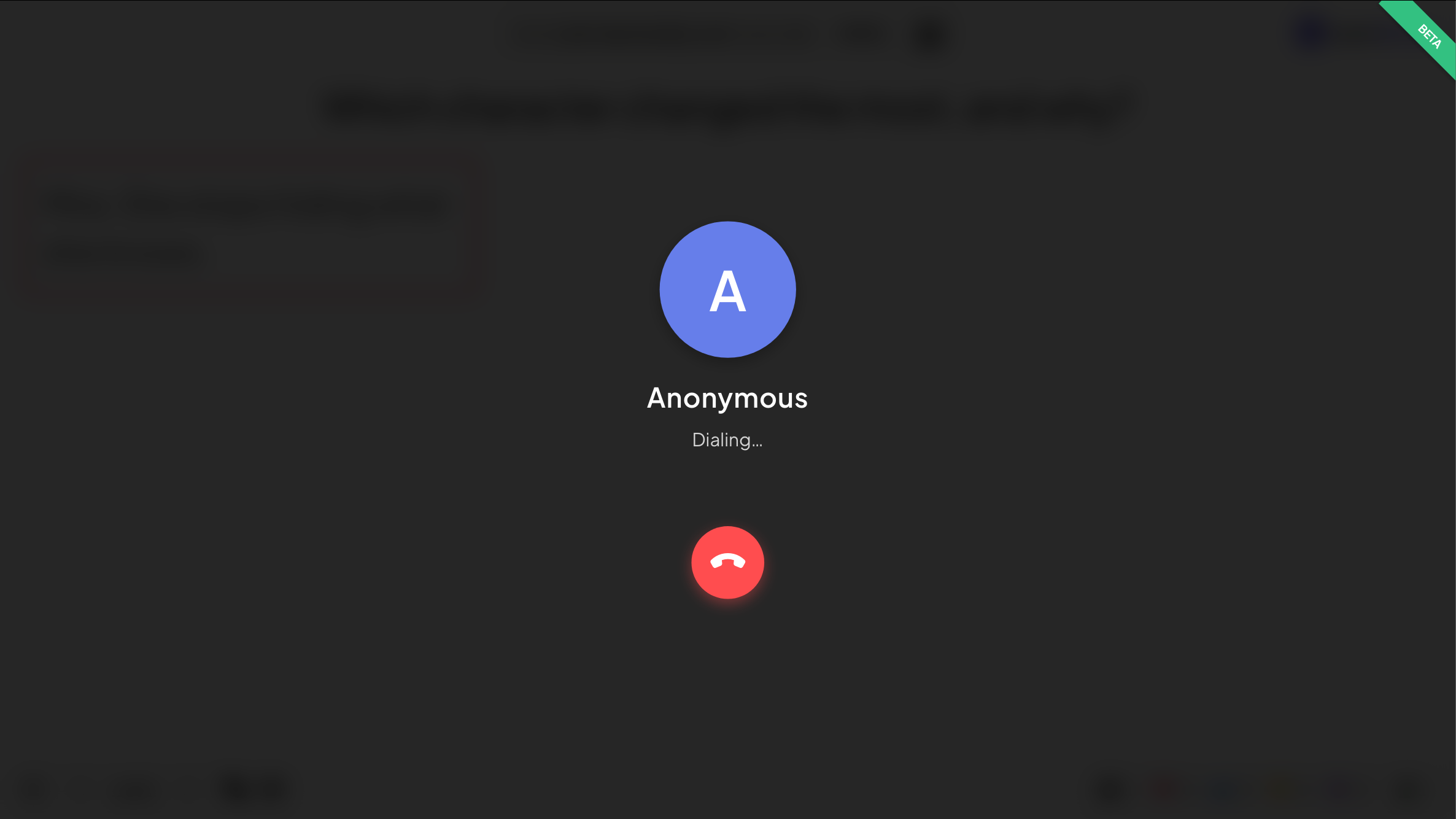
- 3
Osallistuja vastaa
Heidän puhelimessaan näkyy Esittäjä soittaa…. He voivat laittaa kameran päälle tai pois ja napauttaa sitten Hyväksy tai Hylkää.
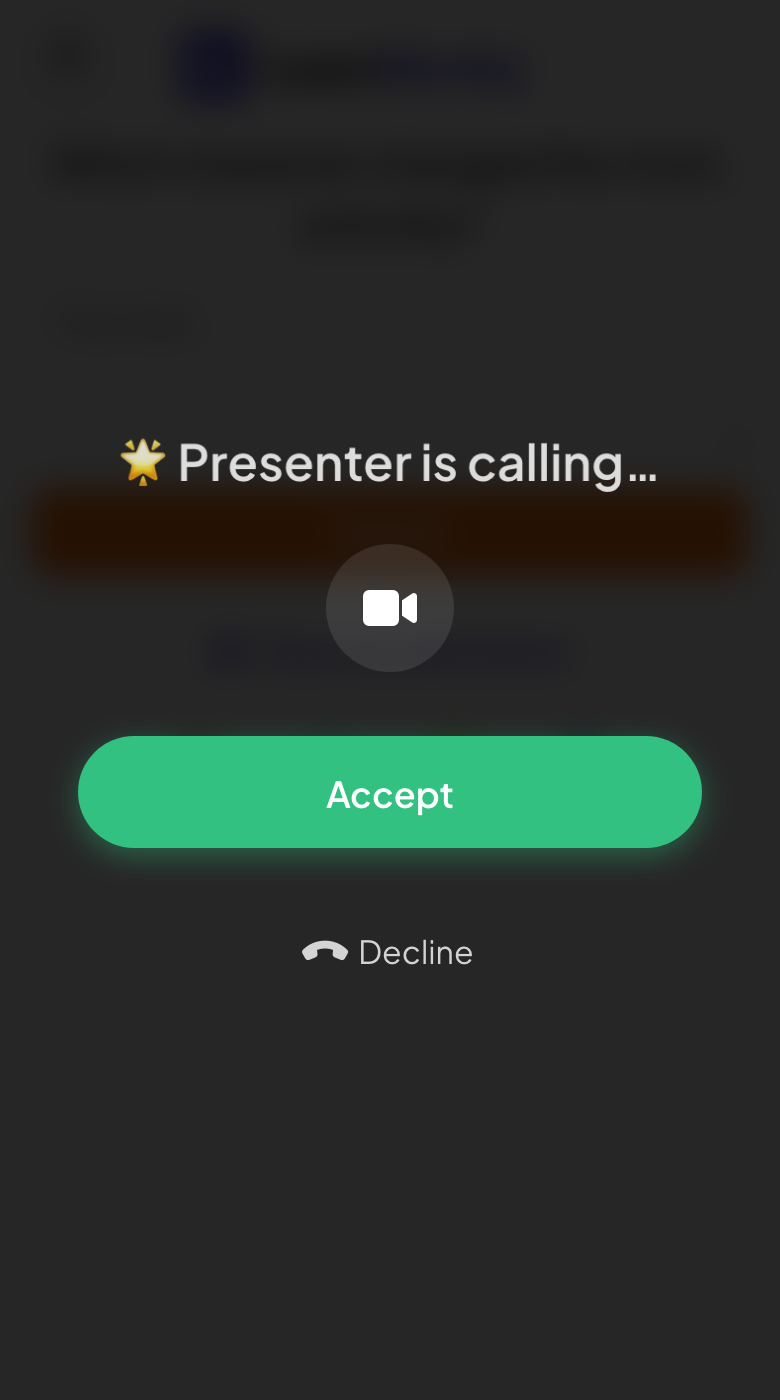
- 4
Puhu ja lopeta puhelu
Puhelussa näkyy ajastin ja osallistujan video, jos hänen kameransa on päällä. Lopeta puhelu napsauttamalla puhelinpainiketta.
Usein kysytyt kysymykset
En näe Soita-painiketta.
Tarkista, että Ota videopuhelu käyttöön on päällä, ja osoita sitten vastauskorttia esittäessäsi: painike ilmestyy korttiin.
Osallistuja ei kuule minua.
Salli selaimen käyttää mikrofoniasi, kun se kysyy. Puhelimessa osallistujan on hyväksyttävä puhelu ja sallittava mikrofoni.
Onko puhelu käytettävissä kaikissa tilauksissa?
Kyllä. Live-videopuhelu kuuluu kaikkiin tilauksiin, myös Freehen.
Tarkistettu viimeksi sovellusta vasten 17. marraskuuta 2026.
Aiheeseen liittyvät artikkelit
- Video Stage: tuo osallistujat näytölle puhumaanLive-puhelulava: ihmiset viittaavat puhelimellaan, ja sinä kutsut heidät isolle näytölle puhumaan kameran ja mikrofonin kanssa, halutessasi aikarajalla.
- Open Ended: kerää vapaatekstivastauksia ja ideoitaKerää avoimia vastauksia ja palautetta vapaana tekstinä, halutessasi kuvien tai piirrosten kera. Vastaukset näkyvät isolla näytöllä korttiseinänä.
- Musiikki, äänitehosteet, reaktiot ja live-chatLisää esitykseen taustamusiikkia, mykistä sisäänrakennetut äänet, valitse, mitä reaktioita ihmiset voivat lähettää, ja käytä live-chatia.