有时最好的回答值得被听见。使用内置通话(测试版),您可以从某位参与者的答案卡片发起呼叫,在全场面前与其交谈。如需依次请多人上屏幕,请使用Video Stage幻灯片。
- 1
检查设置
启用视频通话默认开启:演示设置 → 常规设置 → Q&A。

- 2
- 3
参与者作答
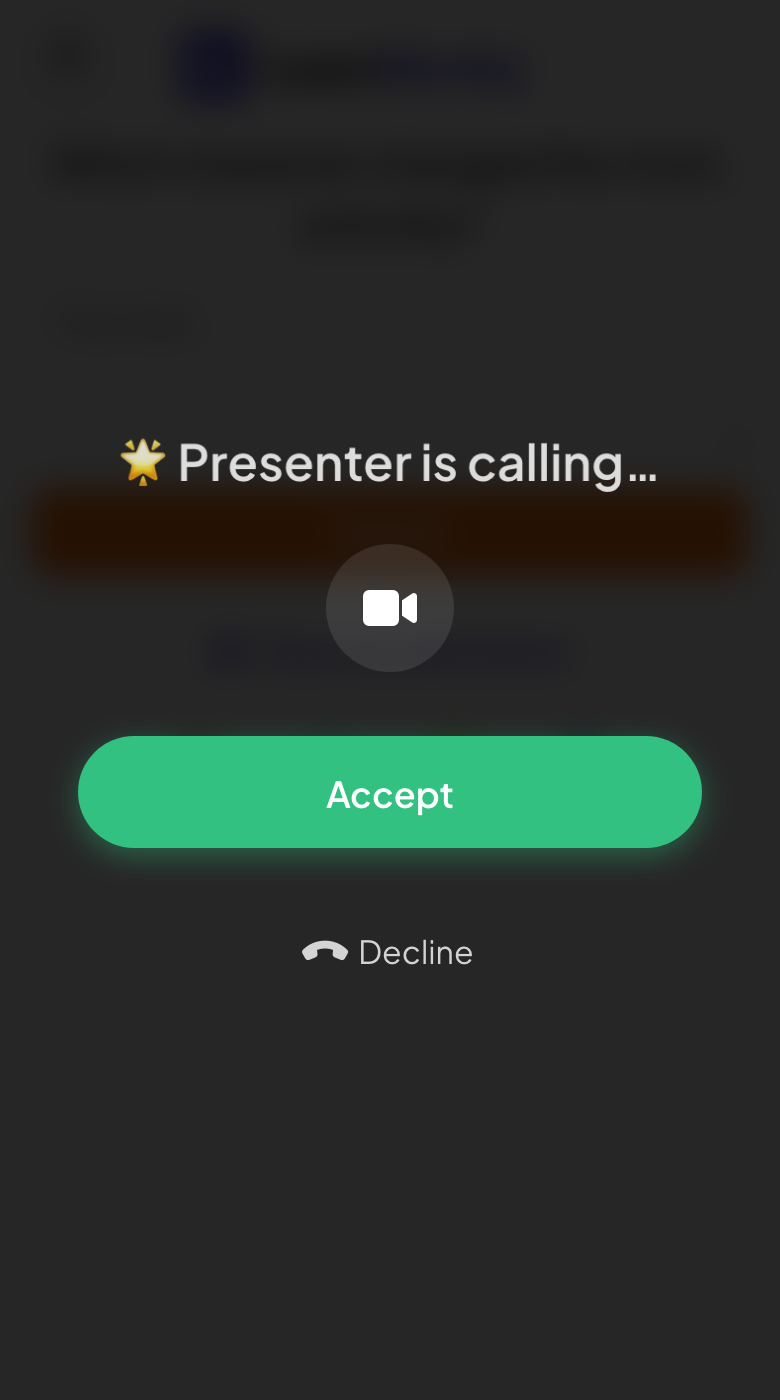
他们的手机显示演示者正在呼叫...。他们可以开启或关闭摄像头,然后点击接受或拒绝。
- 4
交谈,然后挂断
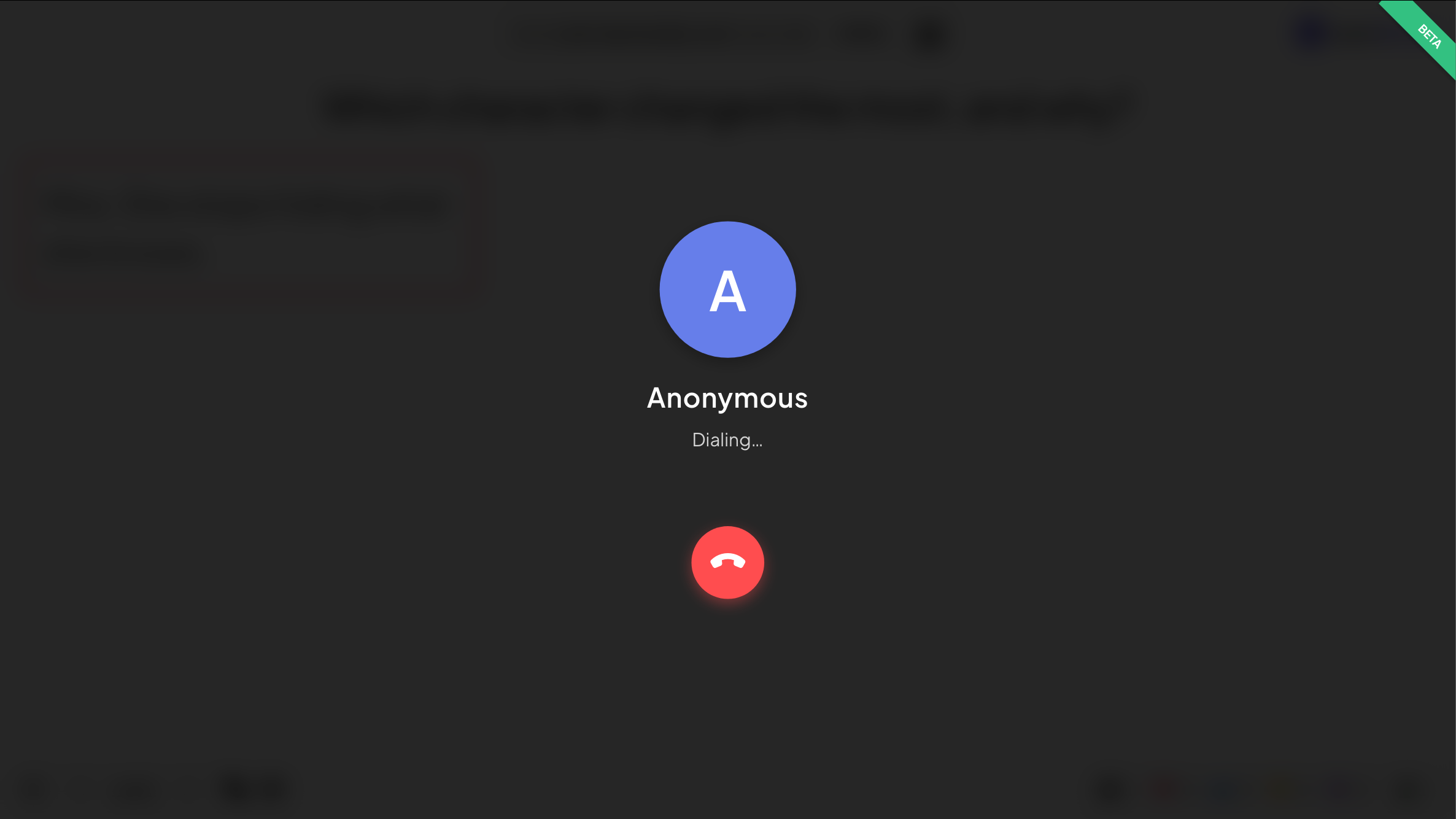
通话会显示计时器,如果参与者开启了摄像头,还会显示其视频。点击电话按钮结束通话。
常见问题
我看不到呼叫按钮。
确认启用视频通话已开启,然后在演示时指向一张答案卡片:按钮就会出现在卡片上。
参与者听不到我的声音。
浏览器请求时,请允许它使用您的麦克风。在手机上,参与者必须接听通话并允许使用麦克风。
所有套餐都可以通话吗?
是的。实时视频通话包含在所有套餐中,包括免费套餐。
最后一次与应用核对于 2026年11月17日。