때로는 가장 좋은 답에 목소리를 실어 줄 만합니다. 내장 통화(베타)로 답변 카드에서 참가자 한 명에게 전화해 모두 앞에서 이야기할 수 있습니다. 여러 사람을 차례로 화면에 올리려면 Video Stage 슬라이드를 쓰세요.
- 1
설정 확인하기
비디오 통화 활성화는 기본값이 켜짐입니다: 프레젠테이션 설정 → 일반 설정 → Q&A.

- 2
- 3
참가자가 답합니다
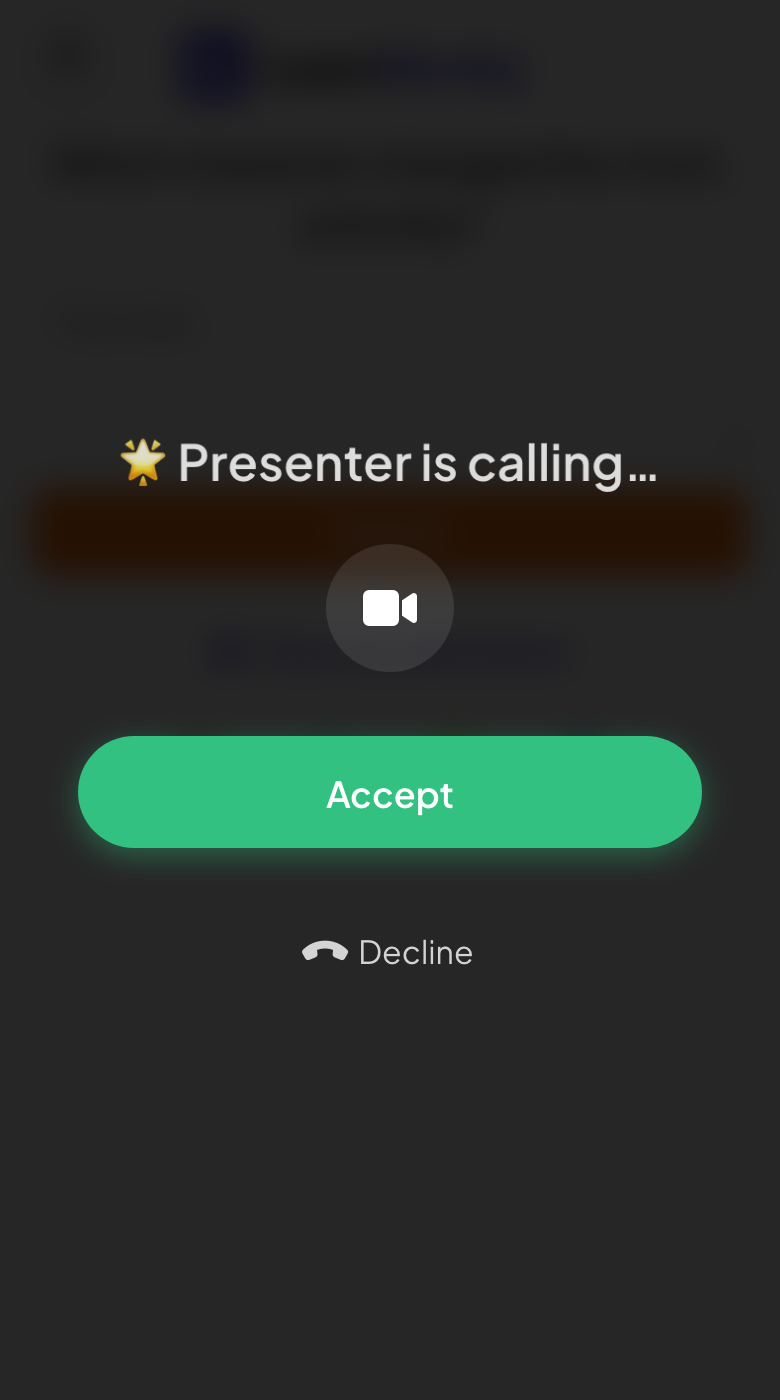
휴대폰에 발표자가 호출 중입니다...가 나옵니다. 카메라를 켜거나 끈 다음 수락 또는 거절을 누릅니다.
- 4
이야기하고 끊기
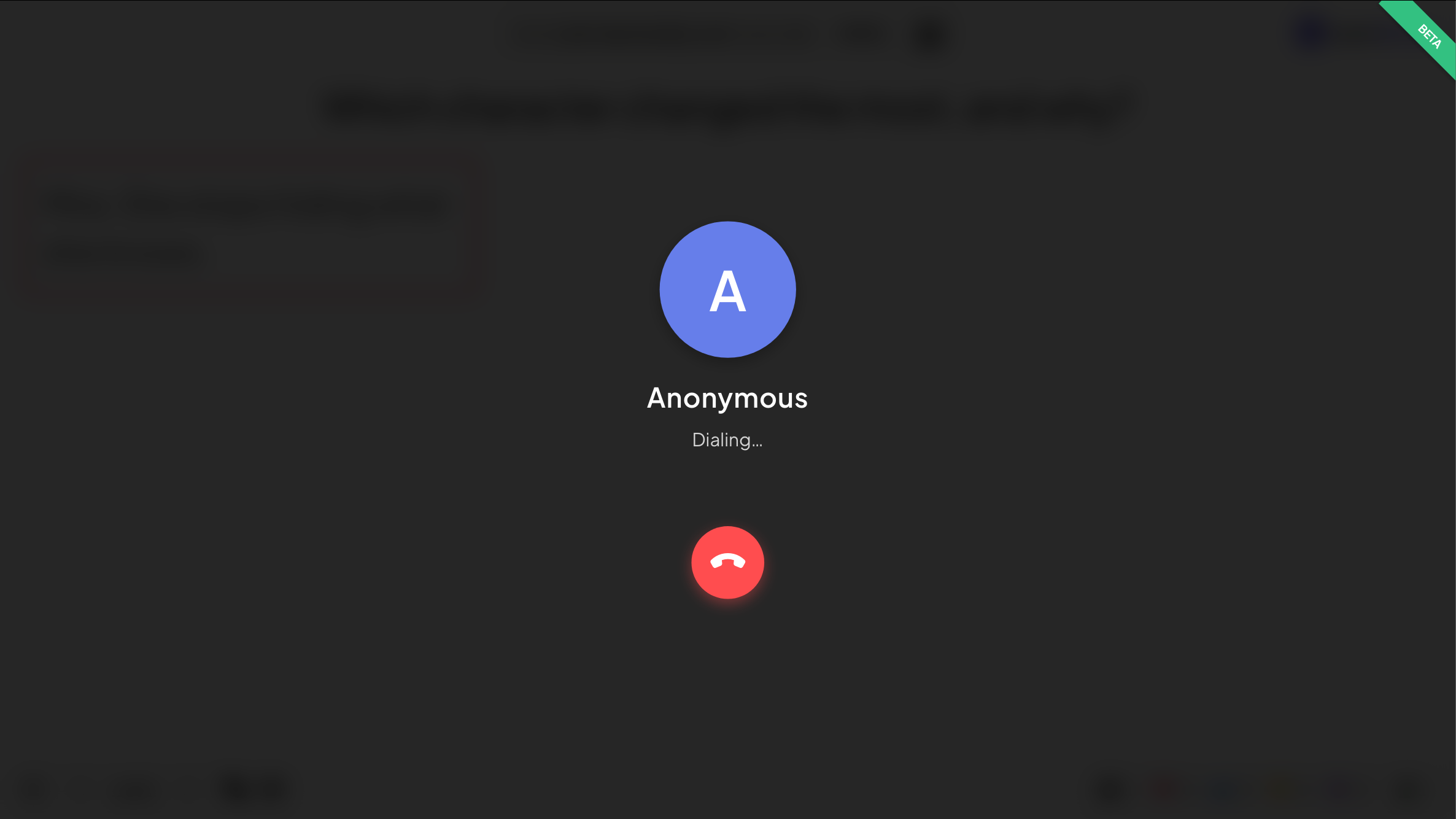
통화 중에는 타이머와, 카메라가 켜져 있으면 참가자 영상이 나옵니다. 전화 버튼을 클릭하면 통화가 끝납니다.
자주 묻는 질문
통화 버튼이 보이지 않습니다.
비디오 통화 활성화가 켜져 있는지 확인한 뒤, 발표 중에 답변 카드를 가리키세요: 카드에 버튼이 나타납니다.
참가자가 제 목소리를 못 듣습니다.
브라우저가 마이크 사용을 물으면 허용하세요. 휴대폰에서는 참가자가 통화를 수락하고 마이크를 허용해야 합니다.
통화는 모든 요금제에서 쓸 수 있나요?
네. 실시간 화상 통화는 Free를 포함해 모든 요금제에 포함됩니다.
2026년 11월 17일에 앱과 대조해 마지막으로 확인했어요.