Mientras presentas, dos cosas indican a la gente cómo unirse:
- La barra de instrucciones en la parte superior de la diapositiva: Únete en join.learnworkly.com | usa el código y tu código, con un pequeño botón QR.
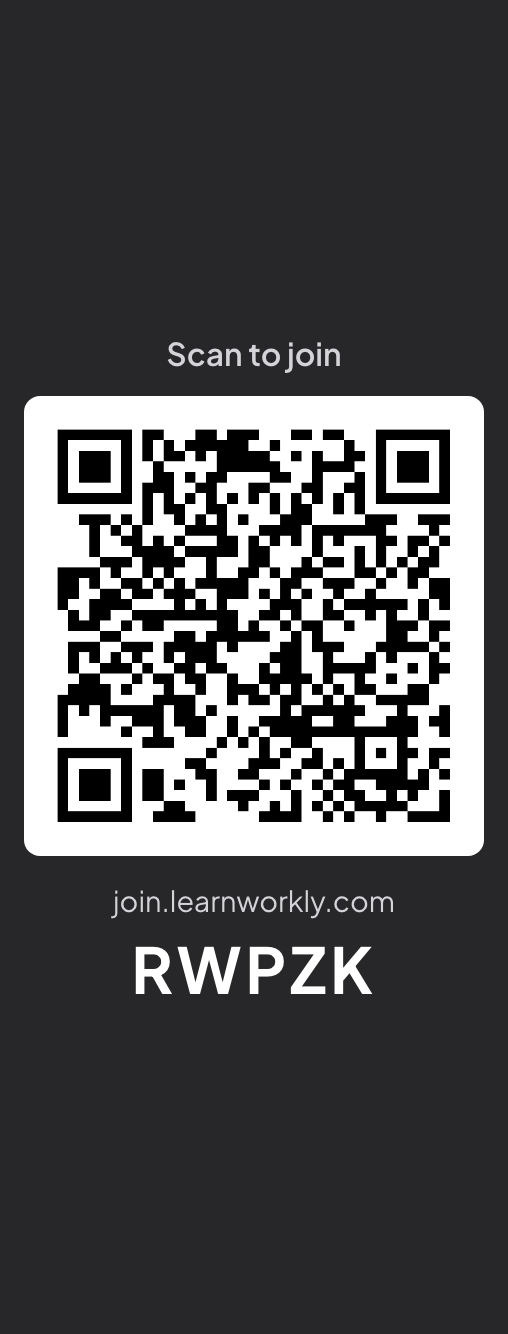
- La columna Escanea para unirte junto a la diapositiva: un código QR grande, la dirección para unirse y el código. La diapositiva se reduce para dejar sitio, así que el código QR nunca tapa tu contenido. Haz clic en la columna para ocultarla.

Muéstralas u ocúltalas
- 1
Mientras presentas
Abre el menú ☰ abajo a la izquierda y usa los interruptores Ocultar barra de instrucciones y Mostrar código QR.
- 2
Para toda la presentación
En el editor, abre Ajustes de la presentación (el engranaje del borde derecho) → Ajustes generales → Presentación y activa Ocultar barra de instrucciones. La barra vuelve al llevar el ratón al borde superior de la diapositiva.

- 3
Con una diapositiva entera
La diapositiva de Instrucciones es una diapositiva completa con los pasos para unirse y el código QR, útil al empezar una sesión.
Comparte el enlace o imprime el código QR
- 1
Abrir Enlace para el público
Haz clic en el icono de compartir en la barra superior del editor y elige Enlace para el público. Copiar copia el enlace para unirse, el lápiz cambia el código y Descargar código QR guarda el código QR como imagen para imprimir.

Preguntas frecuentes
El código QR tapa mi diapositiva.
No: la diapositiva se reduce para dejar sitio a la columna. Haz clic en la columna, o desactiva Mostrar código QR en el menú ☰, para que la diapositiva ocupe todo el ancho.
¿Puedo mostrar el código más tarde en la sesión?
Sí. Vuelve a activar Mostrar código QR en el menú ☰, o lleva el ratón al borde superior de la diapositiva para mostrar la barra.
¿Un código QR impreso sigue funcionando?
Sí, siempre que no cambies el código en Enlace para el público. El mismo código funciona cada vez que presentas esta presentación.
Comprobado por última vez con la app el 17 de noviembre de 2026.
Artículos relacionados
- Cómo se unen los participantes a tu presentaciónLa gente se une en join.learnworkly.com con tu código o escaneando el código QR, sin app y sin cuenta. Mira qué hacen y cómo cambiar el código.
- Diapositiva de Instrucciones: muestra cómo unirseLa diapositiva de Instrucciones muestra en grande la dirección para unirse, el código de tu presentación y un código QR, para que toda la sala pueda unirse antes de empezar.
- Presenta en la pantalla grandeEmpieza a presentar desde el editor, avanza por las diapositivas con el teclado, usa el menú mientras presentas y para cuando termines.