आपके प्रस्तुत करते समय दो चीज़ें लोगों को बताती हैं कि कैसे शामिल हों:
- स्लाइड के ऊपर निर्देश बार: join.learnworkly.com पर शामिल हों | कोड डालें और आपका कोड, एक छोटे QR बटन के साथ।
- स्लाइड के बगल में शामिल होने के लिए स्कैन करें कॉलम: एक बड़ा QR कोड, शामिल होने का पता और कोड। जगह बनाने के लिए स्लाइड छोटी हो जाती है, ताकि QR कोड कभी आपकी सामग्री को न ढके। इसे छिपाने के लिए कॉलम पर क्लिक करें।

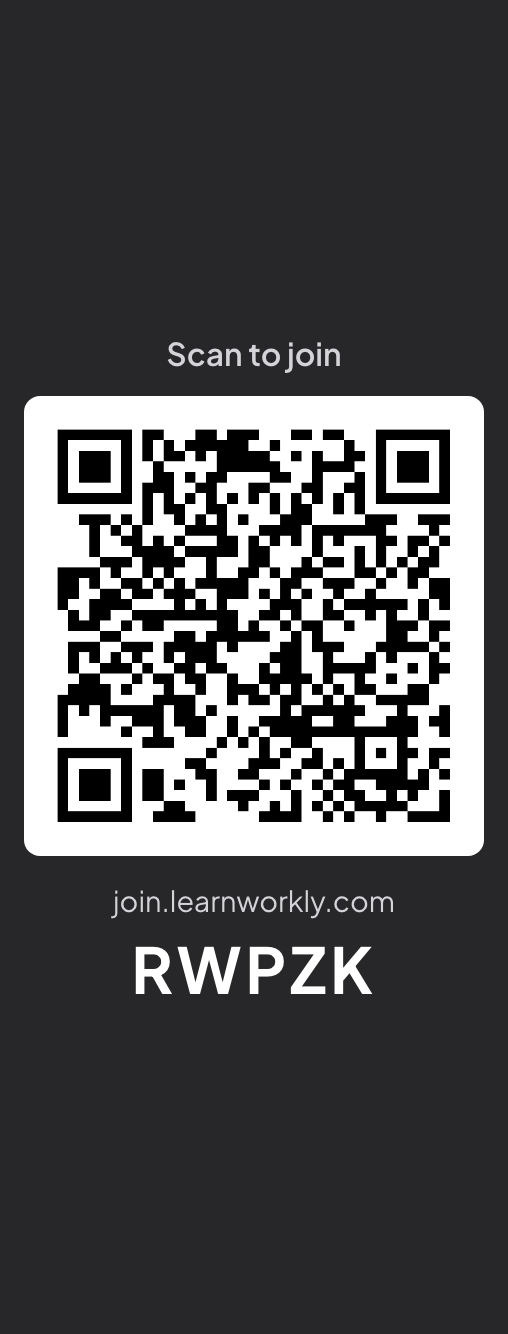
उन्हें दिखाएँ या छिपाएँ
- 1
प्रस्तुत करते समय
नीचे बाईं ओर ☰ मेन्यू खोलें और निर्देश बार छुपाएं और QR कोड दिखाएं स्विच इस्तेमाल करें।
- 2
पूरी प्रस्तुति के लिए
एडिटर में प्रस्तुति सेटिंग्स (दाएँ किनारे पर गियर) → सामान्य सेटिंग्स → प्रस्तुति खोलें और निर्देश बार छुपाएं चालू करें। माउस को स्लाइड के ऊपरी किनारे पर ले जाने पर बार लौट आती है।

- 3
पूरी स्लाइड के साथ
निर्देश स्लाइड शामिल होने के चरणों और QR कोड वाली पूरी स्लाइड है, सत्र की शुरुआत में काम की।
लिंक साझा करें या QR कोड छापें
- 1
दर्शक लिंक खोलें
एडिटर की ऊपरी बार में शेयर आइकन पर क्लिक करें और दर्शक लिंक चुनें। कॉपी करें जॉइन लिंक कॉपी करता है, पेंसिल कोड बदलती है और QR कोड डाउनलोड करें QR कोड को छापने के लिए छवि के रूप में सहेजता है।

अक्सर पूछे जाने वाले प्रश्न
QR कोड मेरी स्लाइड को ढक रहा है।
ऐसा नहीं होता: कॉलम के लिए जगह बनाने के लिए स्लाइड छोटी हो जाती है। स्लाइड को पूरी चौड़ाई देने के लिए कॉलम पर क्लिक करें, या ☰ मेन्यू में QR कोड दिखाएं बंद करें।
क्या मैं सत्र में बाद में कोड दिखा सकता हूँ?
हाँ। ☰ मेन्यू में QR कोड दिखाएं फिर से चालू करें, या बार दिखाने के लिए माउस को स्लाइड के ऊपरी किनारे पर ले जाएँ।
क्या छपा हुआ QR कोड काम करता रहता है?
हाँ, जब तक आप दर्शक लिंक में कोड नहीं बदलते। हर बार यह प्रस्तुति प्रस्तुत करने पर वही कोड काम करता है।
17 नवंबर 2026 को ऐप से आख़िरी बार जाँचा गया।
संबंधित लेख
- प्रतिभागी आपकी प्रस्तुति में कैसे शामिल होते हैंलोग बिना ऐप और बिना खाते के, आपके कोड से या QR कोड स्कैन करके join.learnworkly.com पर शामिल होते हैं। देखें कि वे क्या करते हैं और कोड कैसे बदलें।
- निर्देश स्लाइड: लोगों को दिखाएँ कि कैसे शामिल होंनिर्देश स्लाइड जॉइन पता, आपका प्रस्तुति कोड और QR कोड बड़े अक्षरों में दिखाती है, ताकि आपके शुरू करने से पहले कमरे में हर कोई शामिल हो सके।
- बड़ी स्क्रीन पर प्रस्तुत करेंएडिटर से प्रस्तुत करना शुरू करें, कीबोर्ड से स्लाइड्स में आगे बढ़ें, प्रस्तुत करते समय मेन्यू इस्तेमाल करें और काम पूरा होने पर रोकें।