أثناء عرضك، يخبر أمران الناس كيف ينضمون:
- شريط التعليمات أعلى الشريحة: انضم عبر join.learnworkly.com | استخدم الرمز ورمزك، مع زر QR صغير.
- عمود امسح للانضمام بجانب الشريحة: رمز QR كبير، وعنوان الانضمام والرمز. تصغر الشريحة لإفساح المجال، فلا يغطي رمز QR محتواك أبدًا. انقر على العمود لإخفائه.

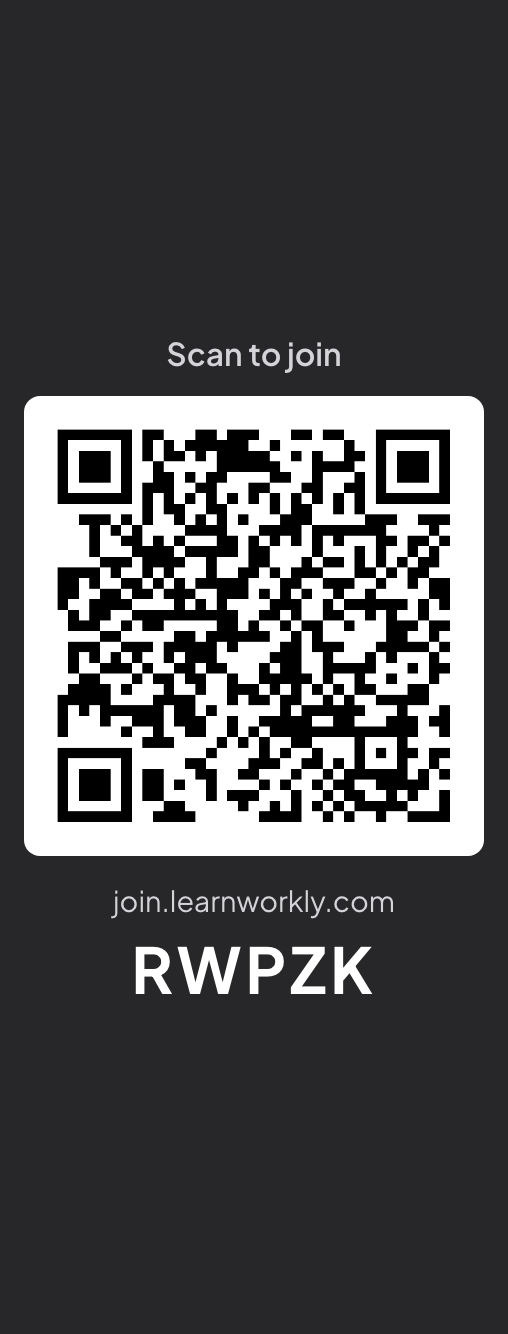
اعرضها أو أخفِها
- 1
أثناء العرض
افتح قائمة ☰ في أسفل اليسار واستخدم مفتاحي إخفاء شريط التعليمات وإظهار رمز QR.
- 2
للعرض التقديمي كله
في المحرر، افتح إعدادات العرض التقديمي (الترس على الحافة اليمنى) ← الإعدادات العامة ← العرض وفعّل إخفاء شريط التعليمات. يعود الشريط عند تحريك الفأرة إلى الحافة العلوية للشريحة.

- 3
بشريحة كاملة
شريحة Instructions شريحة كاملة بخطوات الانضمام ورمز QR، مفيدة في بداية الجلسة.
شارك الرابط أو اطبع رمز QR
- 1
افتح Audience Link
انقر أيقونة المشاركة في الشريط العلوي للمحرر واختر Audience Link. ينسخ نسخ رابط الانضمام، ويغيّر القلم الرمز، ويحفظ Download QR Code رمز QR كصورة للطباعة.

الأسئلة الشائعة
رمز QR يغطي شريحتي.
لا يحدث ذلك: تصغر الشريحة لإفساح المجال للعمود. انقر العمود، أو أوقف إظهار رمز QR في قائمة ☰، لمنح الشريحة العرض الكامل.
هل يمكنني عرض الرمز لاحقًا في الجلسة؟
نعم. أعد تفعيل إظهار رمز QR في قائمة ☰، أو حرّك الفأرة إلى الحافة العلوية للشريحة لإظهار الشريط.
هل يبقى رمز QR المطبوع صالحًا؟
نعم، ما دمت لا تغيّر الرمز في Audience Link. يعمل الرمز نفسه في كل مرة تعرض فيها هذا العرض التقديمي.
آخر مراجعة مقارنةً بالتطبيق في 17 نوفمبر 2026.
مقالات ذات صلة
- كيف ينضم المشاركون إلى عرضكينضم الناس عبر join.learnworkly.com برمزك أو بمسح رمز QR، دون تطبيق ودون حساب. شاهد ما يفعلونه وكيف تغيّر الرمز.
- شريحة التعليمات: أرِ الناس كيف ينضمونتعرض شريحة التعليمات عنوان الانضمام ورمز عرضك ورمز QR بخط كبير، فيستطيع كل من في القاعة الانضمام قبل أن تبدأ.
- اعرض على الشاشة الكبيرةابدأ العرض من المحرر، وتنقّل بين الشرائح بلوحة المفاتيح، واستخدم القائمة أثناء العرض وتوقّف عندما تنتهي.