발표하는 동안 두 가지가 참여 방법을 알려 줍니다:
- 슬라이드 위쪽의 안내 표시줄: join.learnworkly.com에서 참여 | 코드 입력과 내 코드, 작은 QR 버튼.
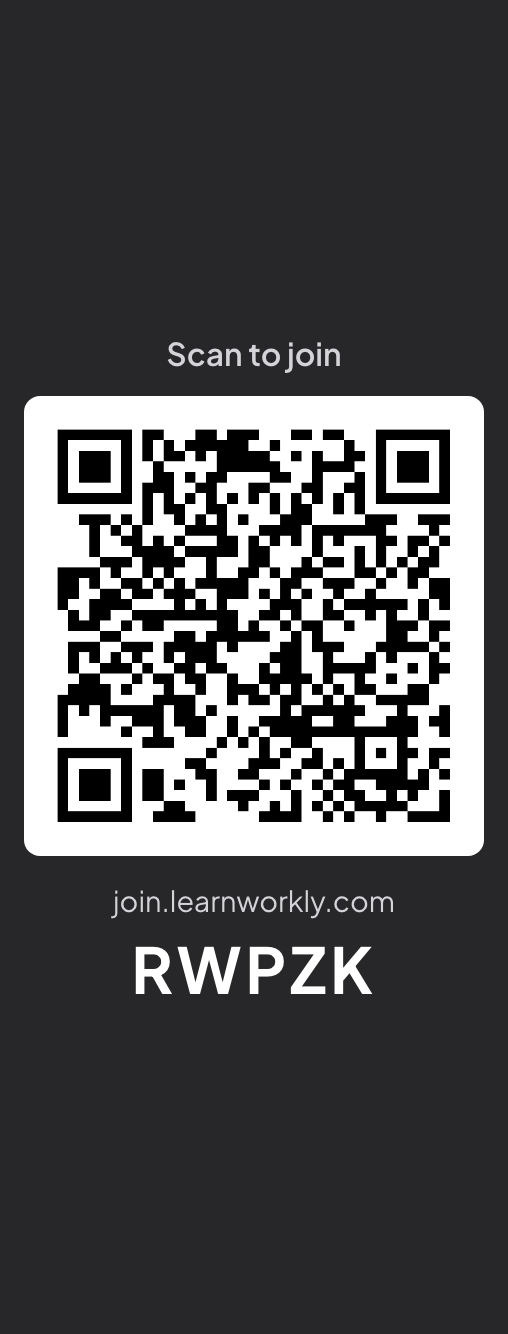
- 슬라이드 옆의 스캔해서 참여 열: 큰 QR 코드, 참여 주소, 코드. 슬라이드가 줄어들어 자리를 만들므로 QR 코드가 내용을 가리지 않습니다. 열을 클릭하면 숨겨집니다.

보이기 또는 숨기기
- 1
발표 중에
왼쪽 아래 ☰ 메뉴를 열고 안내 표시줄 숨기기와 QR 코드 표시 스위치를 쓰세요.
- 2
프레젠테이션 전체에
편집기에서 프레젠테이션 설정(오른쪽 가장자리의 톱니바퀴) → 일반 설정 → 발표를 열고 안내 표시줄 숨기기를 켜세요. 마우스를 슬라이드 위쪽 가장자리로 옮기면 표시줄이 다시 나타납니다.

- 3
슬라이드 전체로
참여 안내 슬라이드는 참여 단계와 QR 코드가 담긴 전체 슬라이드로, 세션을 시작할 때 유용합니다.
링크를 공유하거나 QR 코드 인쇄하기
- 1
청중 링크 열기
편집기 위쪽 바의 공유 아이콘을 클릭하고 청중 링크를 고르세요. 복사는 참여 링크를 복사하고, 연필은 코드를 바꾸며, QR 코드 다운로드는 인쇄용 QR 코드 이미지를 저장합니다.

자주 묻는 질문
QR 코드가 슬라이드를 가립니다.
가리지 않습니다: 슬라이드가 줄어들어 열을 위한 자리를 만듭니다. 슬라이드를 전체 너비로 쓰려면 열을 클릭하거나 ☰ 메뉴에서 QR 코드 표시를 끄세요.
세션 중간에 코드를 다시 보여 줄 수 있나요?
네. ☰ 메뉴에서 QR 코드 표시를 다시 켜거나, 마우스를 슬라이드 위쪽 가장자리로 옮겨 표시줄을 보이세요.
인쇄한 QR 코드가 계속 작동하나요?
네, 청중 링크에서 코드를 바꾸지 않는 한 그렇습니다. 이 프레젠테이션을 발표할 때마다 같은 코드가 작동합니다.
2026년 11월 17일에 앱과 대조해 마지막으로 확인했어요.