Mentre presenti, due cose spiegano alle persone come partecipare:
- La barra delle istruzioni in cima alla slide: Join at join.learnworkly.com | use code e il tuo codice, con un piccolo pulsante QR.
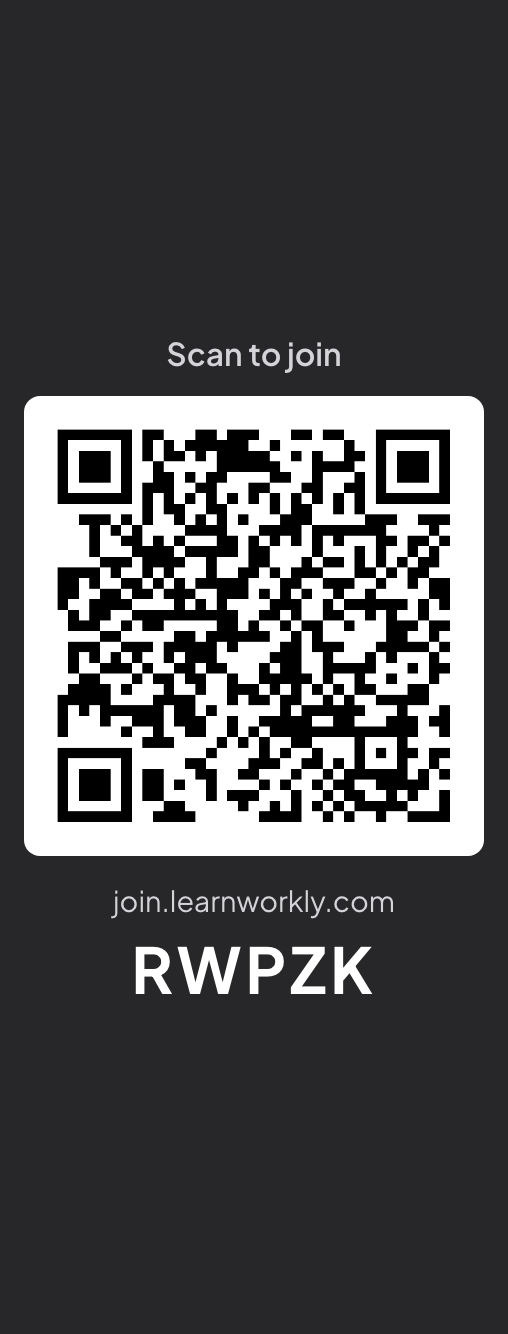
- La colonna Scansiona per partecipare accanto alla slide: un grande codice QR, l'indirizzo per partecipare e il codice. La slide si rimpicciolisce per fare spazio, così il codice QR non copre mai i tuoi contenuti. Clicca sulla colonna per nasconderla.

Mostrarli o nasconderli
- 1
Durante la presentazione
Apri il menu ☰ in basso a sinistra e usa gli interruttori Nascondi barra istruzioni e Mostra codice QR.
- 2
Per l'intera presentazione
Nell'editor apri Impostazioni della presentazione (l'ingranaggio sul bordo destro) → Impostazioni generali → Presentazione e attiva Hide Instructions Bar. La barra ricompare quando porti il mouse sul bordo superiore della slide.

- 3
Con un'intera slide
La slide Instructions è una slide intera con i passaggi per partecipare e il codice QR, comoda all'inizio di una sessione.
Condividi il link o stampa il codice QR
- 1
Apri Audience Link
Clicca l'icona di condivisione nella barra in alto dell'editor e scegli Audience Link. Copia copia il link per partecipare, la matita cambia il codice e Download QR Code salva il codice QR come immagine da stampare.

Domande frequenti
Il codice QR copre la mia slide.
Non lo copre: la slide si rimpicciolisce per fare spazio alla colonna. Clicca la colonna, oppure disattiva Mostra codice QR nel menu ☰, per dare alla slide tutta la larghezza.
Posso mostrare il codice più avanti nella sessione?
Sì. Riattiva Mostra codice QR nel menu ☰, oppure porta il mouse sul bordo superiore della slide per mostrare la barra.
Un codice QR stampato continua a funzionare?
Sì, purché tu non cambi il codice in Audience Link. Lo stesso codice funziona ogni volta che presenti questa presentazione.
Ultima verifica sull’app: 17 novembre 2026.
Articoli correlati
- Come entrano i partecipanti nella tua presentazioneLe persone entrano su join.learnworkly.com con il tuo codice o scansionando il codice QR, senza app e senza account. Guarda cosa fanno e come cambiare il codice.
- Slide Istruzioni: mostra alle persone come partecipareLa slide Instructions mostra a caratteri grandi l'indirizzo per partecipare, il codice della presentazione e un codice QR, così tutti in sala possono entrare prima che tu inizi.
- Presentare sul grande schermoInizia a presentare dall'editor, scorri le slide con la tastiera, usa il menu mentre presenti e fermati quando hai finito.