演示时,有两样东西告诉大家如何加入:
- 幻灯片顶部的指令栏:加入地址:join.learnworkly.com | 使用代码:以及您的代码,旁边有一个小二维码按钮。
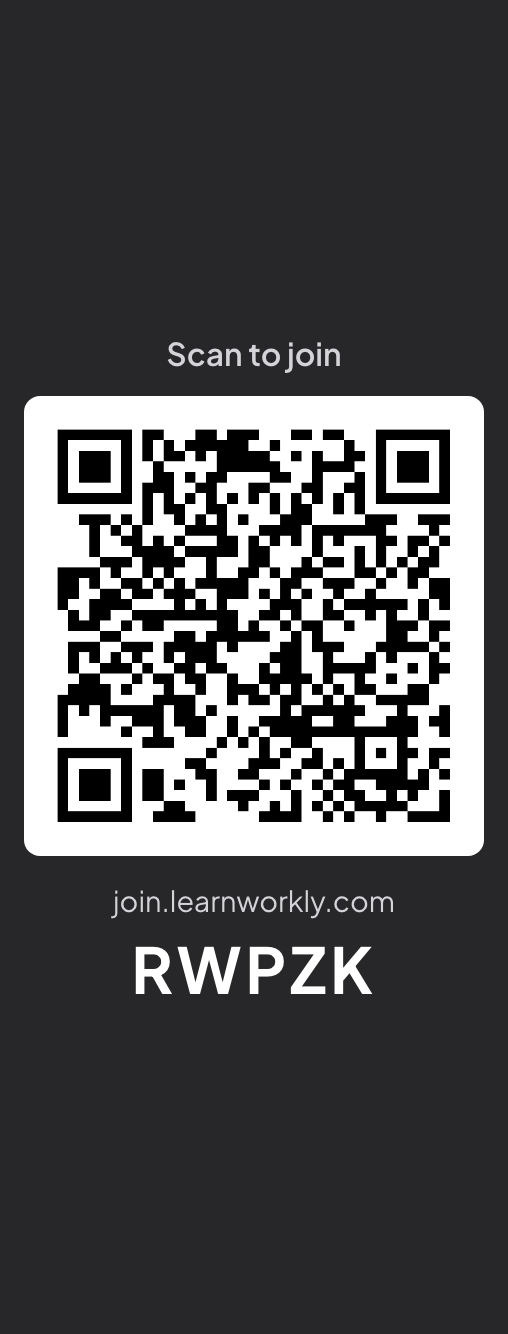
- 幻灯片旁边的扫码加入栏:一个大二维码、加入地址和代码。幻灯片会缩小以腾出空间,因此二维码永远不会遮住您的内容。点击该栏即可隐藏。

显示或隐藏
- 1
演示时
打开左下角的 ☰ 菜单,使用隐藏指令栏和显示二维码开关。
- 2
适用于整个演示
在编辑器中打开演示设置(右侧边缘的齿轮)→常规设置→演示,开启隐藏指令栏。把鼠标移到幻灯片顶部边缘时,指令栏会重新出现。

- 3
用一整张幻灯片
说明幻灯片是一整张显示加入步骤和二维码的幻灯片,在活动开始时很方便。
分享链接或打印二维码
- 1
打开观众链接
点击编辑器顶部栏中的分享图标,选择观众链接。复制会复制加入链接,铅笔可以修改代码,下载二维码会把二维码保存为图片以便打印。

常见问题
二维码遮住了我的幻灯片。
不会:幻灯片会缩小,为该栏腾出空间。点击该栏,或在 ☰ 菜单中关闭显示二维码,即可让幻灯片恢复全宽。
可以在活动后段再显示代码吗?
可以。在 ☰ 菜单中重新开启显示二维码,或把鼠标移到幻灯片顶部边缘以显示加入栏。
打印出来的二维码会一直有效吗?
会,只要您不在观众链接中更改代码。每次演示这个演示时,同一个代码都有效。
最后一次与应用核对于 2026年11月17日。