Terwijl je presenteert, vertellen twee dingen mensen hoe ze meedoen:
- De instructiebalk bovenaan de dia: Join at join.learnworkly.com | use code en je code, met een kleine QR-knop.
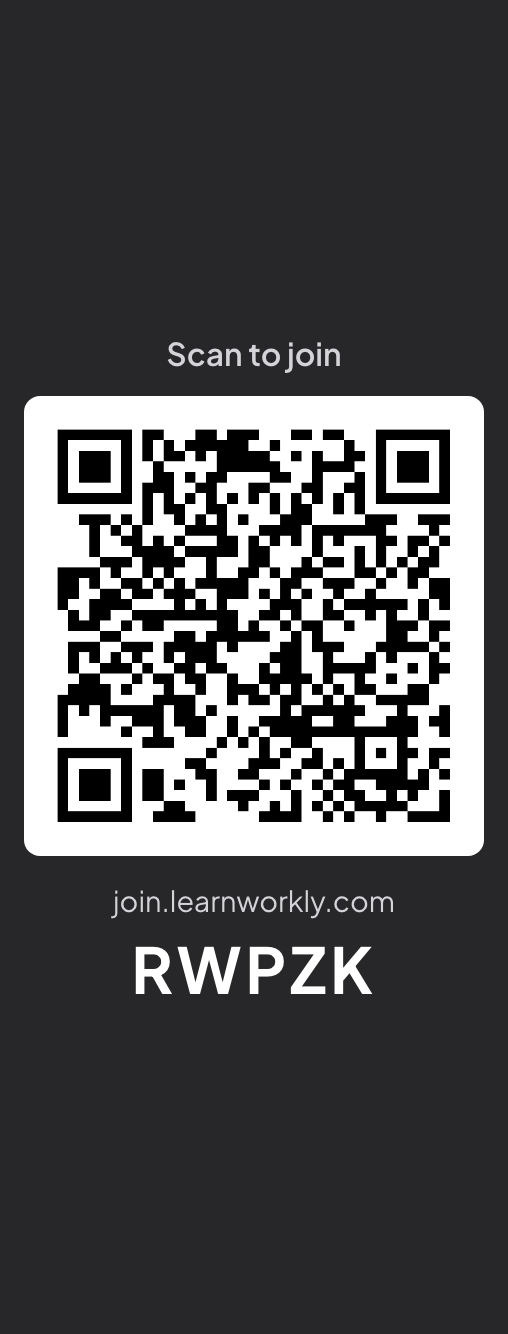
- De kolom Scan om mee te doen naast de dia: een grote QR-code, het adres om mee te doen en de code. De dia krimpt om ruimte te maken, zodat de QR-code nooit je inhoud bedekt. Klik op de kolom om hem te verbergen.

Toon of verberg ze
- 1
Tijdens het presenteren
Open het menu ☰ linksonder en gebruik de schakelaars Instructiebalk verbergen en QR-code tonen.
- 2
Voor de hele presentatie
Open in de editor Presentatie-instellingen (het tandwiel aan de rechterrand) → Algemene instellingen → Presenteren en zet Instructiebalk verbergen aan. De balk komt terug als je de muis naar de bovenrand van de dia beweegt.

- 3
Met een hele dia
De dia Instructions is een volledige dia met de stappen om mee te doen en de QR-code, handig aan het begin van een sessie.
Deel de link of print de QR-code
- 1
Audience Link openen
Klik op het deelpictogram in de bovenbalk van de editor en kies Audience Link. Kopiëren kopieert de link om mee te doen, het potlood wijzigt de code en Download QR Code slaat de QR-code op als afbeelding om te printen.

Veelgestelde vragen
De QR-code bedekt mijn dia.
Dat doet hij niet: de dia krimpt om ruimte te maken voor de kolom. Klik op de kolom, of zet QR-code tonen uit in het menu ☰, om de dia de volle breedte te geven.
Kan ik de code later in de sessie tonen?
Ja. Zet QR-code tonen weer aan in het menu ☰, of beweeg de muis naar de bovenrand van de dia om de balk te tonen.
Blijft een geprinte QR-code werken?
Ja, zolang je de code in Audience Link niet wijzigt. Dezelfde code werkt elke keer dat je deze presentatie geeft.
Voor het laatst gecontroleerd met de app op 17 november 2026.
Gerelateerde artikelen
- Zo doen deelnemers mee aan je presentatieMensen doen mee op join.learnworkly.com met je code of door de QR-code te scannen, zonder app en zonder account. Zie wat ze doen en hoe je de code wijzigt.
- Instructiedia: laat mensen zien hoe ze meedoenDe instructiedia toont het adres om mee te doen, je presentatiecode en een QR-code in grote letters, zodat iedereen in de zaal kan meedoen voordat je begint.
- Presenteren op het grote schermBegin met presenteren vanuit de editor, ga met het toetsenbord door de dia's, gebruik het menu tijdens het presenteren en stop als je klaar bent.