Enquanto você apresenta, duas coisas mostram às pessoas como entrar:
- A barra de instruções no topo do slide: Join at join.learnworkly.com | use code e o seu código, com um pequeno botão de QR.
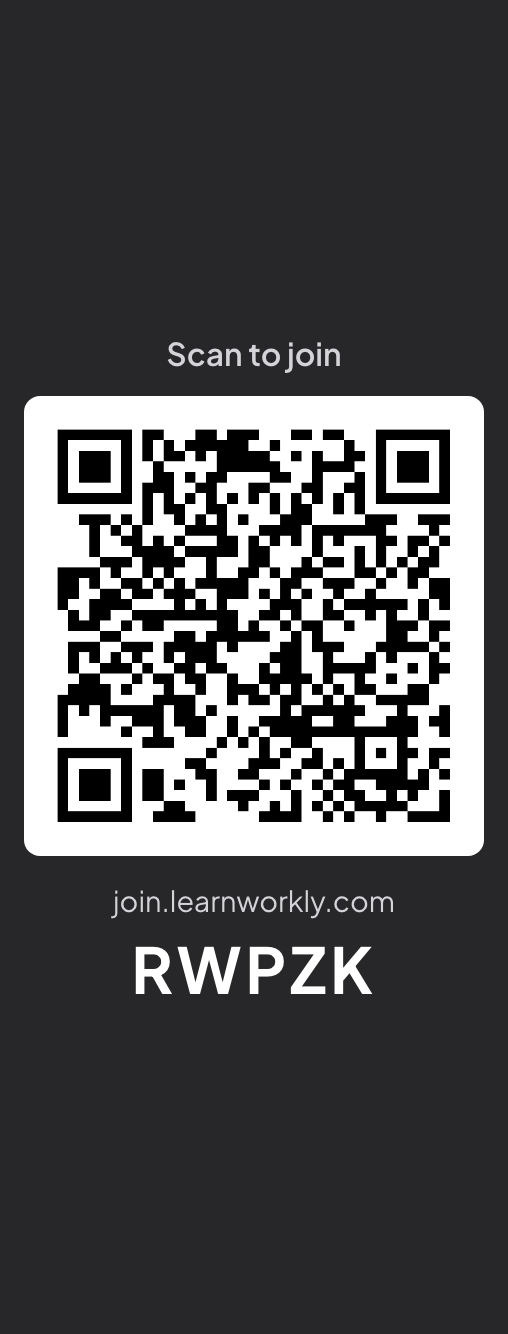
- A coluna Leia para participar ao lado do slide: um QR code grande, o endereço de entrada e o código. O slide encolhe para abrir espaço, então o QR code nunca cobre seu conteúdo. Clique na coluna para ocultá-la.

Mostre ou oculte
- 1
Durante a apresentação
Abra o menu ☰ no canto inferior esquerdo e use as opções Ocultar barra de instruções e Mostrar código QR.
- 2
Para a apresentação inteira
No editor, abra Configurações da apresentação (a engrenagem na borda direita) → Definições Gerais → Apresentação e ative Hide Instructions Bar. A barra volta quando você move o mouse até a borda superior do slide.

- 3
Com um slide inteiro
O slide Instructions é um slide inteiro com os passos para entrar e o QR code, prático no início de uma sessão.
Compartilhe o link ou imprima o QR code
- 1
Abra o Audience Link
Clique no ícone de compartilhar na barra superior do editor e escolha Audience Link. Copiar copia o link de entrada, o lápis muda o código e Download QR Code salva o QR code como imagem para imprimir.

Perguntas frequentes
O QR code cobre meu slide.
Não cobre: o slide encolhe para abrir espaço para a coluna. Clique na coluna, ou desative Mostrar código QR no menu ☰, para dar ao slide a largura total.
Posso mostrar o código mais tarde na sessão?
Sim. Ative de novo Mostrar código QR no menu ☰, ou mova o mouse até a borda superior do slide para mostrar a barra.
Um QR code impresso continua funcionando?
Sim, desde que você não mude o código em Audience Link. O mesmo código funciona toda vez que você apresenta esta apresentação.
Conferido com o app pela última vez em 17 de novembro de 2026.
Artigos relacionados
- Como os participantes entram na sua apresentaçãoAs pessoas entram em join.learnworkly.com com seu código ou lendo o QR code, sem app e sem conta. Veja o que elas fazem e como mudar o código.
- Slide de instruções: mostre às pessoas como entrarO slide Instructions mostra o endereço de entrada, o código da sua apresentação e um QR code em letras grandes, para que todos na sala possam entrar antes de você começar.
- Apresente na tela grandeComece a apresentar pelo editor, avance pelos slides com o teclado, use o menu enquanto apresenta e pare quando terminar.