Während Sie präsentieren, zeigen zwei Dinge, wie man beitritt:
- Die Anweisungsleiste oben auf der Folie: Teilnehmen unter join.learnworkly.com | Code verwenden und Ihr Code, mit einer kleinen QR-Schaltfläche.
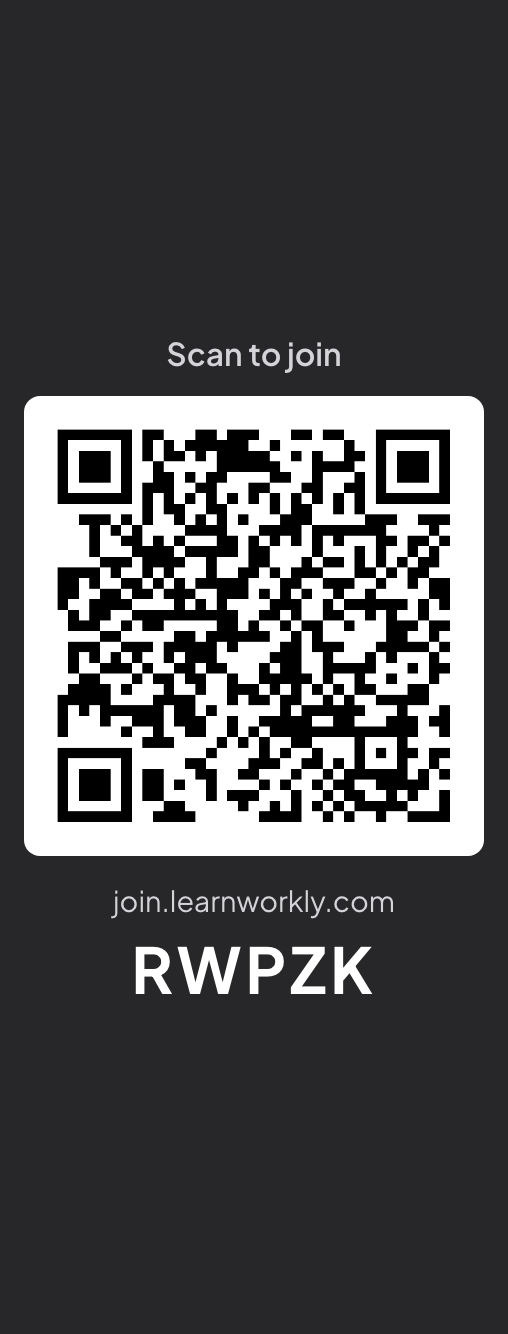
- Die Spalte „Zum Mitmachen scannen“ neben der Folie: ein großer QR-Code, die Beitrittsadresse und der Code. Die Folie wird kleiner, damit der QR-Code nie Ihren Inhalt verdeckt. Klicken Sie auf die Spalte, um sie auszublenden.

Ein- oder ausblenden
- 1
Beim Präsentieren
Öffnen Sie unten links das ☰-Menü und nutzen Sie die Schalter Anweisungsleiste ausblenden und QR-Code anzeigen.
- 2
Für die ganze Präsentation
Öffnen Sie im Editor Präsentationseinstellungen (das Zahnrad am rechten Rand) → Allgemeine Einstellungen → Präsentieren und schalten Sie Anweisungsleiste ausblenden ein. Die Leiste kommt zurück, wenn Sie die Maus an den oberen Rand der Folie bewegen.

- 3
Mit einer ganzen Folie
Die Folie Anleitung ist eine ganze Folie mit den Beitrittsschritten und dem QR-Code, praktisch zu Beginn einer Sitzung.
Den Link teilen oder den QR-Code drucken
- 1
Publikumslink öffnen
Klicken Sie auf das Teilen-Symbol in der oberen Leiste des Editors und wählen Sie Publikumslink. Kopieren kopiert den Beitrittslink, der Stift ändert den Code, und QR-Code herunterladen speichert den QR-Code als Bild zum Drucken.

Häufige Fragen
Der QR-Code verdeckt meine Folie.
Tut er nicht: Die Folie wird kleiner, um Platz für die Spalte zu machen. Klicken Sie auf die Spalte oder schalten Sie im ☰-Menü QR-Code anzeigen aus, um der Folie die volle Breite zu geben.
Kann ich den Code später in der Sitzung zeigen?
Ja. Schalten Sie QR-Code anzeigen im ☰-Menü wieder ein oder bewegen Sie die Maus an den oberen Rand der Folie, um die Leiste zu zeigen.
Funktioniert ein gedruckter QR-Code weiterhin?
Ja, solange Sie den Code unter Publikumslink nicht ändern. Derselbe Code funktioniert jedes Mal, wenn Sie diese Präsentation präsentieren.
Zuletzt mit der App abgeglichen am 17. November 2026.
Ähnliche Artikel
- Wie Teilnehmende Ihrer Präsentation beitretenMan tritt unter join.learnworkly.com mit Ihrem Code oder durch Scannen des QR-Codes bei, ohne App und ohne Konto. Sehen Sie, was die Leute tun und wie Sie den Code ändern.
- Anleitungsfolie: zeigen, wie man beitrittDie Anleitungsfolie zeigt die Beitrittsadresse, Ihren Präsentationscode und einen QR-Code in großer Schrift, damit alle im Raum beitreten können, bevor Sie beginnen.
- Auf der großen Leinwand präsentierenBeginnen Sie das Präsentieren im Editor, gehen Sie per Tastatur durch die Folien, nutzen Sie beim Präsentieren das Menü und beenden Sie, wenn Sie fertig sind.