Mens du presenterer, forteller to ting folk hvordan de blir med:
- Instruksjonsfeltet øverst på lysbildet: Bli med på join.learnworkly.com | bruk kode og koden din, med en liten QR-knapp.
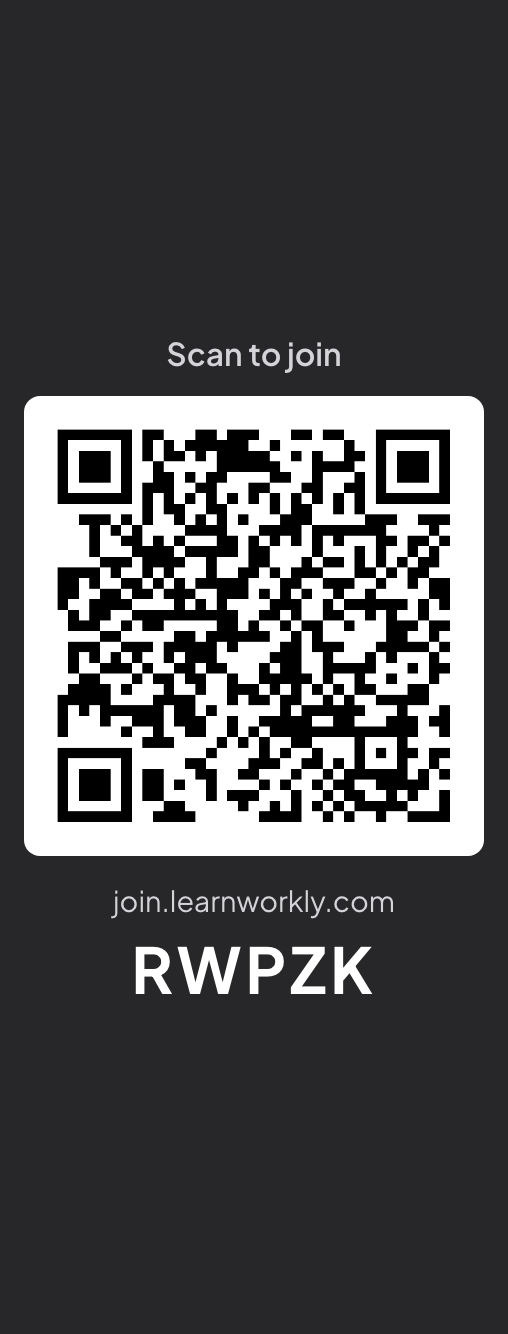
- Skann for å bli med-kolonnen ved siden av lysbildet: en stor QR-kode, adressen for å bli med og koden. Lysbildet krymper for å gi plass, så QR-koden aldri dekker innholdet ditt. Klikk på kolonnen for å skjule den.

Vis eller skjul dem
- 1
Mens du presenterer
Åpne ☰-menyen nede til venstre og bruk bryterne Skjul instruksjonsfeltet og Vis QR-kode.
- 2
For hele presentasjonen
I redigeringsverktøyet åpner du Presentasjonsinnstillinger (tannhjulet på høyre kant) → Generelle innstillinger → Presentere og slår på Skjul instruksjonsfeltet. Feltet kommer tilbake når du beveger musen til toppkanten av lysbildet.

- 3
Med et helt lysbilde
Instruksjoner-lysbildet er et helt lysbilde med stegene for å bli med og QR-koden, praktisk i starten av en økt.
Del lenken eller skriv ut QR-koden
- 1
Åpne Publikumslenke
Klikk på delingsikonet i toppfeltet i redigeringsverktøyet og velg Publikumslenke. Kopier kopierer lenken for å bli med, blyanten endrer koden, og Last ned QR-kode lagrer QR-koden som et bilde du kan skrive ut.

Ofte stilte spørsmål
QR-koden dekker lysbildet mitt.
Det gjør den ikke: lysbildet krymper for å gi plass til kolonnen. Klikk på kolonnen, eller slå av Vis QR-kode i ☰-menyen, for å gi lysbildet hele bredden.
Kan jeg vise koden senere i økten?
Ja. Slå på Vis QR-kode igjen i ☰-menyen, eller beveg musen til toppkanten av lysbildet for å vise feltet.
Fortsetter en trykt QR-kode å virke?
Ja, så lenge du ikke endrer koden i Publikumslenke. Den samme koden virker hver gang du presenterer denne presentasjonen.
Sist sjekket mot appen 17. november 2026.
Relaterte artikler
- Slik blir deltakerne med i presentasjonen dinFolk blir med på join.learnworkly.com med koden din eller ved å skanne QR-koden, uten app og uten konto. Se hva de gjør, og hvordan du endrer koden.
- Instruksjoner-lysbilde: vis folk hvordan de blir medInstruksjoner-lysbildet viser adressen for å bli med, presentasjonskoden din og en QR-kode med stor skrift, så alle i rommet kan bli med før du starter.
- Presenter på storskjermenStart presentasjonen fra redigeringsverktøyet, bla gjennom lysbildene med tastaturet, bruk menyen mens du presenterer, og stopp når du er ferdig.