Khi bạn trình chiếu, có hai thứ cho mọi người biết cách tham gia:
- Thanh hướng dẫn ở đầu slide: Join at join.learnworkly.com | use code và mã của bạn, kèm một nút QR nhỏ.
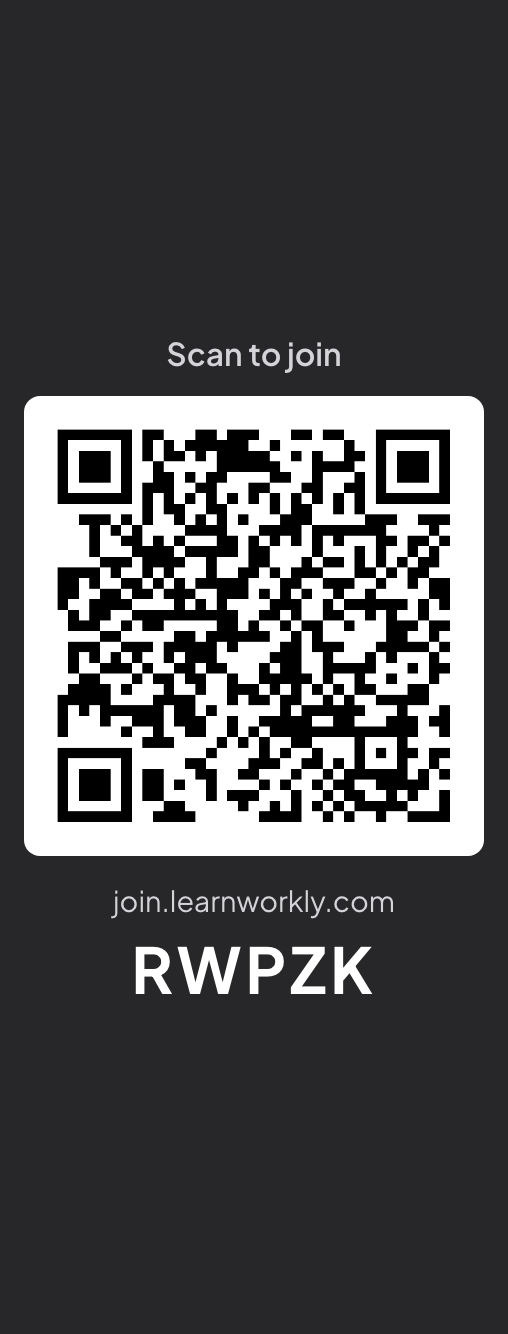
- Cột Quét để tham gia bên cạnh slide: mã QR lớn, địa chỉ tham gia và mã. Slide thu nhỏ lại để nhường chỗ, nên mã QR không bao giờ che nội dung của bạn. Bấm vào cột để ẩn nó.

Hiện hoặc ẩn chúng
- 1
Trong khi trình chiếu
Mở menu ☰ ở góc dưới bên trái và dùng các công tắc Ẩn thanh hướng dẫn và Hiển thị mã QR.
- 2
Cho cả bài trình bày
Trong trình soạn thảo, mở Cài đặt bài trình bày (bánh răng ở mép phải) → Cài đặt chung → Trình chiếu và bật Ẩn thanh hướng dẫn. Thanh hiện lại khi bạn di chuột lên mép trên của slide.

- 3
Với cả một slide
Slide Instructions là một slide đầy đủ với các bước tham gia và mã QR, rất tiện ở đầu buổi.
Chia sẻ liên kết hoặc in mã QR
- 1
Mở Audience Link
Bấm biểu tượng chia sẻ ở thanh trên cùng của trình soạn thảo và chọn Audience Link. Sao chép sao chép liên kết tham gia, biểu tượng bút chì đổi mã và Download QR Code lưu mã QR thành ảnh để in.

Câu hỏi thường gặp
Mã QR che mất slide của tôi.
Không: slide thu nhỏ lại để nhường chỗ cho cột. Bấm vào cột, hoặc tắt Hiển thị mã QR trong menu ☰, để slide dùng toàn bộ chiều rộng.
Tôi có thể hiện mã sau trong buổi học không?
Có. Bật lại Hiển thị mã QR trong menu ☰, hoặc di chuột lên mép trên của slide để hiện thanh.
Mã QR đã in có còn dùng được không?
Có, miễn là bạn không đổi mã trong Audience Link. Cùng một mã dùng được mỗi lần bạn trình chiếu bài trình bày này.
Đã đối chiếu với app lần cuối ngày 17 tháng 11, 2026.
Bài viết liên quan
- Cách người tham gia vào bài trình bày của bạnMọi người tham gia tại join.learnworkly.com bằng mã của bạn hoặc quét mã QR, không cần ứng dụng và không cần tài khoản. Xem họ làm gì và cách đổi mã.
- Slide Instructions: hướng dẫn mọi người cách tham giaSlide Instructions hiện địa chỉ tham gia, mã bài trình bày và mã QR bằng cỡ chữ lớn, để mọi người trong phòng tham gia được trước khi bạn bắt đầu.
- Trình chiếu trên màn hình lớnBắt đầu trình chiếu từ trình soạn thảo, chuyển slide bằng bàn phím, dùng menu trong khi trình chiếu và dừng khi xong.