Пока вы выступаете, две вещи подсказывают людям, как присоединиться:
- Строка инструкций вверху слайда: Присоединиться на join.learnworkly.com | используйте код и ваш код, с маленькой кнопкой QR.
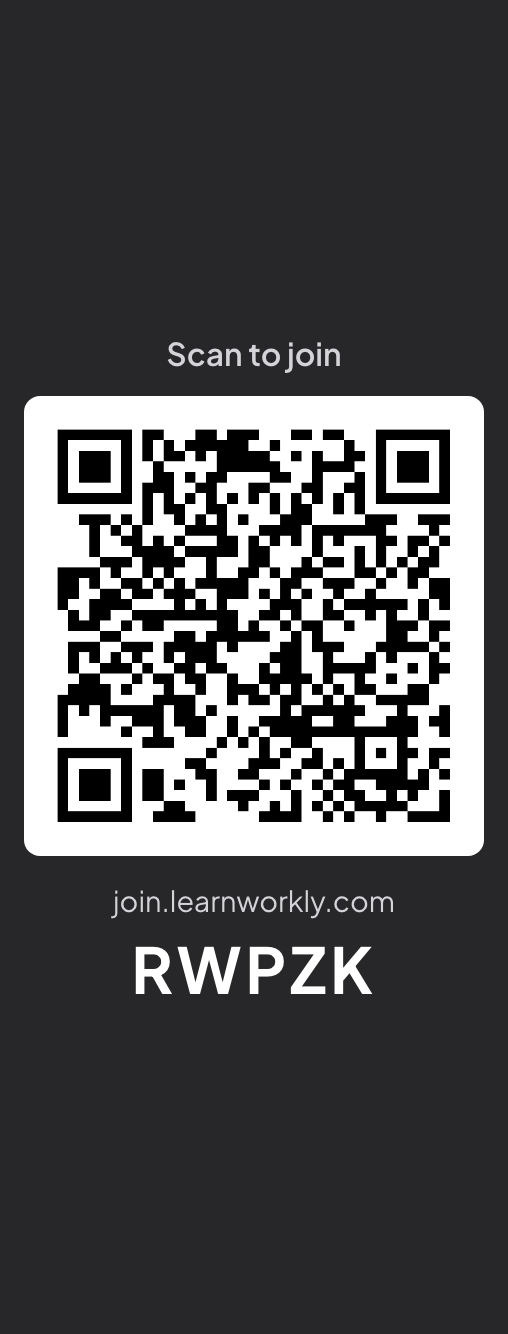
- Колонка «Сканируйте, чтобы присоединиться» рядом со слайдом: большой QR-код, адрес для входа и код. Слайд уменьшается, чтобы QR-код никогда не закрывал ваш контент. Щёлкните по колонке, чтобы скрыть её.

Показывайте или скрывайте их
- 1
Во время показа
Откройте меню ☰ внизу слева и используйте переключатели Скрыть строку инструкций и Показать QR-код.
- 2
Для всей презентации
В редакторе откройте Настройки презентации (шестерёнка у правого края) → Общие настройки → Показ и включите Скрыть строку инструкций. Строка возвращается, если подвести мышь к верхнему краю слайда.

- 3
С целым слайдом
Слайд Инструкции — целый слайд с шагами для входа и QR-кодом, удобно в начале сессии.
Поделитесь ссылкой или распечатайте QR-код
- 1
Откройте «Ссылку для аудитории»
Нажмите значок «Поделиться» на верхней панели редактора и выберите Ссылка для аудитории. Копировать копирует ссылку для входа, карандаш меняет код, а Скачать QR-код сохраняет QR-код как изображение для печати.

Частые вопросы
QR-код закрывает мой слайд.
Не закрывает: слайд уменьшается, чтобы освободить место для колонки. Нажмите на колонку или выключите Показать QR-код в меню ☰, чтобы слайд занял всю ширину.
Можно ли показать код позже в сессии?
Да. Снова включите Показать QR-код в меню ☰ или подведите мышь к верхнему краю слайда, чтобы показать строку.
Продолжает ли работать распечатанный QR-код?
Да, если вы не меняете код в Ссылка для аудитории. Один и тот же код работает каждый раз, когда вы показываете эту презентацию.
Последняя сверка с приложением: 17 ноября 2026 г..
Похожие статьи
- Как участники присоединяются к презентацииЛюди присоединяются на join.learnworkly.com по вашему коду или сканируя QR-код, без приложения и аккаунта. Посмотрите, что они делают и как сменить код.
- Слайд с инструкциями: покажите, как присоединитьсяСлайд с инструкциями крупно показывает адрес для входа, код презентации и QR-код, чтобы все в зале могли присоединиться до начала.
- Показывайте на большом экранеЗапускайте показ из редактора, листайте слайды с клавиатуры, пользуйтесь меню во время показа и завершайте, когда закончите.