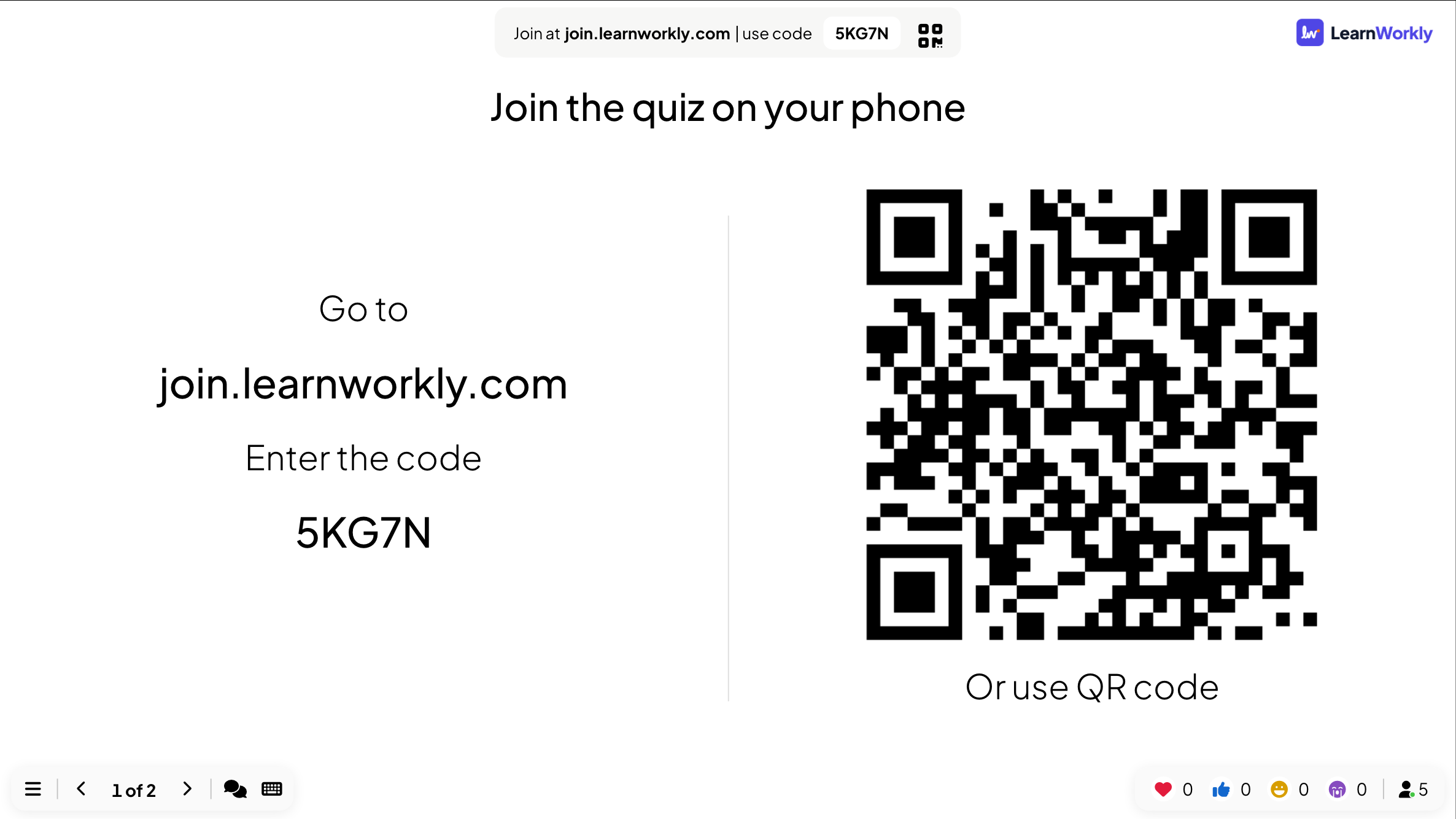
La diapositive Instructions affiche les instructions et un QR code pour que les participants rejoignent. Placez-la en premier dans votre présentation et laissez-la à l’écran pendant que les gens arrivent.
- 1
Ajouter la diapositive
Dans l’éditeur, cliquez sur + Nouvelle diapositive. Dans Choisir le type de diapositive, ouvrez l’onglet Contenu et choisissez Instructions. Faites-la glisser en haut de la liste des diapositives si elle n’est pas la première.
- 2
Ajouter un titre (facultatif)
Tapez un titre comme « Rejoignez le quiz sur votre téléphone ». Les informations pour rejoindre sont remplies pour vous.
- 3
Présenter
Cliquez sur Présenter. La diapositive affiche Allez sur avec l’adresse pour rejoindre, Entrez le code avec le code de votre présentation, et Ou utilisez le code QR sous un grand QR code.
- 4
Commencer quand la salle est prête
Le compteur en bas à droite indique combien de personnes ont rejoint. Appuyez sur Suivant ou sur la flèche droite pour commencer.
Ce que voient les participants
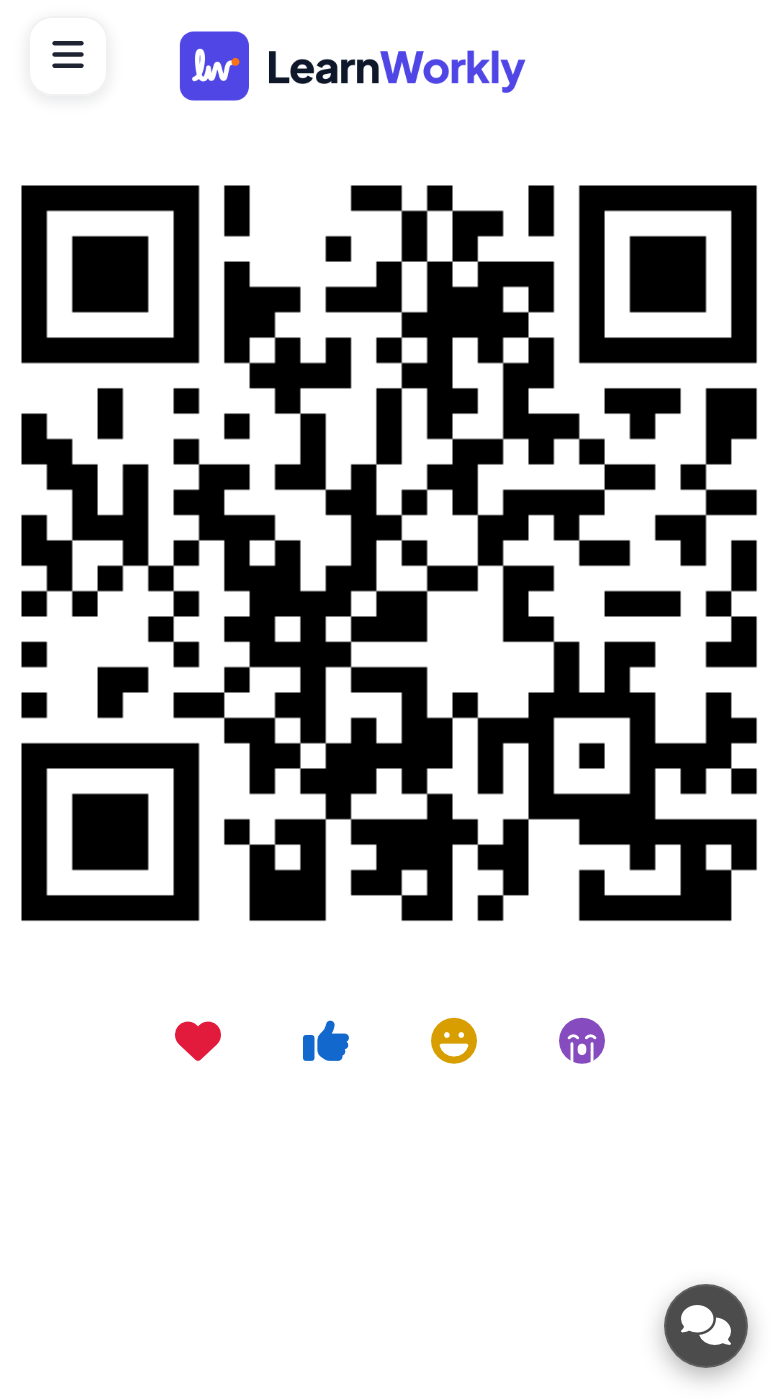
Toute personne qui a déjà rejoint voit le même QR code sur son téléphone et peut le montrer à son voisin pour qu’il le scanne.
La barre pour rejoindre et le QR code peuvent aussi rester à côté de chaque diapositive pendant la présentation : voir Barre pour rejoindre et QR code.
Questions fréquentes
Le code change-t-il à chaque fois ?
Non. Le code appartient à la présentation : vous pouvez l’imprimer ou le mettre dans un e-mail à l’avance.
Peut-on rejoindre après que je suis passé à la suite ?
Oui. Ils peuvent rejoindre à tout moment avec le code ; leur téléphone s’ouvre sur la diapositive que vous affichez.
Ai-je besoin de cette diapositive ?
Non. La barre pour rejoindre en haut de chaque diapositive affiche aussi l’adresse et le code. La diapositive Instructions les affiche en grand pendant que les gens arrivent.
Dernière vérification avec l’app le 17 novembre 2026.
Articles liés
- Comment les participants rejoignent votre présentationLes participants rejoignent sur join.learnworkly.com avec votre code ou en scannant le QR code, sans application ni compte. Découvrez ce qu’ils font et comment changer le code.
- La barre pour rejoindre et le QR codeLa barre en haut de chaque diapositive et la colonne QR à côté indiquent comment rejoindre. Découvrez comment les afficher, les masquer, les partager et les imprimer.
- Sessions privées, connexion et codes d’accèsLimitez qui peut rejoindre votre présentation : rendez-la privée, demandez aux participants de se connecter, ou donnez à chacun un code d’accès unique pour entrer.