Trong Sort It, người chơi xếp mọi mục vào đúng nhóm trên điện thoại trước khi hết giờ. Sau đó màn hình lớn công bố đáp án và những mục cả phòng sai nhiều nhất. Dùng cho việc phân loại ở mọi môn: thùng rác tái chế, nhóm động vật, từ loại, vai trò trong một quy trình.
Thiết lập
- 1
Thêm slide
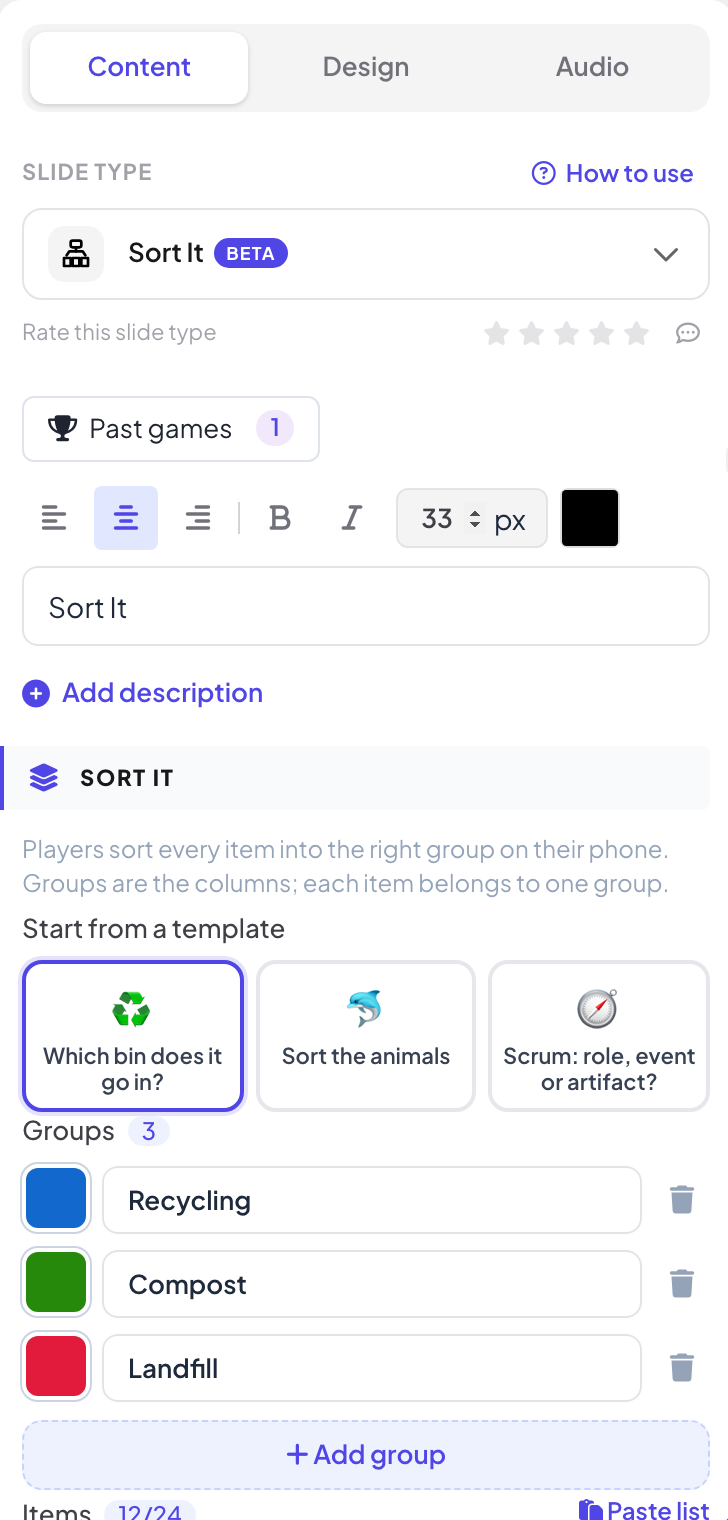
Trong trình soạn thảo, bấm + Slide mới. Trong Chọn loại slide, mở tab Trò chơi và bấm Sort It. Nội dung và Cài đặt của trò chơi nằm ở tab Nội dung của cột bên phải.
- 2
Bắt đầu từ một mẫu (không bắt buộc)
Chọn Bỏ vào thùng nào?, Phân loại động vật hoặc Scrum: vai trò, sự kiện hay tạo phẩm?.
- 3
Thêm nhóm
Trong Nhóm, đặt tên hai đến bốn nhóm và chọn Màu cho mỗi nhóm. Dùng Thêm nhóm để thêm.
- 4
Thêm các mục
Trong Các mục, thêm từng mục vào nhóm của nó (gõ, rồi nhấn Enter), tối đa 24 mục. Dán danh sách thêm nhiều mục cùng lúc, mỗi dòng một mục: Mục | Nhóm. Các mục trùng tên chỉ được chơi một lần. 8 đến 16 mục là một vòng vừa đẹp.
Cài đặt
| Cài đặt | Tác dụng | Mặc định |
|---|---|---|
| Giới hạn thời gian | 30, 45, 60, 90 hoặc 120 giây. Vòng chơi đóng sớm khi mọi người đã gửi. | 60 giây |
| Cho người chơi xem lỗi sai | Sau khi công bố, mỗi điện thoại liệt kê các mục người chơi đó xếp sai nhóm và nhóm đúng của chúng. | Bật |
Chơi trực tiếp
- 1
Mở phòng chờ
Bấm Thuyết trình. Màn hình lớn hiện phòng chờ của trò chơi. Mọi người tham gia trên điện thoại bằng mã hoặc mã QR, không cần ứng dụng hay tài khoản, và gõ biệt danh. Phòng chờ đầy dần khi mọi người vào. Bấm BẮT ĐẦU.
- 2
Phân loại
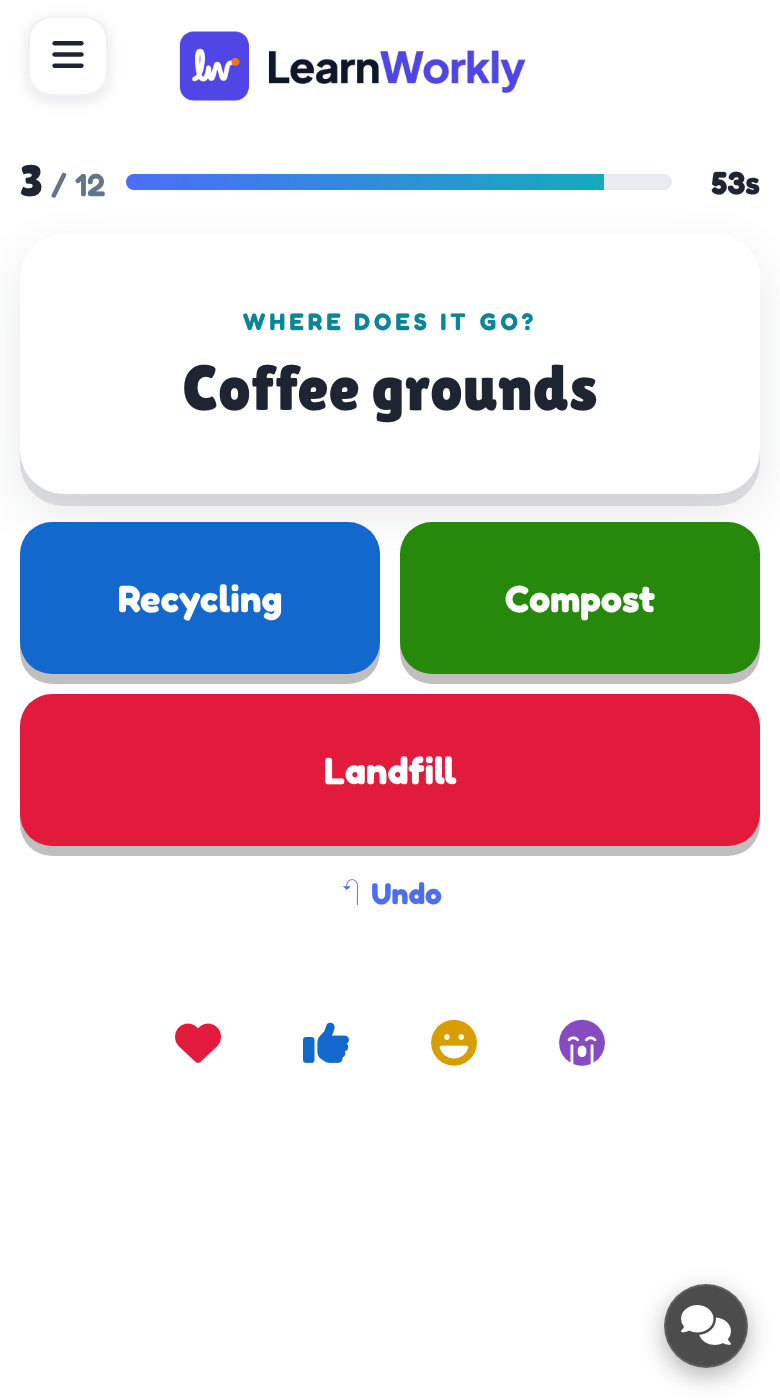
Mỗi điện thoại hiện từng mục một với Mục này thuộc nhóm nào? và một nút cho mỗi nhóm. Người chơi chạm vào một nhóm cho mỗi mục; khi đã xếp xong tất cả, họ có thể chạm vào một mục để chuyển nó, rồi bấm Gửi.
- 3
Kết thúc vòng
Màn hình lớn hiện số người chơi đã xong. Bấm Công bố ngay để đóng vòng sớm.
- 4
Công bố
Màn công bố cho thấy cả phòng làm thế nào và các mục Sai nhiều nhất, với tỉ lệ người trong phòng đã xếp mỗi mục vào mỗi nhóm. Sau đó Xem bảng xếp hạng.

Tính điểm
100 điểm cho mỗi mục đúng, cộng thêm tối đa 50 điểm mỗi mục nếu gửi nhanh.
Mỗi ván đã chơi xong được lưu cùng kết quả. Bấm Các ván đã chơi trên slide (hoặc ở đầu tab Nội dung) để xem các lần chơi trước, và tìm chúng trong báo cáo của bài trình bày.
Câu hỏi thường gặp
Người chơi làm sai trước khi gửi.
Khi mọi mục đã được xếp, họ có thể chạm vào bất kỳ mục nào để chuyển sang nhóm khác, hoặc dùng Hoàn tác, trước khi bấm Gửi.
Có người vào sau khi đã bấm BẮT ĐẦU.
Họ có thể xếp các mục miễn là vòng chơi còn mở.
Một mục có thể thuộc hai nhóm không?
Không. Mỗi mục có một nhóm đúng. Nếu một mục hợp với hai nhóm, hãy viết lại hoặc bỏ nó đi.
Làm sao để chơi lại?
Bấm Chơi lại ở màn hình cuối, hoặc Chơi lại khi trò chơi đang chạy. Ván đã chơi xong vẫn nằm trong Các ván đã chơi.
Đã đối chiếu với app lần cuối ngày 17 tháng 11, 2026.
Bài viết liên quan
- Match Pair: ghép các mục giữa hai cộtViết các cặp như từ và bản dịch, thuật ngữ và định nghĩa hoặc quốc gia và thủ đô. Người chơi ghép mỗi mục với cặp của nó trên điện thoại.
- Puzzle: sắp xếp các lựa chọn theo đúng thứ tựNgười chơi kéo các mục theo đúng thứ tự trên điện thoại: các bước của một quy trình, mốc trên dòng thời gian hoặc kích thước từ nhỏ đến lớn.
- Trình chiếu trên màn hình lớnBắt đầu trình chiếu từ trình soạn thảo, chuyển slide bằng bàn phím, dùng menu trong khi trình chiếu và dừng khi xong.
- Cách người tham gia vào bài trình bày của bạnMọi người tham gia tại join.learnworkly.com bằng mã của bạn hoặc quét mã QR, không cần ứng dụng và không cần tài khoản. Xem họ làm gì và cách đổi mã.