No Sort It, os jogadores classificam cada item no grupo certo no celular antes de o tempo acabar. Depois a tela grande revela as respostas e os itens que a sala mais errou. Use para categorias em qualquer matéria: lixeiras de reciclagem, grupos de animais, classes gramaticais, papéis em um processo.
Configure
- 1
Adicionar o slide
No editor, clique em + Novo Slide. Em Escolher Tipo de Slide, abra a aba Jogos e clique em Sort It. O conteúdo do jogo e suas Configurações ficam na aba Conteúdo da coluna à direita.
- 2
Comece com um modelo (opcional)
Escolha Em qual lixeira vai?, Classifique os animais ou Scrum: papel, evento ou artefato?.
- 3
Adicionar os grupos
Em Grupos, dê nome a dois a quatro grupos e escolha uma Cor para cada um. Use Adicionar grupo para mais.
- 4
Adicionar os itens
Em Itens, adicione cada item ao seu grupo (digite e aperte Enter), até 24 itens. Colar lista adiciona vários de uma vez, um por linha: Item | Grupo. Itens com o mesmo nome entram só uma vez. De 8 a 16 itens rendem uma boa rodada.
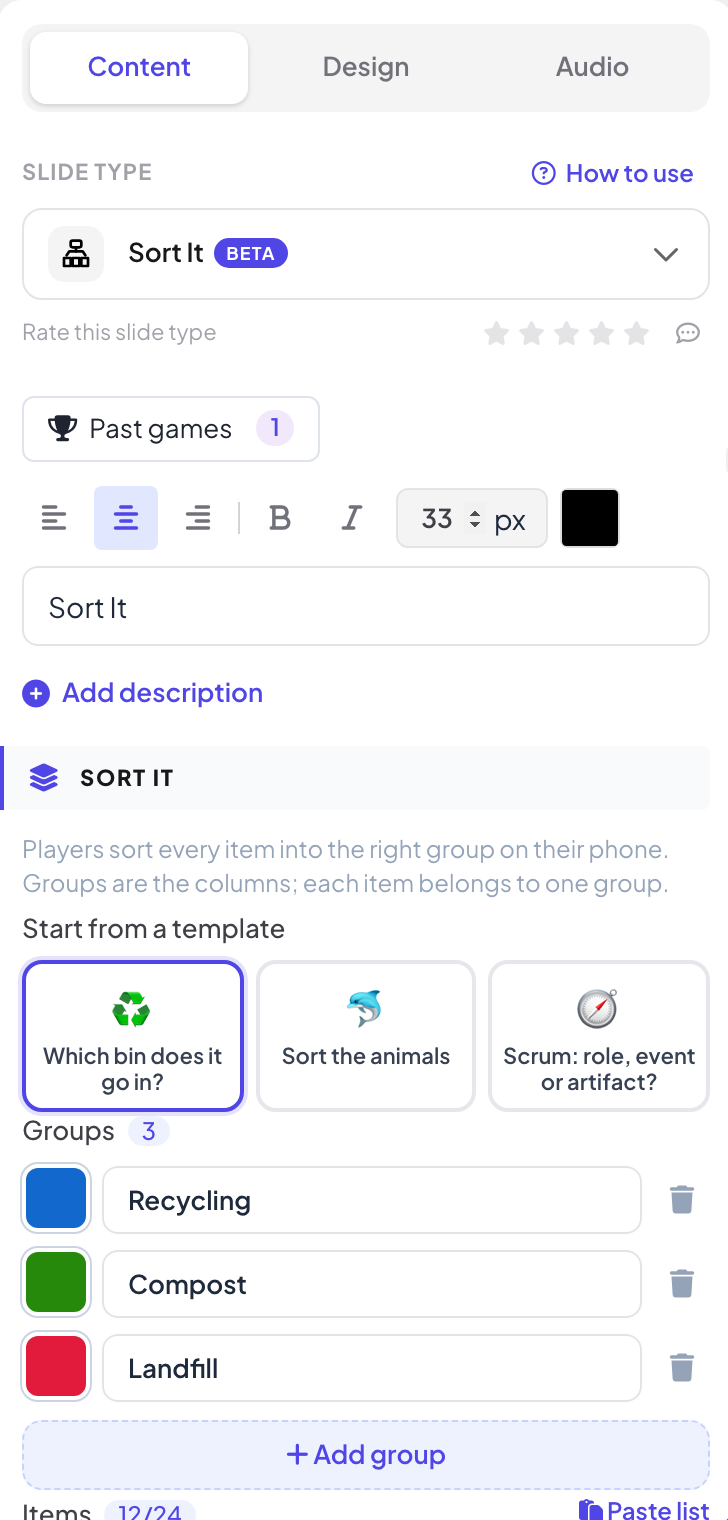
Configurações
| Configuração | O que faz | Padrão |
|---|---|---|
| Limite de tempo | 30, 45, 60, 90 ou 120 segundos. A rodada fecha antes se todos já enviaram. | 60 s |
| Mostrar os erros aos jogadores | Depois da revelação, cada celular lista os itens que o jogador colocou no grupo errado e onde eles deveriam estar. | Ativado |
Jogue ao vivo
- 1
Abra o lobby
Clique em Apresentar. A tela grande mostra o lobby do jogo. As pessoas entram pelo celular com o código ou o QR code, sem app nem conta, e digitam um apelido. O lobby vai enchendo à medida que entram. Aperte INICIAR.
- 2
Classificar
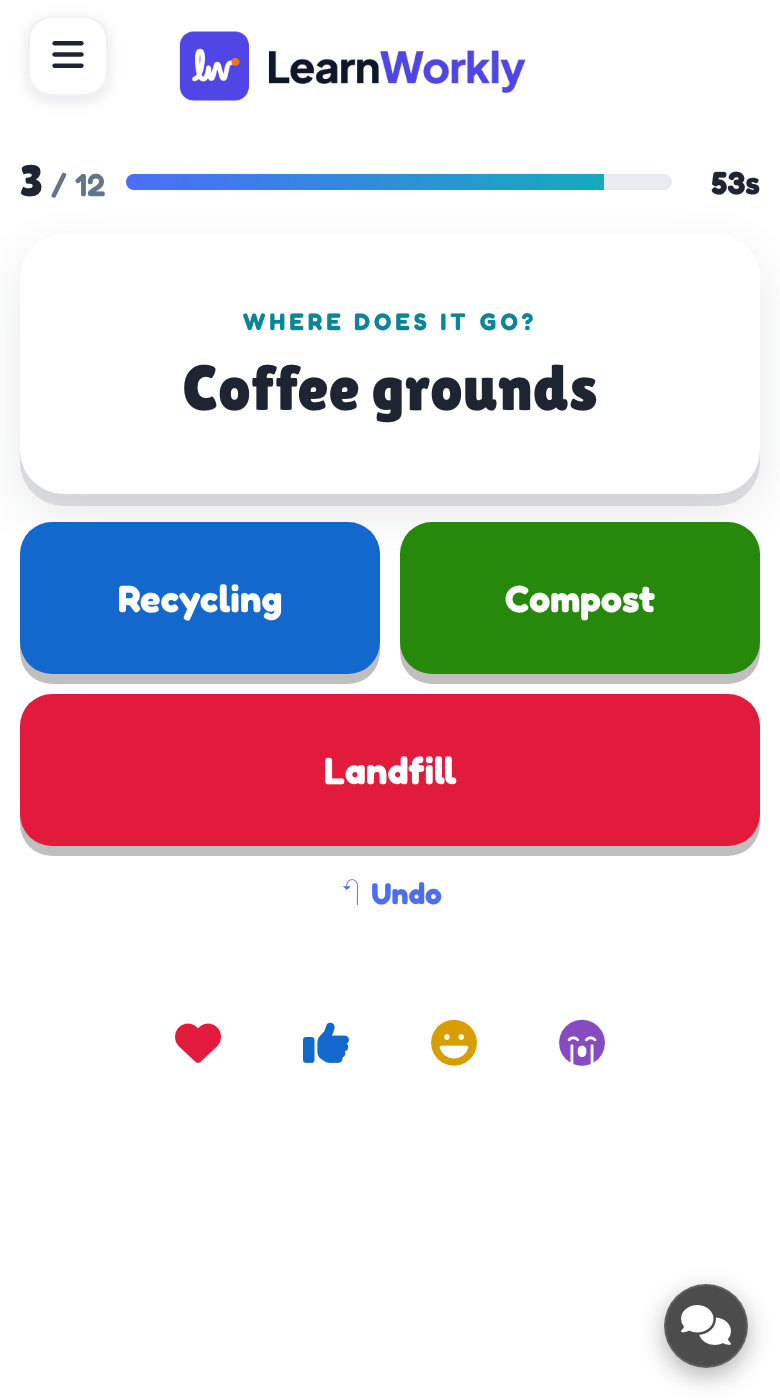
Cada celular mostra um item por vez com Onde ele vai? e um botão para cada grupo. Os jogadores tocam em um grupo para cada item; quando todos estão classificados, podem tocar em um item para movê-lo e depois apertar Enviar.
- 3
Encerrar a rodada
A tela grande mostra quantos jogadores terminaram. Aperte Revelar agora para encerrar a rodada antes.
- 4
Revelação
A revelação mostra como a sala se saiu e os itens Os mais errados, com a proporção da sala que colocou cada um em cada grupo. Depois, Ver o ranking.

Pontuação
100 pontos por item certo, mais até 50 por item para um envio rápido.
Cada jogo concluído é salvo com seus resultados. Clique em Jogos anteriores no slide (ou no topo da aba Conteúdo) para ver partidas anteriores, e encontre-as no relatório da apresentação.
Perguntas frequentes
Um jogador errou antes de enviar.
Depois que todos os itens estão classificados, eles podem tocar em qualquer item para movê-lo para outro grupo, ou usar Desfazer, antes de apertar Enviar.
Alguém entrou depois do INICIAR.
Eles podem classificar os itens enquanto a rodada estiver aberta.
Um item pode pertencer a dois grupos?
Não. Cada item tem um grupo certo. Se um item se encaixa em dois grupos, reescreva-o ou deixe-o de fora.
Como jogo de novo?
Aperte Jogar de novo na tela final, ou Reiniciar enquanto o jogo está rodando. O jogo concluído fica em Jogos anteriores.
Conferido com o app pela última vez em 17 de novembro de 2026.
Artigos relacionados
- Match Pair: associe itens entre duas colunasEscreva pares como palavras e traduções, termos e definições ou países e capitais. Os jogadores associam cada item ao seu par no celular.
- Puzzle: coloque as opções na ordem certaOs jogadores arrastam itens na ordem correta no celular: etapas de um processo, datas em uma linha do tempo ou tamanhos do menor ao maior.
- Apresente na tela grandeComece a apresentar pelo editor, avance pelos slides com o teclado, use o menu enquanto apresenta e pare quando terminar.
- Como os participantes entram na sua apresentaçãoAs pessoas entram em join.learnworkly.com com seu código ou lendo o QR code, sem app e sem conta. Veja o que elas fazem e como mudar o código.