En Sort It, los jugadores colocan cada elemento en el grupo correcto en su móvil antes de que se acabe el tiempo. Después la pantalla grande revela las respuestas y los elementos que más falló la sala. Úsalo para categorías de cualquier asignatura: contenedores de reciclaje, grupos de animales, categorías gramaticales, funciones en un proceso.
Configúralo
- 1
Añade la diapositiva
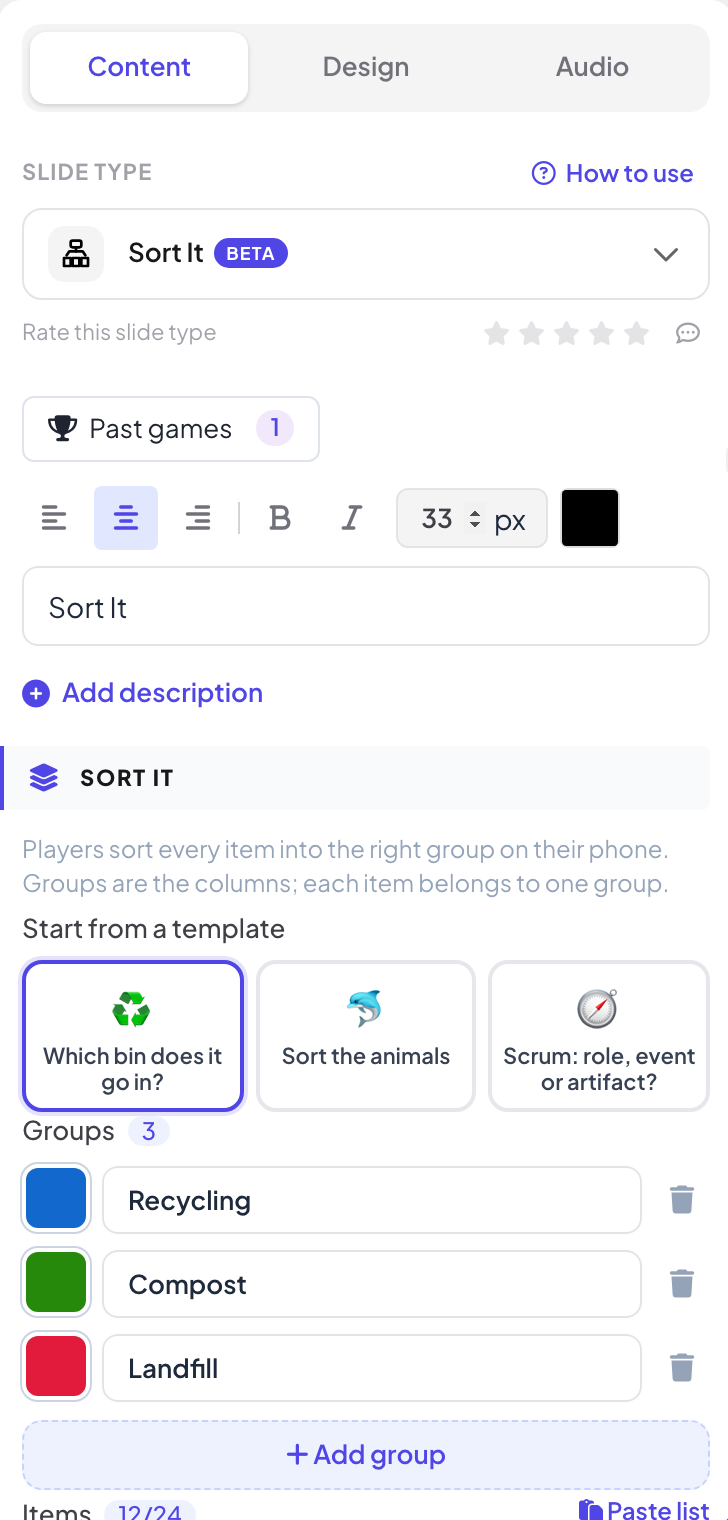
En el editor, haz clic en + Nueva diapositiva. En Elegir tipo de diapositiva, abre la pestaña Juegos y haz clic en Sort It. El contenido del juego y su Configuración están en la pestaña Contenido de la columna derecha.
- 2
Empieza desde una plantilla (opcional)
Elige ¿En qué contenedor va?, Clasifica los animales o Scrum: ¿rol, evento o artefacto?.
- 3
Añadir los grupos
En Grupos, pon nombre a dos a cuatro grupos y elige un Color para cada uno. Usa Añadir grupo para tener más.
- 4
Añade los elementos
En Elementos, añade cada elemento a su grupo (escríbelo y pulsa Intro), hasta 24 elementos. Pegar lista añade muchos a la vez, uno por línea: Elemento | Grupo. Los elementos con el mismo nombre solo se juegan una vez. De 8 a 16 elementos hacen una buena ronda.
Ajustes
| Ajuste | Qué hace | Predeterminada |
|---|---|---|
| Límite de tiempo | 30, 45, 60, 90 o 120 segundos. La ronda se cierra antes si todos han enviado. | 60 s |
| Mostrar a los jugadores sus errores | Tras la revelación, cada móvil enumera los elementos que ese jugador puso en el grupo equivocado y dónde iban. | Activado |
Juégalo en directo
- 1
Abrir la sala de espera
Haz clic en Presentar. La pantalla grande muestra la sala de espera del juego. La gente se une desde su móvil con el código o el código QR, sin app ni cuenta, y escribe un apodo. La sala de espera se llena a medida que se unen. Pulsa INICIAR.
- 2
Clasificar
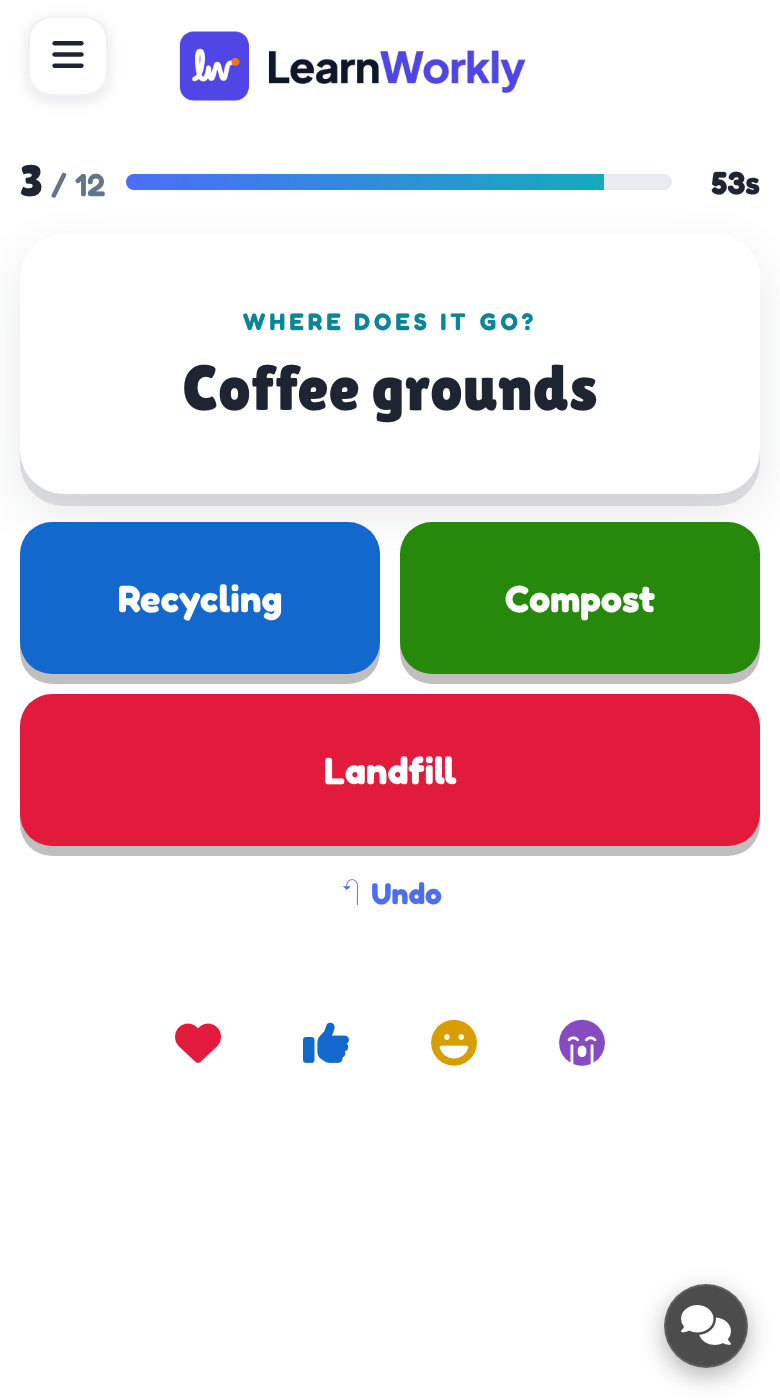
Cada móvil muestra un elemento cada vez con ¿Dónde va? y un botón por grupo. Los jugadores tocan un grupo para cada elemento; cuando todo está clasificado pueden tocar un elemento para moverlo y luego pulsan Enviar.
- 3
Cerrar la ronda
La pantalla grande muestra cuántos jugadores han terminado. Pulsa Revelar ahora para cerrar antes la ronda.
- 4
Revelar
La revelación muestra cómo le fue a la sala y los elementos Los más fallados, con el porcentaje de la sala que puso cada uno en cada grupo. Luego Ver la clasificación.

Puntuación
100 puntos por elemento acertado, más hasta 50 por elemento si envías rápido.
Cada partida terminada se guarda con sus resultados. Haz clic en Partidas anteriores en la diapositiva (o arriba en su pestaña Contenido) para ver partidas anteriores, y encuéntralas en el informe de la presentación.
Preguntas frecuentes
Un jugador se equivocó antes de enviar.
Cuando todos los elementos están clasificados, pueden tocar cualquier elemento para moverlo a otro grupo, o usar Deshacer, antes de pulsar Enviar.
Alguien se unió después de INICIAR.
Pueden clasificar los elementos mientras la ronda esté abierta.
¿Puede un elemento pertenecer a dos grupos?
No. Cada elemento tiene un solo grupo correcto. Si un elemento encaja en dos grupos, reescríbelo o quítalo.
¿Cómo vuelvo a jugar?
Pulsa Jugar otra vez en la pantalla final o Reiniciar mientras se juega. La partida terminada queda en Partidas anteriores.
Comprobado por última vez con la app el 17 de noviembre de 2026.
Artículos relacionados
- Match Pair: une elementos entre dos columnasEscribe parejas como palabras y traducciones, términos y definiciones o países y capitales. Los jugadores unen cada elemento con su pareja en el móvil.
- Puzle: pon las opciones en el orden correctoLos jugadores arrastran elementos al orden correcto en su móvil: pasos de un proceso, fechas en una línea del tiempo o tamaños de menor a mayor.
- Presenta en la pantalla grandeEmpieza a presentar desde el editor, avanza por las diapositivas con el teclado, usa el menú mientras presentas y para cuando termines.
- Cómo se unen los participantes a tu presentaciónLa gente se une en join.learnworkly.com con tu código o escaneando el código QR, sin app y sin cuenta. Mira qué hacen y cómo cambiar el código.