В Sort It игроки распределяют каждый пункт по правильной группе на телефоне, пока не вышло время. Затем большой экран показывает ответы и пункты, в которых зал ошибался чаще всего. Используйте эту игру для категорий в любом предмете: мусорные контейнеры, группы животных, части речи, роли в процессе.
Настройте
- 1
Добавьте слайд
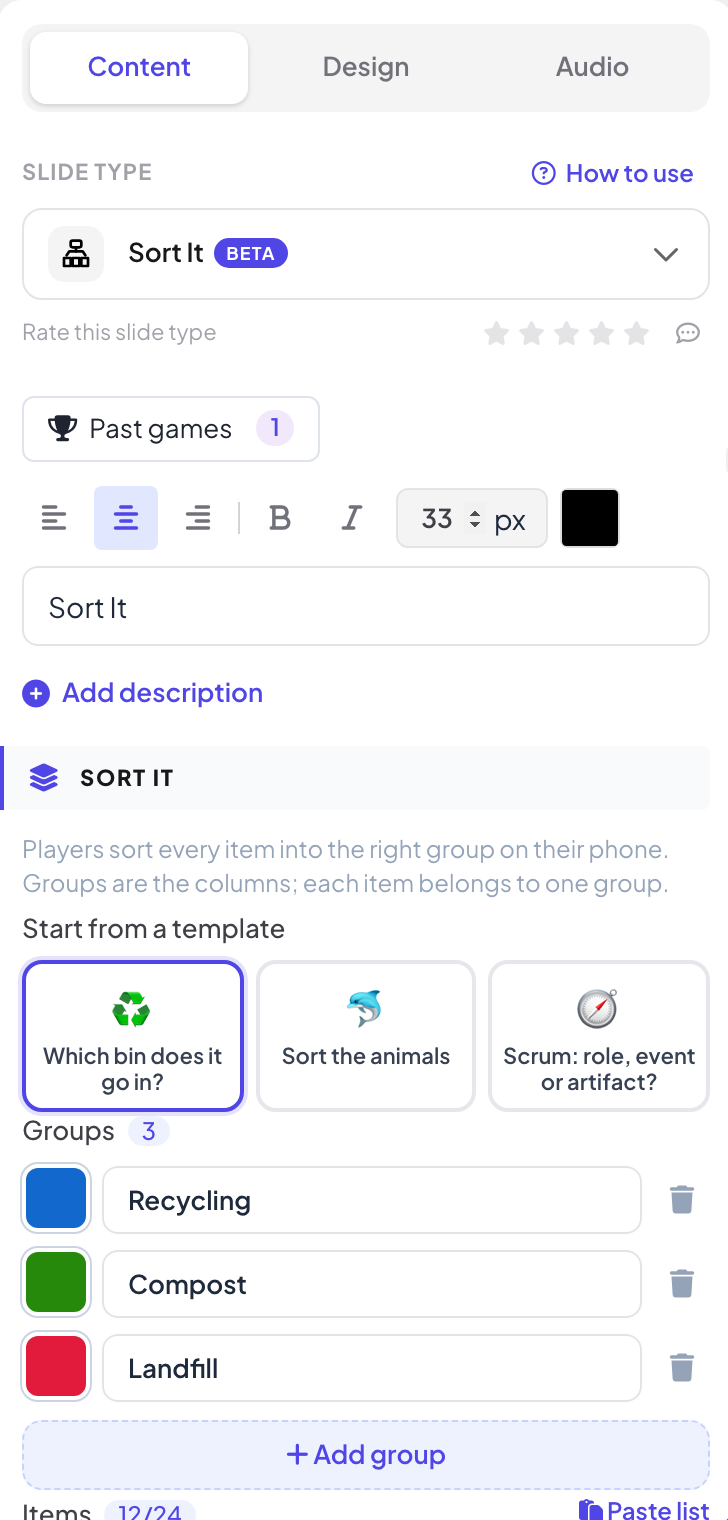
В редакторе нажмите + Новый слайд. В окне Выберите тип слайда откройте вкладку Игры и нажмите Sort It. Контент игры и её Настройки находятся на вкладке Контент в правой колонке.
- 2
Начните с шаблона (необязательно)
Выберите В какой контейнер?, Рассортируйте животных или Scrum: роль, событие или артефакт?.
- 3
Добавьте группы
В Группы назовите от двух до четырёх групп и выберите для каждой Цвет. Добавить группу — для новых.
- 4
Добавьте элементы
В Элементы добавьте каждый пункт в его группу (введите и нажмите Enter), до 24 пунктов. Вставить список добавляет много сразу, по одному в строке: Пункт | Группа. Пункты с одинаковым названием играются один раз. 8–16 пунктов — хороший раунд.
Настройки
| Настройка | Что делает | По умолчанию |
|---|---|---|
| Ограничение по времени | 30, 45, 60, 90 или 120 секунд. Раунд закрывается раньше, когда все отправят ответы. | 60 с |
| Показывать игрокам их ошибки | После раскрытия каждый телефон показывает пункты, которые игрок отнёс не в ту группу, и куда они на самом деле относятся. | Включено |
Играйте вживую
- 1
Откройте лобби
Нажмите Презентовать. Большой экран показывает лобби игры. Люди присоединяются с телефона по коду или QR-коду, без приложения и аккаунта, и вводят никнейм. Лобби заполняется по мере подключения. Нажмите СТАРТ.
- 2
Сортировка
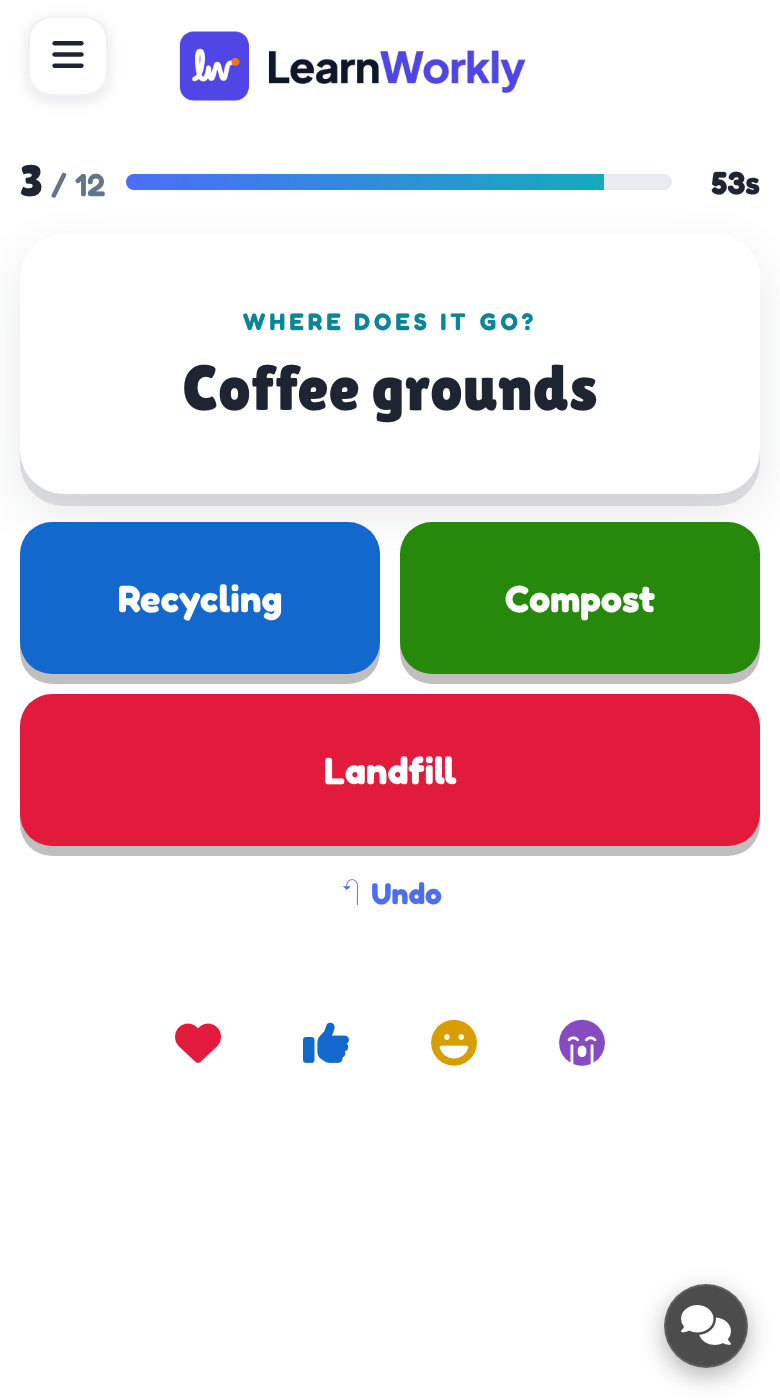
На каждом телефоне по одному пункту с вопросом Куда это? и кнопкой для каждой группы. Игроки выбирают группу для каждого пункта; когда всё распределено, можно нажать на пункт, чтобы переместить его, а затем Отправить.
- 3
Закройте раунд
Большой экран показывает, сколько игроков закончили. Нажмите Показать сейчас, чтобы закрыть раунд раньше.
- 4
Раскрытие
Раскрытие показывает, как справился зал, и пункты Чаще всего ошибались с долей зала, отнёсшей каждый в каждую группу. Затем Показать рейтинг.

Подсчёт баллов
100 баллов за каждый верный пункт и ещё до 50 за каждый пункт за быструю отправку.
Каждая завершённая игра сохраняется с результатами. Нажмите Прошлые игры на слайде (или вверху его вкладки Контент), чтобы посмотреть прежние партии; они также есть в отчёте по презентации.
Частые вопросы
Игрок ошибся перед отправкой.
Когда все пункты распределены, можно нажать на любой, чтобы перенести его в другую группу, или нажать Отменить, прежде чем нажать Отправить.
Кто-то присоединился после СТАРТ.
Они могут сортировать пункты, пока раунд открыт.
Может ли пункт относиться к двум группам?
Нет. У каждого пункта одна правильная группа. Если пункт подходит к двум группам, переформулируйте его или уберите.
Как сыграть ещё раз?
Нажмите Сыграть ещё на финальном экране или Начать заново во время игры. Завершённая игра остаётся в Прошлые игры.
Последняя сверка с приложением: 17 ноября 2026 г..
Похожие статьи
- Match Pair: сопоставление пунктов из двух колонокСоставьте пары, например слова и переводы, термины и определения или страны и столицы. Игроки сопоставляют каждый пункт с его парой на телефоне.
- Puzzle: расставьте варианты в правильном порядкеИгроки расставляют пункты в правильном порядке на телефоне: шаги процесса, даты на хронологии или размеры от меньшего к большему.
- Показывайте на большом экранеЗапускайте показ из редактора, листайте слайды с клавиатуры, пользуйтесь меню во время показа и завершайте, когда закончите.
- Как участники присоединяются к презентацииЛюди присоединяются на join.learnworkly.com по вашему коду или сканируя QR-код, без приложения и аккаунта. Посмотрите, что они делают и как сменить код.