Sort It에서는 플레이어가 시간이 끝나기 전에 휴대폰에서 모든 항목을 올바른 그룹으로 분류합니다. 그다음 큰 화면이 정답과 청중이 가장 많이 틀린 항목을 공개합니다. 어떤 과목의 분류에도 쓰세요: 분리수거함, 동물 분류, 품사, 과정 속 역할.
설정하기
- 1
슬라이드 추가
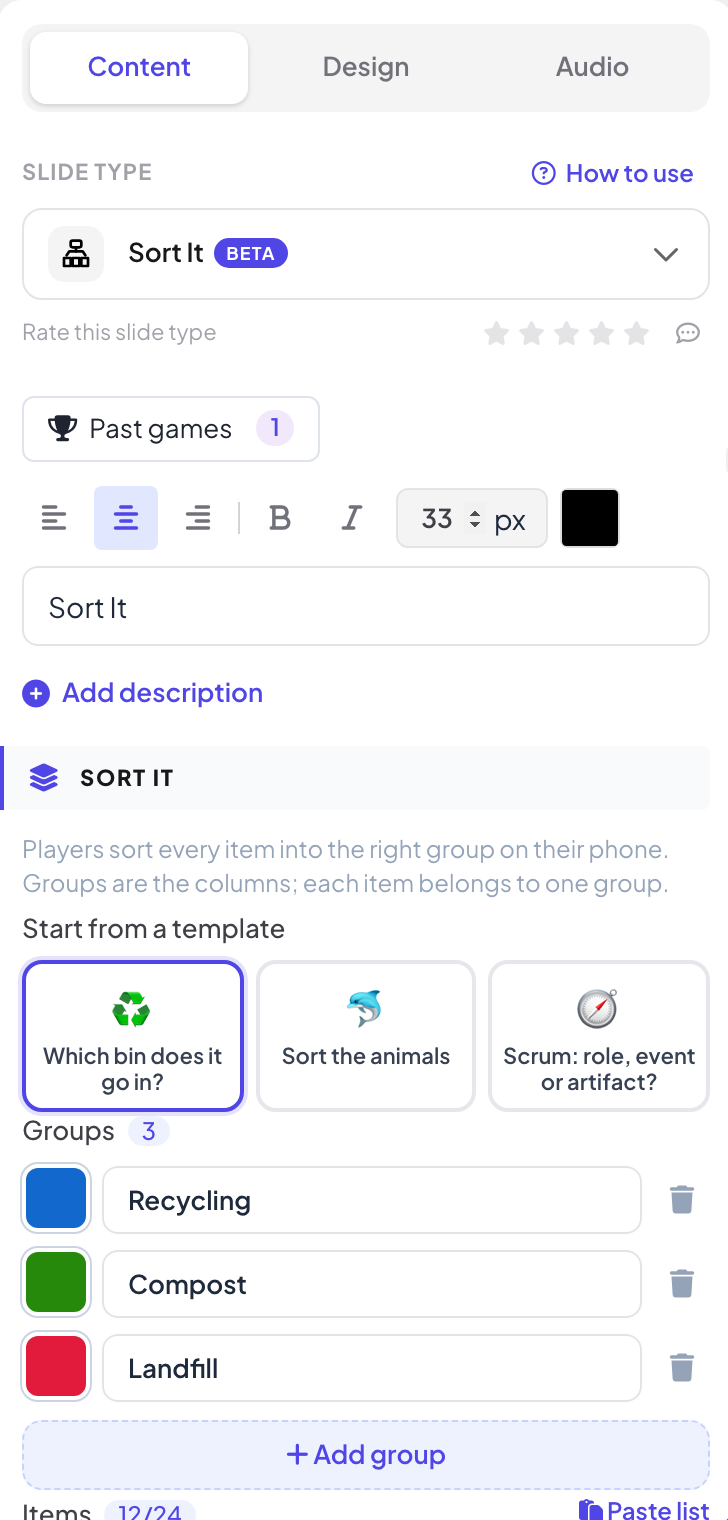
편집기에서 + 새 슬라이드를 클릭하세요. 슬라이드 유형 선택에서 게임 탭을 열고 Sort It를 클릭하세요. 게임 내용과 설정은 오른쪽 열의 콘텐츠 탭에 있습니다.
- 2
템플릿으로 시작하기 (선택 사항)
어느 통에 버릴까요?, 동물 분류하기, 스크럼: 역할, 이벤트, 산출물? 중에서 고르세요.
- 3
그룹 추가
그룹에서 그룹 이름을 2~4개 정하고 각각 색상을 고르세요. 더 필요하면 그룹 추가를 쓰세요.
- 4
항목 추가하기
항목에서 각 항목을 그룹에 추가하세요(입력 후 Enter). 최대 24개입니다. 목록 붙여넣기로 한 줄에 하나씩 여러 개를 한 번에 추가합니다: 항목 | 그룹. 이름이 같은 항목은 한 번만 나옵니다. 8~16개면 좋은 라운드가 됩니다.
설정
| 설정 | 기능 | 기본 |
|---|---|---|
| 제한 시간 | 30, 45, 60, 90 또는 120초. 모두 제출하면 라운드가 일찍 닫힙니다. | 60초 |
| 플레이어에게 틀린 항목 보여주기 | 공개 후 각 휴대폰에 그 플레이어가 잘못된 그룹에 넣은 항목과 올바른 그룹이 표시됩니다. | 켜짐 |
라이브로 플레이하기
- 1
대기실 열기
발표하기를 클릭하세요. 큰 화면에 게임 대기실이 나옵니다. 사람들은 앱이나 계정 없이 코드나 QR 코드로 휴대폰에서 참여하고 닉네임을 입력합니다. 참여할수록 대기실이 채워집니다. 시작을 누르세요.
- 2
분류
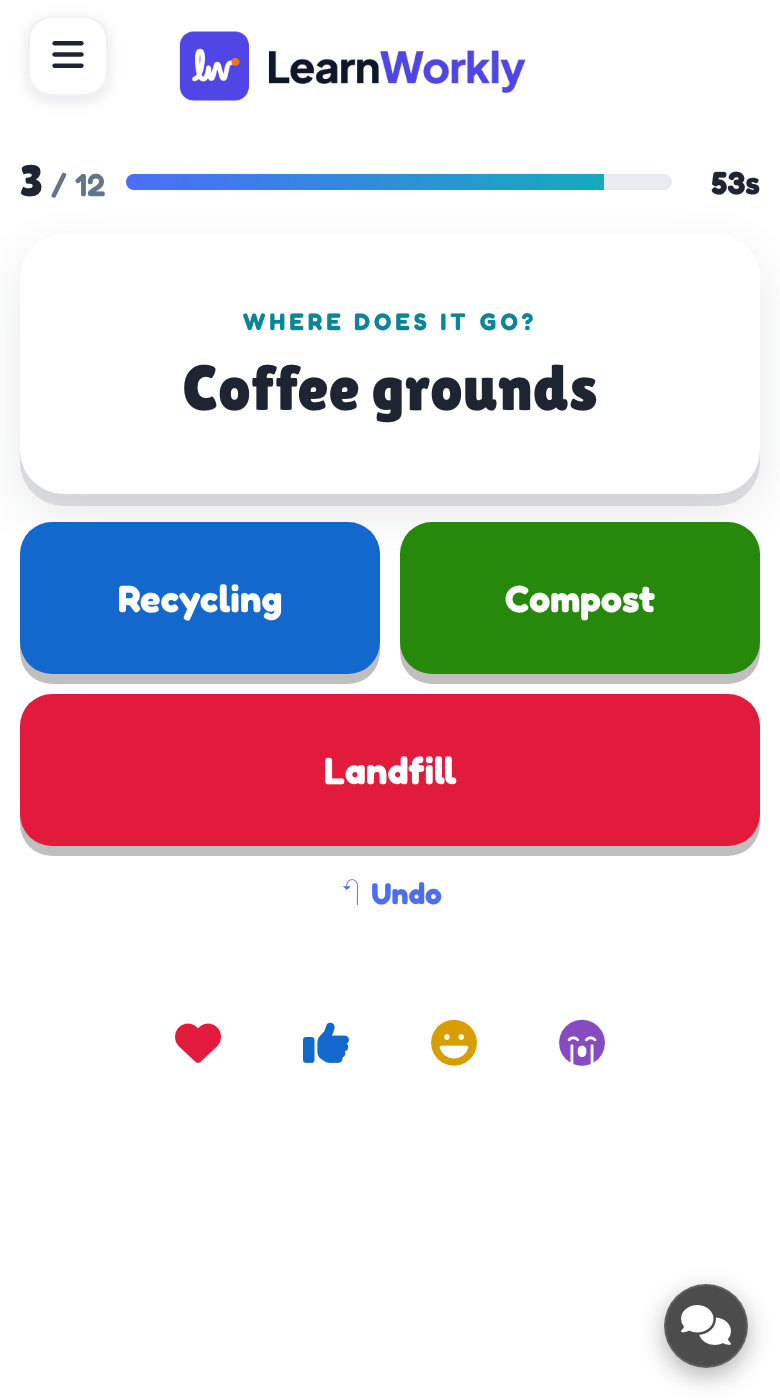
휴대폰마다 어디에 속할까요?와 함께 항목이 하나씩, 그룹마다 버튼이 나옵니다. 플레이어는 항목마다 그룹을 누르고, 모두 분류하면 항목을 눌러 옮길 수 있으며, 그다음 제출을 누릅니다.
- 3
라운드 마감하기
큰 화면에는 마친 플레이어 수가 나옵니다. 라운드를 일찍 닫으려면 지금 공개를 누르세요.
- 4
공개
공개에는 방의 성적과 가장 많이 틀린 항목, 그리고 각 항목을 각 그룹에 넣은 비율이 나옵니다. 그다음 순위표 보기.

점수 계산
맞힌 항목마다 100점, 빨리 제출하면 항목당 최대 50점 추가.
끝난 게임은 결과와 함께 모두 저장됩니다. 슬라이드(또는 콘텐츠 탭 맨 위)의 지난 게임을 클릭해 이전 플레이를 보고, 프레젠테이션 보고서에서도 찾을 수 있습니다.
자주 묻는 질문
플레이어가 제출 전에 실수했습니다.
모든 항목을 분류한 뒤에도 제출을 누르기 전까지 항목을 탭해 다른 그룹으로 옮기거나 실행 취소를 쓸 수 있습니다.
시작 후에 누가 참여했습니다.
라운드가 열려 있는 동안 항목을 분류할 수 있습니다.
항목이 두 그룹에 속할 수 있나요?
아니요. 항목마다 정답 그룹은 하나입니다. 두 그룹에 맞는 항목이라면 다시 쓰거나 빼세요.
다시 플레이하려면?
마지막 화면에서 다시 하기를 누르거나, 게임 중에 다시 시작을 누르세요. 끝난 게임은 지난 게임에 남습니다.
2026년 11월 17일에 앱과 대조해 마지막으로 확인했어요.
관련 도움말
- Match Pair: 두 열의 항목 연결하기단어와 번역, 용어와 정의, 나라와 수도 같은 짝을 쓰세요. 플레이어는 휴대폰에서 각 항목을 짝과 연결합니다.
- 퍼즐: 옵션을 올바른 순서로 놓기플레이어가 휴대폰에서 항목을 올바른 순서로 드래그합니다: 과정의 단계, 연표의 날짜, 작은 것부터 큰 것까지.
- 큰 화면에서 발표하기편집기에서 발표를 시작하고, 키보드로 슬라이드를 넘기고, 발표 중에 메뉴를 쓰고, 끝나면 멈추세요.
- 참가자가 프레젠테이션에 참여하는 방법사람들은 앱이나 계정 없이 코드를 입력하거나 QR 코드를 스캔해 join.learnworkly.com에서 참여합니다. 참가자가 하는 일과 코드 바꾸는 법을 알아보세요.