Duck Race es una carrera visual en la pantalla grande. Cada participante elige un pato en su móvil y los patos bajan por un río hasta la meta. Úsala como sorteo de un premio, para decidir quién empieza o para activar al grupo.
Configúralo
- 1
Añade la diapositiva
En el editor, haz clic en + Nueva diapositiva. En Elegir tipo de diapositiva, abre la pestaña Juegos y haz clic en Duck Race. El contenido del juego y su Configuración están en la pestaña Contenido de la columna derecha.
- 2
Escribe el título
Escribe para qué es la carrera, por ejemplo "¿Quién elige la película del viernes?". Aparece encima de la carrera.
- 3
Revisa los ajustes
Fija la Duración de la carrera (segundos), elige si la gente puede impulsar su pato y escoge un Tema (consulta la tabla).
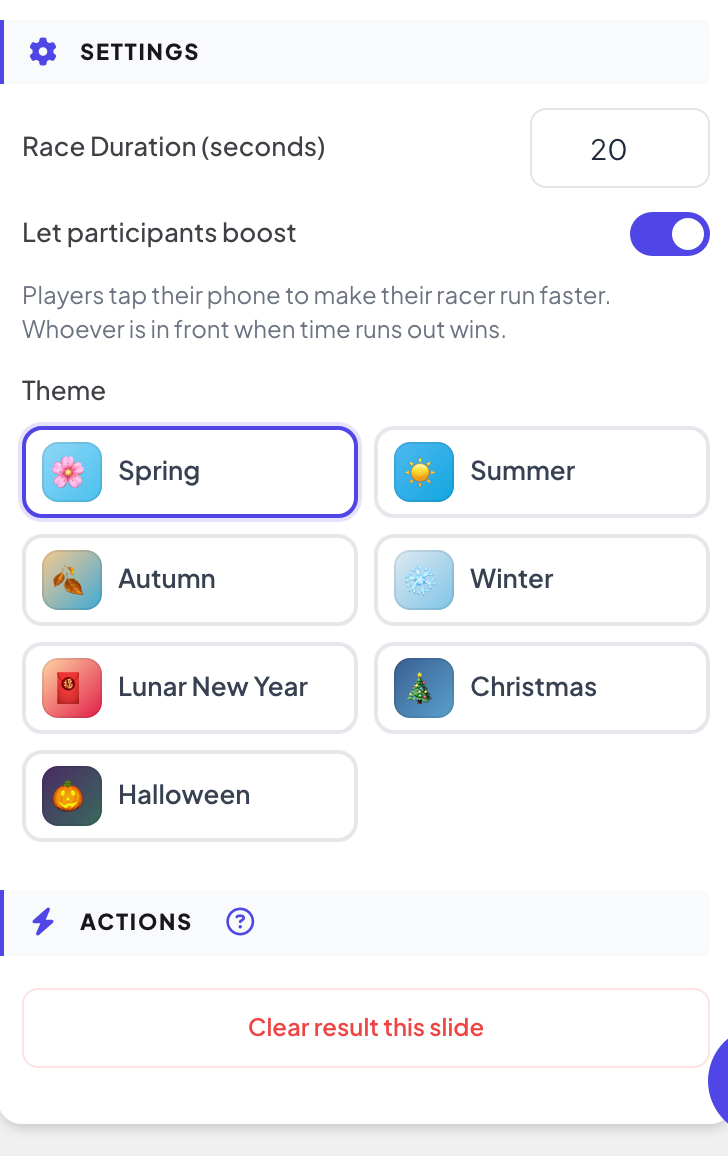
Ajustes
| Ajuste | Qué hace | Predeterminada |
|---|---|---|
| Duración de la carrera (segundos) | Cuánto dura la carrera. La más corta dura 5 segundos. | 45 |
| Los participantes pueden acelerar | Activado: los jugadores tocan su móvil para que su pato nade más rápido, y gana quien vaya delante cuando se acabe el tiempo. Desactivado: el ganador se elige al azar y los móviles solo muestran el estado de la carrera, lo que va bien para un sorteo. | Activado |
| Tema | El escenario: Primavera, Verano, Otoño, Invierno, Año Nuevo Lunar, Navidad o Halloween. | Primavera |
Haz la carrera
- 1
Abrir la sala de espera
Haz clic en Presentar. La pantalla grande muestra la sala de espera del juego. La gente se une desde su móvil con el código o el código QR, sin app ni cuenta, y escribe un apodo. La sala de espera se llena a medida que se unen. La sala de espera cuenta los corredores que están listos.
- 2
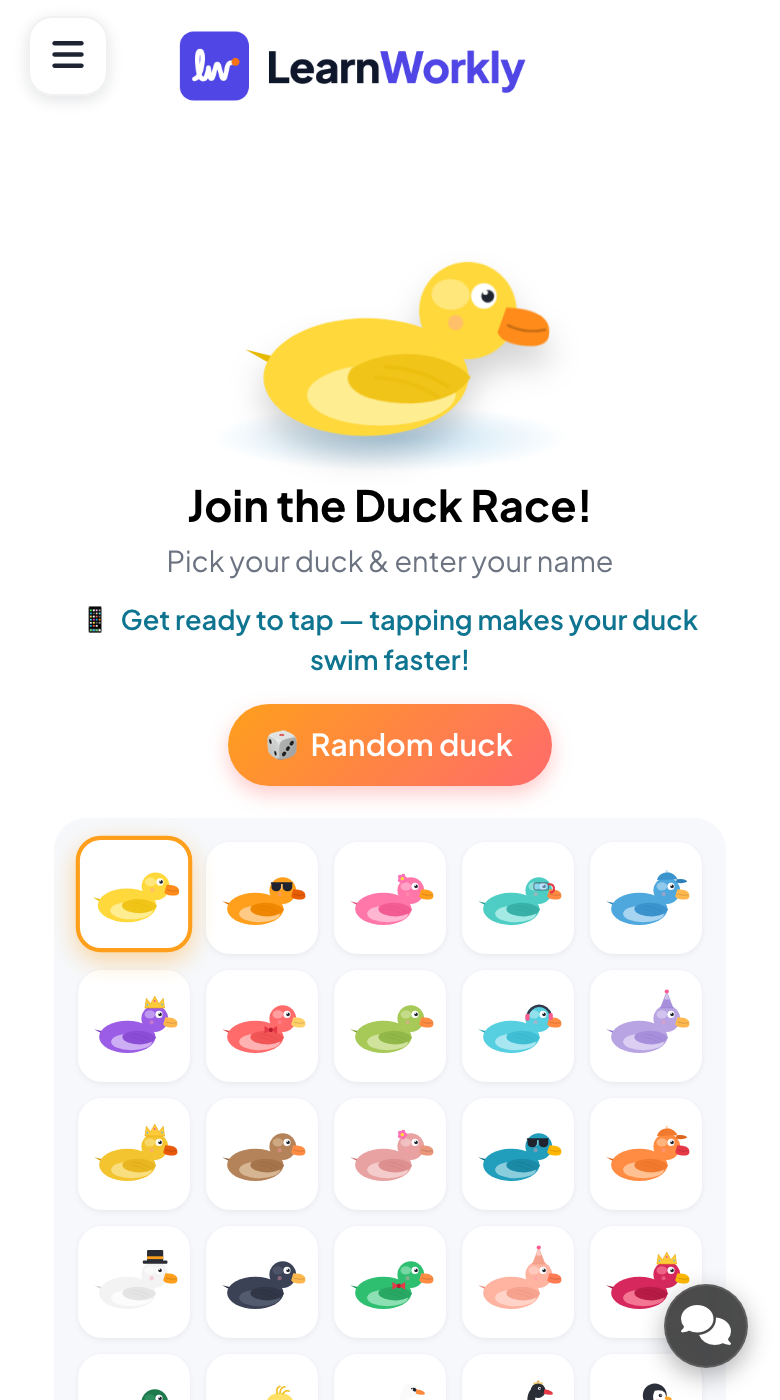
La gente elige un pato
Los móviles muestran ¡Únete a la Duck Race!. La gente toca un pato (o Pato al azar) y escribe su nombre.
- 3
Empezar
Pulsa ¡YA!. Con el impulso activado, cada móvil muestra un gran botón ¡TOCA PARA NADAR! y cuenta los toques, con la posición del jugador arriba. La pantalla grande sigue a los patos y frena para la llegada.
- 4
El ganador
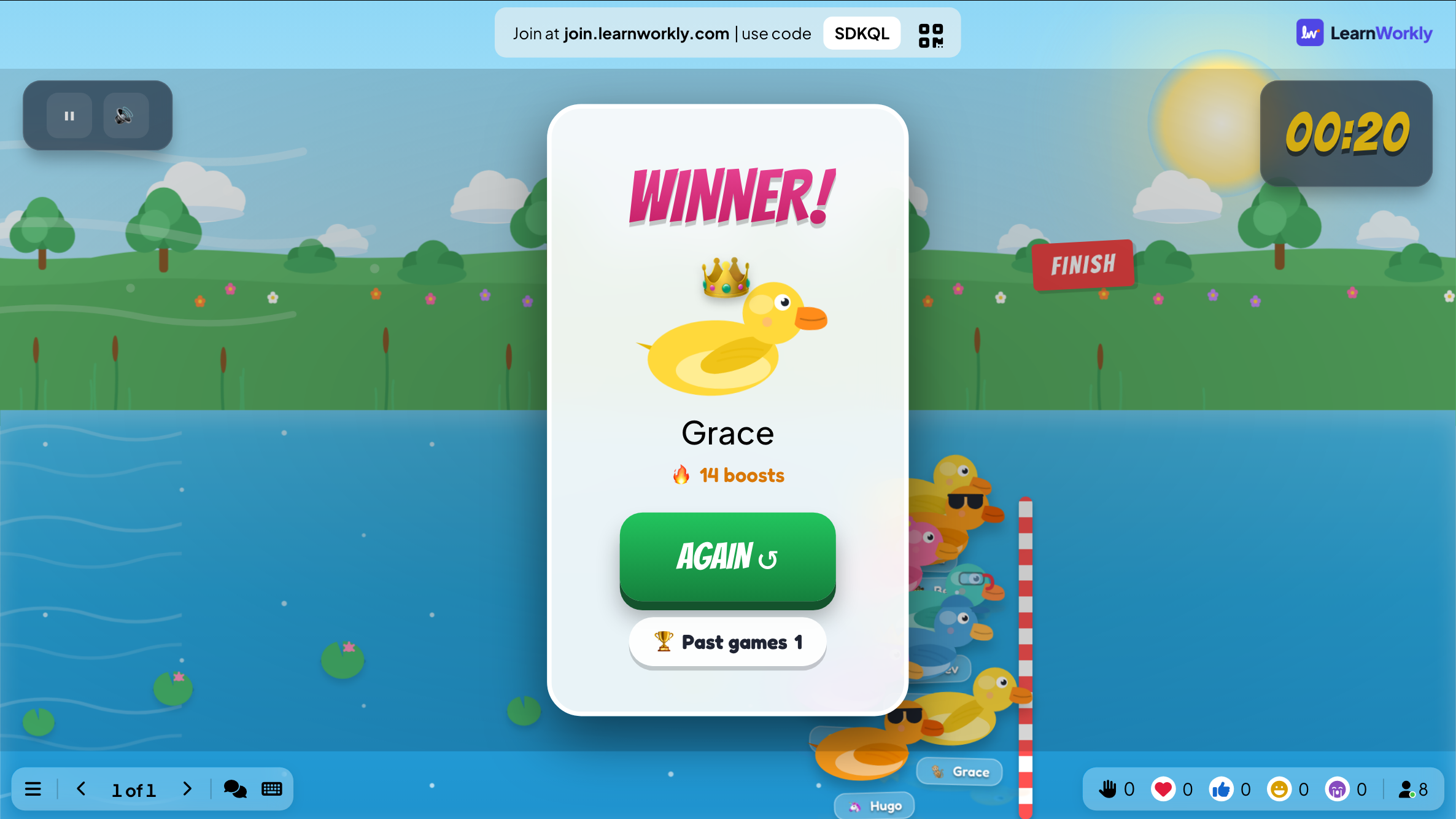
El ganador aparece con su pato y su número de impulsos. Cada móvil muestra la posición del jugador, por ejemplo "Has terminado #3 de 24". Pulsa OTRA VEZ ↺ para volver a la sala de espera y luego ¡YA! para otra carrera.

Ver los resultados después
Cada partida terminada se guarda con sus resultados. Haz clic en Partidas anteriores en la diapositiva (o arriba en su pestaña Contenido) para ver partidas anteriores, y encuéntralas en el informe de la presentación.
Preguntas frecuentes
¿Es justo como sorteo?
Desactiva Los participantes pueden acelerar. Entonces el ganador se elige al azar y tocar no sirve de nada.
Alguien se unió después de ¡YA!
Pulsa OTRA VEZ ↺ cuando termine la carrera. La sala de espera se abre de nuevo con todos los que se han unido; pulsa ¡YA! para correr.
¿Puedo pausar la carrera?
Sí. Usa el botón de pausa arriba a la izquierda de la carrera. Los móviles muestran En pausa.
¿Se puede jugar sin el nombre real?
Sí. Eligen el apodo que quieran en su móvil. Pide apodos en lugar de nombres completos si vas a mostrar la pantalla a un público más amplio.
Comprobado por última vez con la app el 17 de noviembre de 2026.
Artículos relacionados
- Zombie Race: una carrera terrorífica hacia los cerebrosUna carrera terrorífica: cada uno elige un zombi en su móvil y toca para avanzar más rápido hacia los cerebros. Gana el primer zombi que cruza la meta.
- Spinner Wheel: elige al azar un nombre o un premioUna ruleta de la suerte que elige al azar un nombre, un premio o un tema. Escribe las entradas, sube un archivo CSV o deja que los participantes añadan su propio nombre.
- Presenta en la pantalla grandeEmpieza a presentar desde el editor, avanza por las diapositivas con el teclado, usa el menú mientras presentas y para cuando termines.
- Cómo se unen los participantes a tu presentaciónLa gente se une en join.learnworkly.com con tu código o escaneando el código QR, sin app y sin cuenta. Mira qué hacen y cómo cambiar el código.