En el Bingo, cada uno recibe su propio cartón en el móvil y todos son distintos. Tú cantas los números, los jugadores marcan su cartón y el primero que completa la figura pulsa BINGO. Los cartones pueden tener números, palabras o palabras con una pista, así que el mismo juego sirve para una reunión, un repaso de vocabulario o un bingo clásico de números.
Configúralo
- 1
Añade la diapositiva
En el editor, haz clic en + Nueva diapositiva. En Elegir tipo de diapositiva, abre la pestaña Juegos y haz clic en Bingo. El contenido del juego y su Configuración están en la pestaña Contenido de la columna derecha.
- 2
Empieza desde una plantilla
Elige Bingo de reuniones, Vocabulario de ciencias o Bingo clásico, o Tus palabras para escribir tu propia lista.
- 3
Elige el cartón
Ponle un Nombre del juego. En Contenido del cartón, elige Palabras o Números y luego el Tamaño del cartón: 3 × 3, 4 × 4 o 5 × 5. En un cartón de 3 × 3 o 5 × 5 puedes mantener una Casilla FREE en el centro.
- 4
Añadir las palabras
Escribe una palabra por línea. Para cantar una pista en lugar de la palabra, escribe palabra | pista: la pantalla grande muestra la pista y los jugadores buscan la palabra que corresponde. Necesitas al menos tantas palabras como casillas tiene el cartón; añade unas cuantas más para que los cartones sean más distintos. En modo números, los números salen en orden aleatorio, con cada columna en su propio rango (B 1–15, I 16–30, N 31–45, G 46–60, O 61–75 en un cartón de 5 × 5).
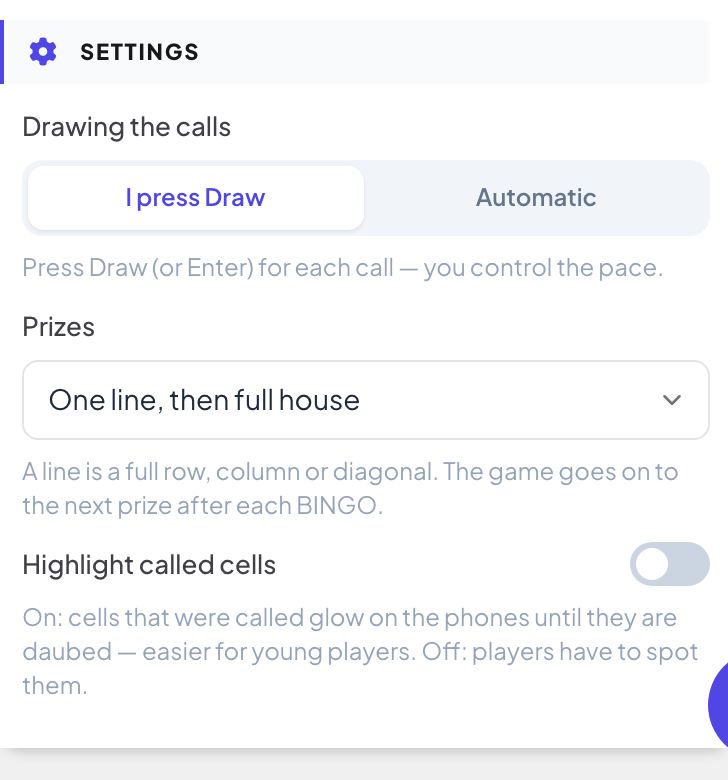
Ajustes
| Ajuste | Qué hace | Predeterminada |
|---|---|---|
| Cómo salen las llamadas | Yo pulso Sacar: pulsa Sacar siguiente (o Intro) para cada número, así controlas el ritmo. Automático: sale un número nuevo cada 5, 8, 10, 15 o 20 segundos (Una nueva llamada cada) y puedes pausar en cualquier momento. | Yo pulso Sacar, 8 s |
| Premios | Línea, Línea y luego cartón lleno, Una línea, dos líneas y luego cartón lleno o Solo cartón lleno. Una línea es una fila, columna o diagonal completa. Después de cada BINGO, el juego pasa al siguiente premio. | Línea y luego cartón lleno |
| Resaltar casillas cantadas | Activado: las casillas cantadas brillan en los móviles hasta que se marcan, lo que facilita el juego a los más pequeños. Desactivado: los jugadores tienen que encontrarlas. | Desactivado |
Juégalo en directo
- 1
Abrir la sala de espera
Haz clic en Presentar. La pantalla grande muestra la sala de espera del juego. La gente se une desde su móvil con el código o el código QR, sin app ni cuenta, y escribe un apodo. La sala de espera se llena a medida que se unen. Cada móvil recibe su propio cartón. Pulsa INICIAR.
- 2
Cantar los números
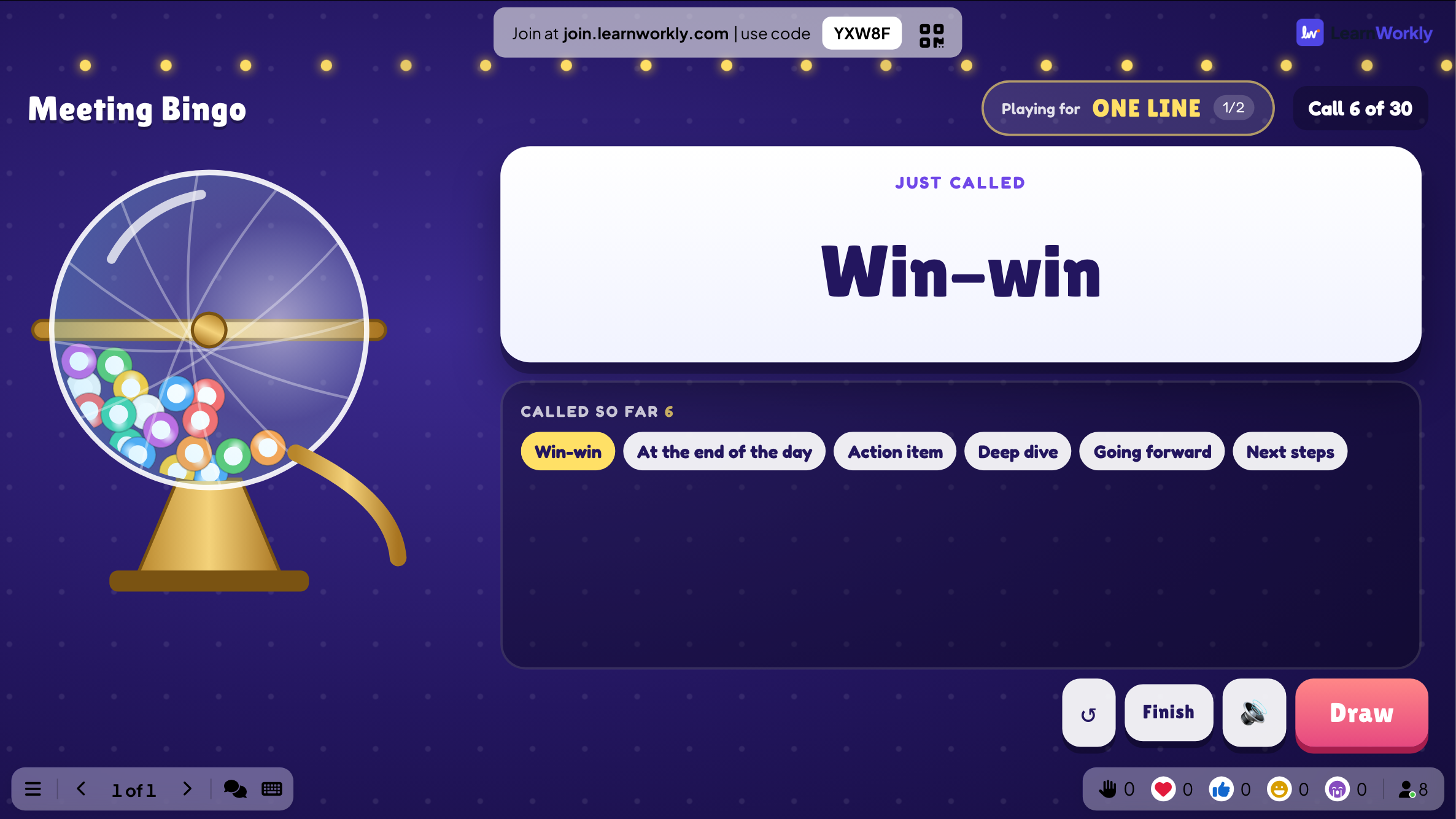
Pulsa Sacar siguiente para cada número. La pantalla grande muestra Acaba de salir, la lista Cantados hasta ahora, el premio que Se juega la sala y los jugadores a los que les falta una casilla.
- 3
Los jugadores marcan
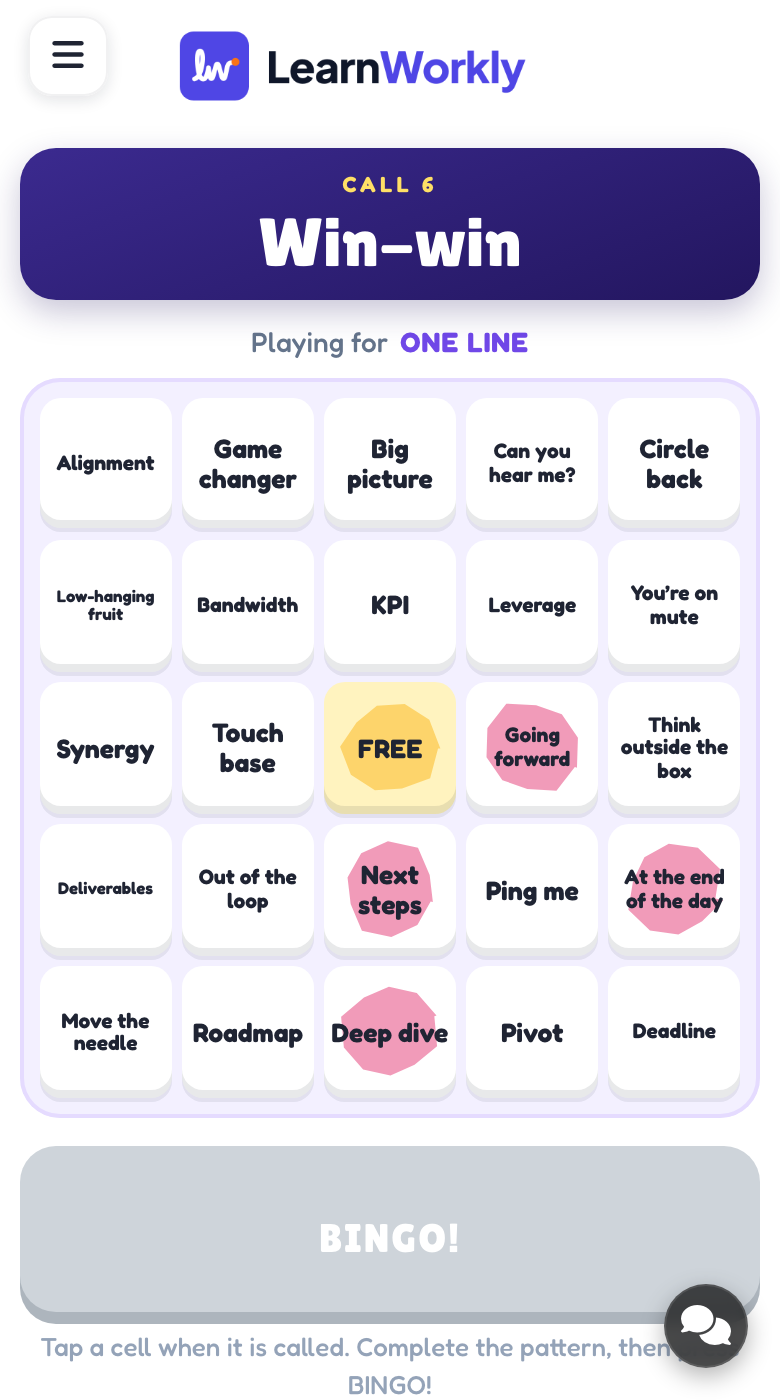
Los jugadores tocan una casilla cuando sale y pulsan BINGO cuando completan la figura. El cartón se comprueba con los números cantados: una casilla que no ha salido no cuenta.
- 4
Premios
Los BINGOS en el mismo número comparten el premio. Pulsa Continuar para jugar el siguiente premio o Terminar para acabar la partida.
Ver los resultados después
Cada partida terminada se guarda con sus resultados. Haz clic en Partidas anteriores en la diapositiva (o arriba en su pestaña Contenido) para ver partidas anteriores, y encuéntralas en el informe de la presentación.
Preguntas frecuentes
Un jugador pulsó BINGO por error.
El cartón se comprueba con los números cantados. Si la figura no está completa, el jugador ve Todavía no: revisa tu cartón. y la partida sigue.
Alguien se unió después de que empezara la partida.
Reciben su propio cartón al unirse y pueden marcar los números que salgan después.
¿Cuántas palabras necesito?
Al menos tantas como casillas tiene el cartón (9, 16 o 25, menos la casilla FREE). Añade más para que los cartones se parezcan menos.
¿Cómo vuelvo a jugar?
Pulsa Jugar otra vez en la pantalla final o Reiniciar mientras se juega. La partida terminada queda en Partidas anteriores.
Comprobado por última vez con la app el 17 de noviembre de 2026.
Artículos relacionados
- Last One Standing: un quiz de eliminaciónUn cuestionario de eliminación: cada uno sobre una baldosa, una respuesta incorrecta la hace caer y gana el último en pie. Añade vidas y un duelo final.
- Fill in the Blank: completa la fraseOculta palabras de una frase con corchetes. Los participantes escriben las palabras que faltan o las eligen de un banco de palabras, con puntuación parcial por hueco.
- Presenta en la pantalla grandeEmpieza a presentar desde el editor, avanza por las diapositivas con el teclado, usa el menú mientras presentas y para cuando termines.
- Cómo se unen los participantes a tu presentaciónLa gente se une en join.learnworkly.com con tu código o escaneando el código QR, sin app y sin cuenta. Mira qué hacen y cómo cambiar el código.