Cada presentación tiene su propio código. Los participantes usan un móvil, una tableta o un portátil: sin app que instalar y sin cuenta, salvo que decidas exigirla.
Qué hacen los participantes
- 1
Abre la página de acceso
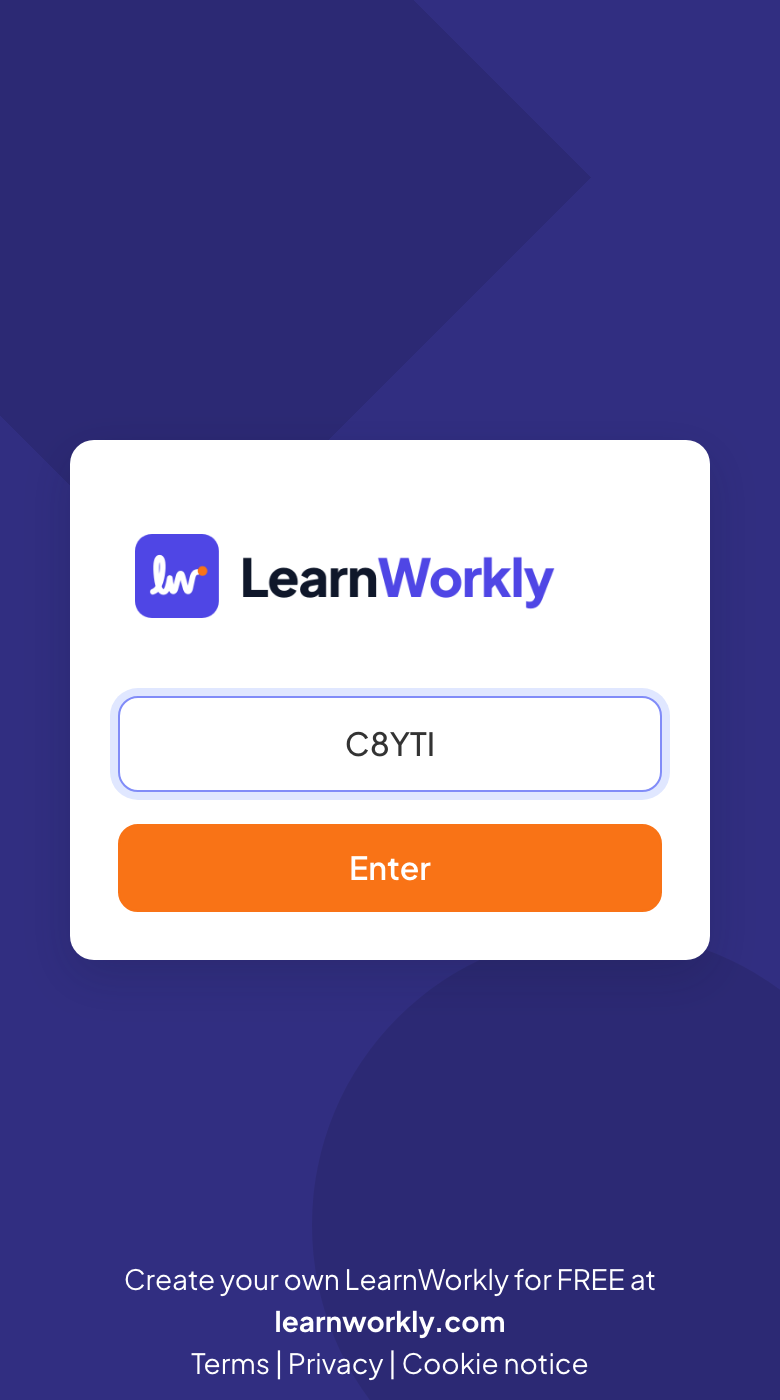
Van a join.learnworkly.com, escriben el código en Código de presentación y tocan Entrar. Escanear el código QR de tu pantalla, o abrir join.learnworkly.com/ seguido del código, los lleva directamente.
- 2
Elige un apodo cuando te lo pidan
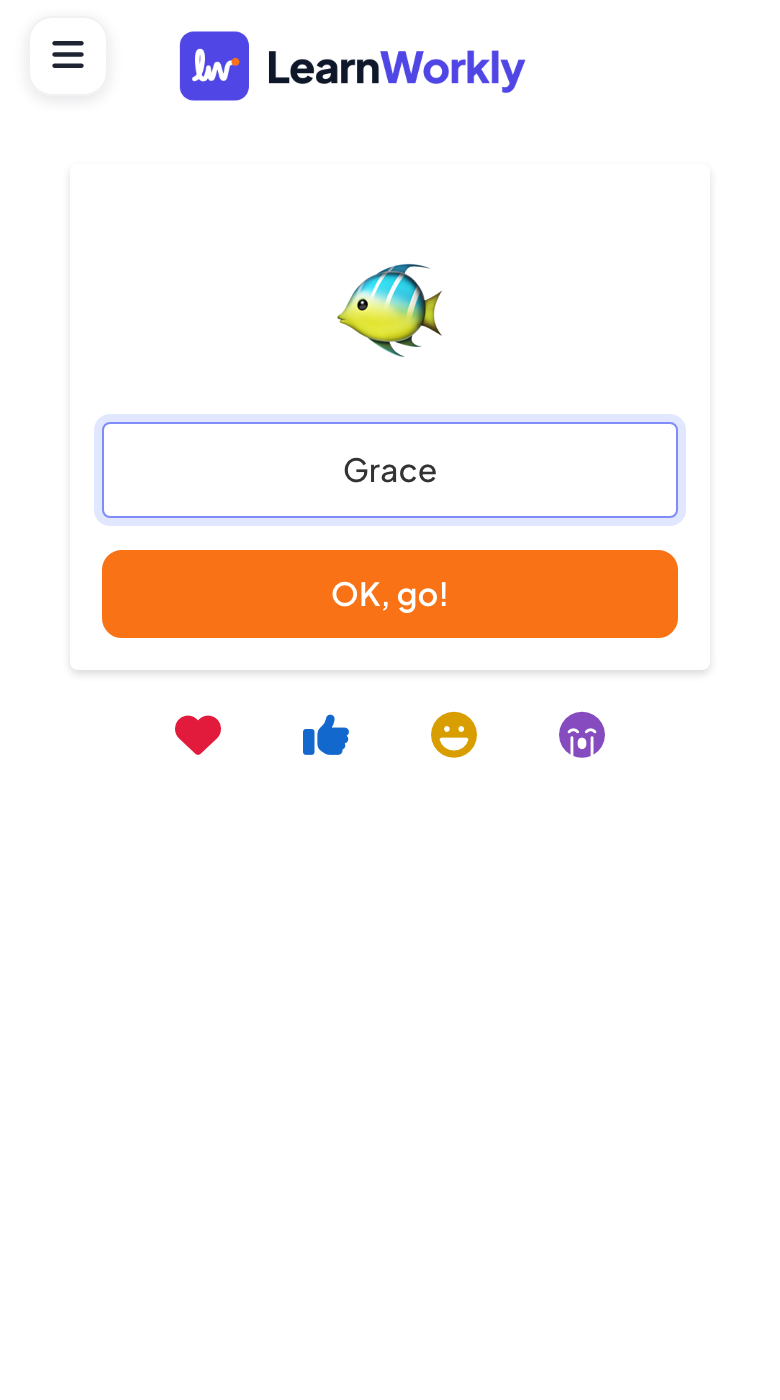
Las diapositivas de cuestionario y de juego piden un apodo (con un avatar aleatorio) antes de jugar: lo escriben y tocan ¡OK, vamos!.
- 3
Participar
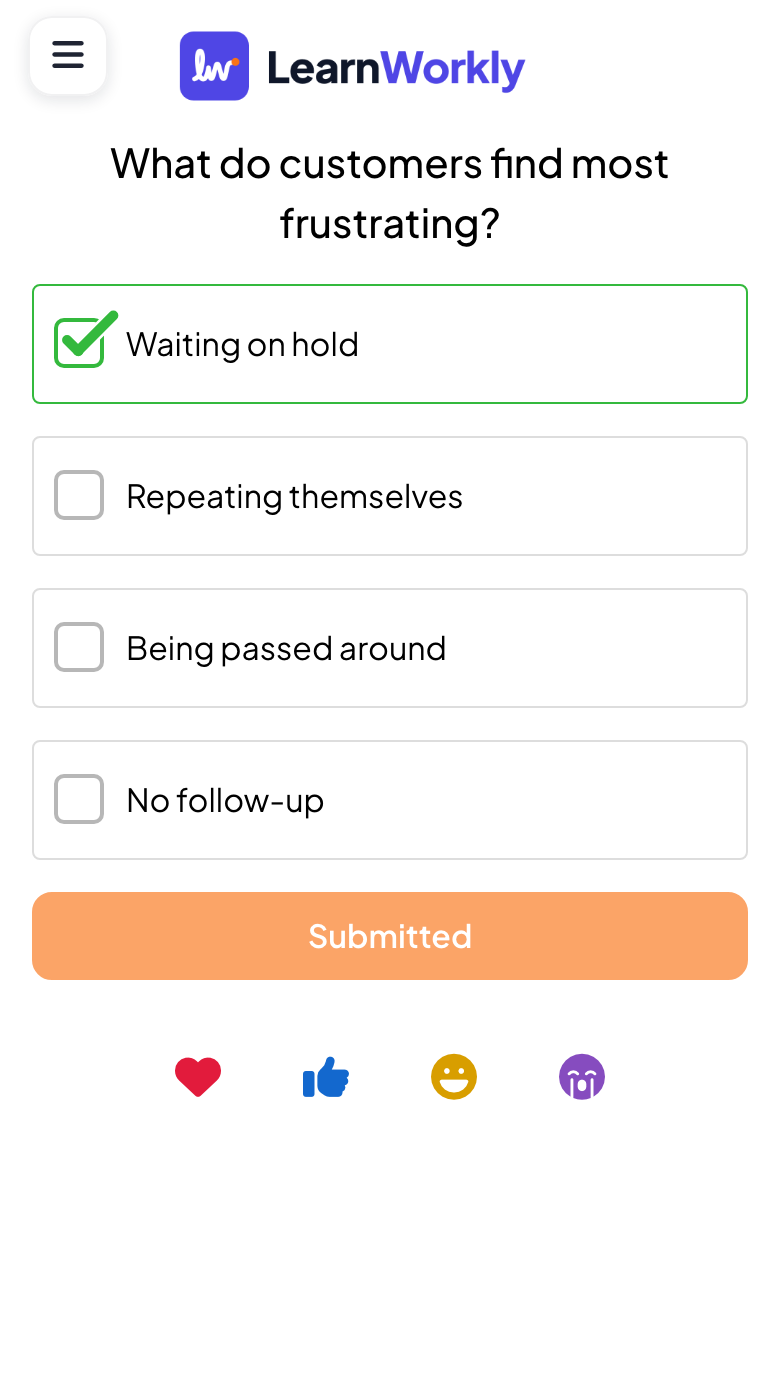
Su pantalla sigue tus diapositivas: responden, votan, juegan y envían reacciones con los botones de abajo.
Dónde encontrar el código
Mientras presentas, la barra de arriba de la diapositiva dice Únete en join.learnworkly.com | usa el código y tu código, y la columna Escanea para unirte junto a la diapositiva muestra el código QR. Consulta La barra para unirse y el código QR.
Comparte el enlace o elige tu propio código
- 1
Abrir Enlace para el público
En el editor, haz clic en el icono de compartir de la barra superior y luego en Enlace para el público. Muestra el enlace para unirse, el código QR y Descargar código QR para imprimirlo o ponerlo en un folleto.

- 2
Cambiar el código
Haz clic en el lápiz junto al enlace para escribir un código fácil de recordar y guarda. No puede tener espacios ni estar en uso en otra presentación.
Preguntas frecuentes
Los participantes ven "Esta presentación es privada".
La presentación está configurada como privada. Haz clic en el icono del ojo junto al nombre de la presentación en el editor para volver a hacerla pública.
Un participante ve "Presentation not found."
Comprueba el código en tu pantalla: no distingue mayúsculas, pero cada letra y cada número deben coincidir. Si cambiaste el código con el lápiz en Enlace para el público, el código antiguo ya no funciona.
¿Puedo pedir nombres o correos cuando la gente se une?
Sí. Consulta Recopilar información de los participantes.
¿Puedo limitar quién se une?
Sí, con inicio de sesión o un código de acceso personal para cada participante. Consulta Sesiones privadas, inicio de sesión y códigos de acceso.
Comprobado por última vez con la app el 17 de noviembre de 2026.
Artículos relacionados
- La barra para unirse y el código QRLa barra de la parte superior de cada diapositiva y la columna del QR al lado indican cómo unirse. Aprende a mostrarlas, ocultarlas, compartirlas e imprimirlas.
- Recopilar información de los participantesPide a los participantes su nombre y cualquier otro dato que necesites, como un equipo o un departamento, antes de que puedan participar en tu presentación.
- Sesiones privadas, inicio de sesión y códigos de accesoLimita quién puede unirse a tu presentación: hazla privada, pide a los participantes que inicien sesión o da a cada persona un código de acceso único para entrar.