En Stop the Clock, un reloj empieza a contar en cada móvil y en la pantalla grande y luego desaparece. Los jugadores tocan STOP cuando creen que marca exactamente el tiempo objetivo, 10,00 segundos por defecto. No necesita contenido y es un calentamiento tranquilo y concentrado.
Configúralo
- 1
Añade la diapositiva
En el editor, haz clic en + Nueva diapositiva. En Elegir tipo de diapositiva, abre la pestaña Juegos y haz clic en Stop the Clock. El contenido del juego y su Configuración están en la pestaña Contenido de la columna derecha.
- 2
Elige el objetivo y las rondas
Fija el Tiempo objetivo, el número de Rondas y cuándo Ocultar el reloj tras (consulta la tabla).
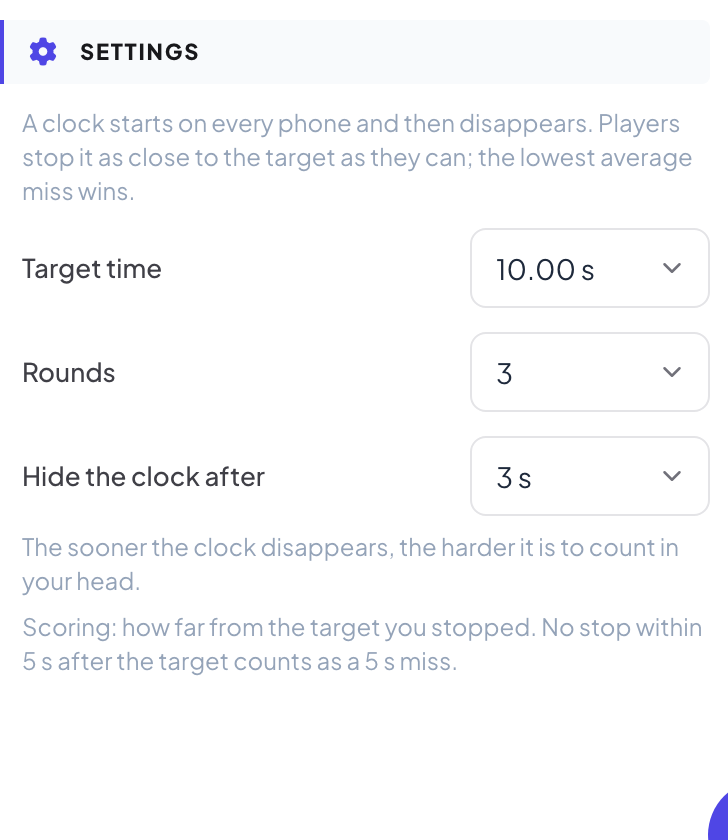
Ajustes
| Ajuste | Qué hace | Predeterminada |
|---|---|---|
| Tiempo objetivo | 5, 7, 10, 15 o 20 segundos. | 10 s |
| Rondas | 1, 3 o 5 rondas. | 3 |
| Ocultar el reloj tras | 2, 3 o 5 segundos, o Nunca (fácil). Cuanto antes desaparece el reloj, más difícil es contar mentalmente. | 3 s |
Juégalo en directo
- 1
Abrir la sala de espera
Haz clic en Presentar. La pantalla grande muestra la sala de espera del juego. La gente se une desde su móvil con el código o el código QR, sin app ni cuenta, y escribe un apodo. La sala de espera se llena a medida que se unen. Pulsa INICIAR.
- 2
Contar mentalmente
Cada ronda empieza con una cuenta atrás 3-2-1. La pantalla grande muestra el objetivo y cuántos han parado. El reloj se oculta tras el tiempo que elegiste.
- 3
Parar
Los jugadores tocan STOP cuando creen que se alcanza el objetivo. El móvil muestra su tiempo y cuánto se desviaron.
- 4
Resultados de la ronda
La pantalla grande muestra quién paró más cerca. Una parada a menos de una centésima de segundo es ¡PERFECTO!. La siguiente ronda empieza sola. Tras la última ronda, gana el menor desvío medio.
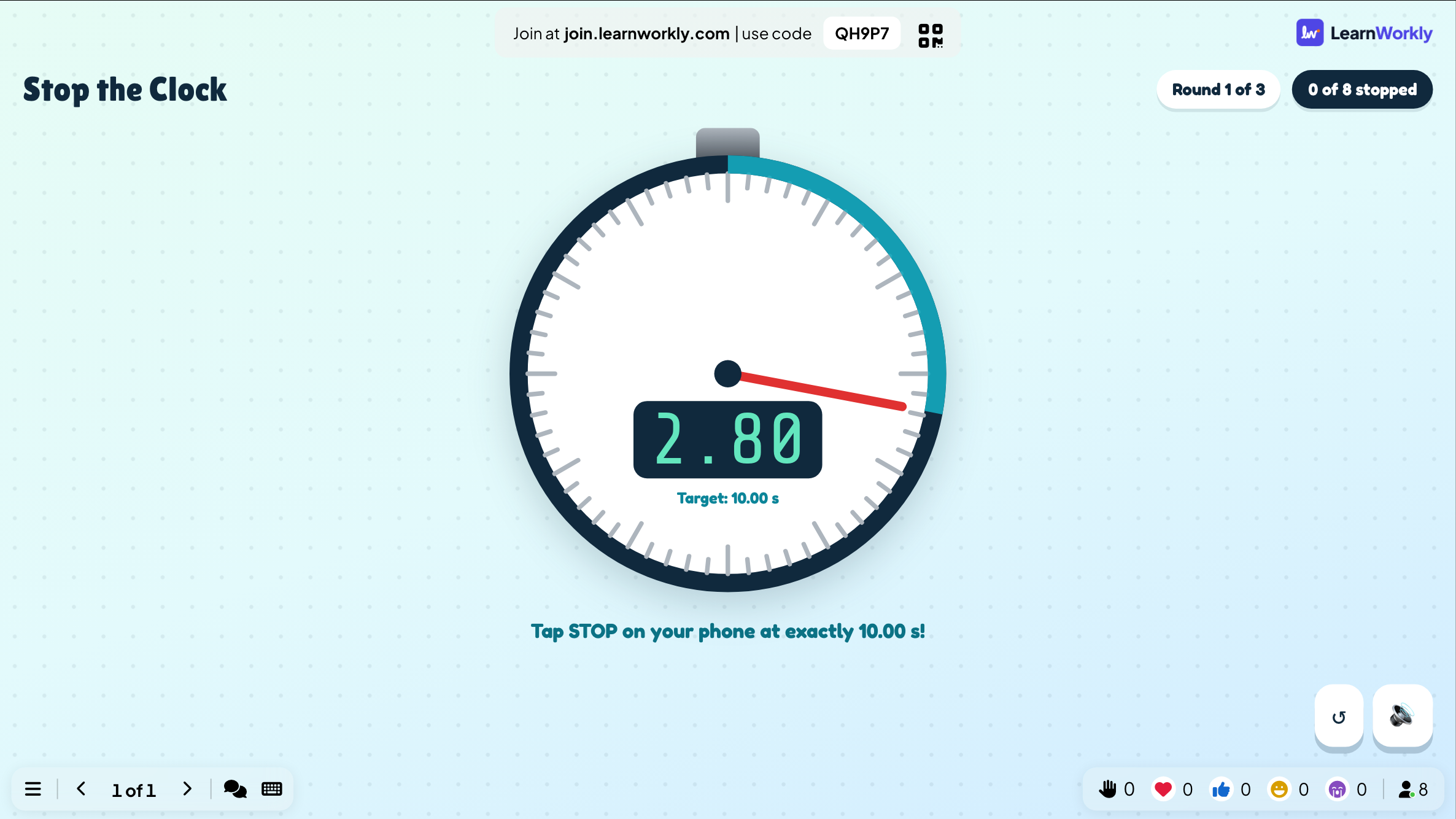
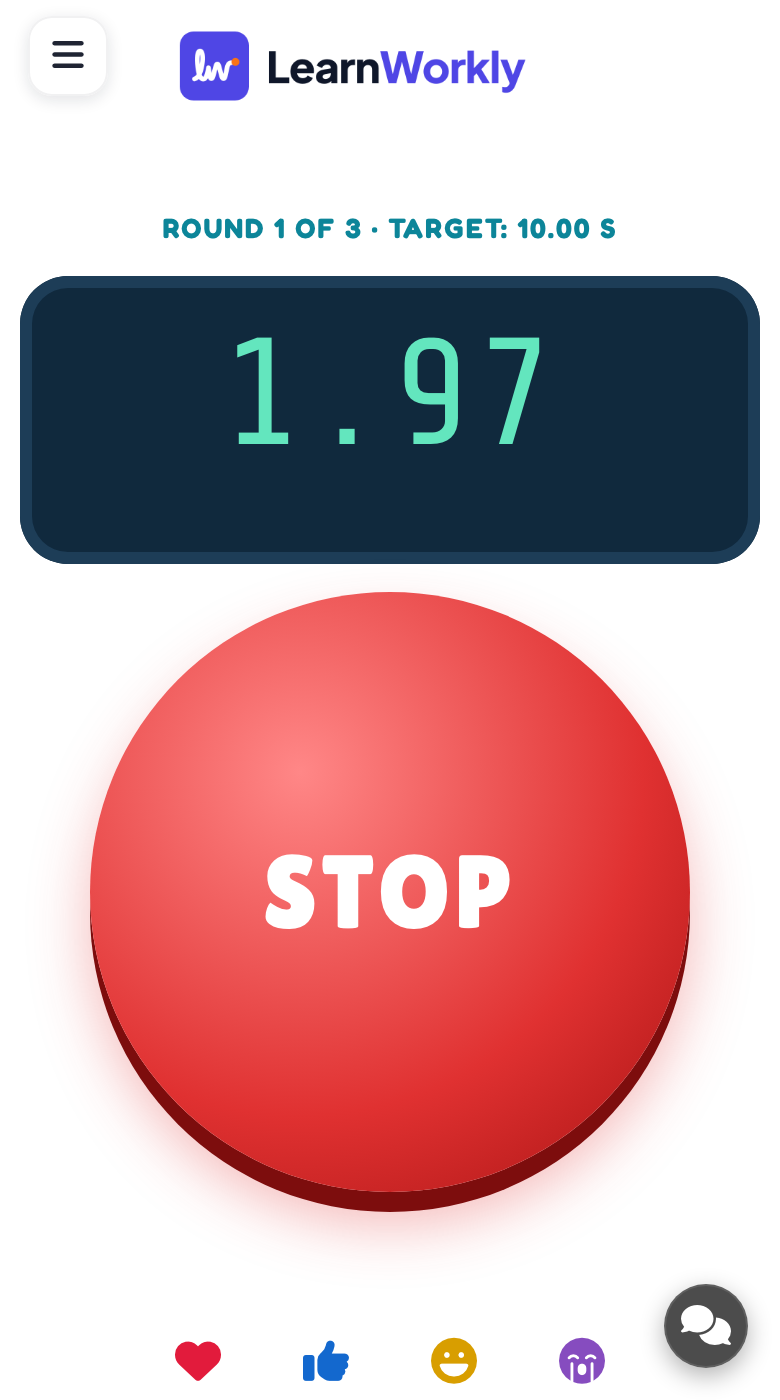
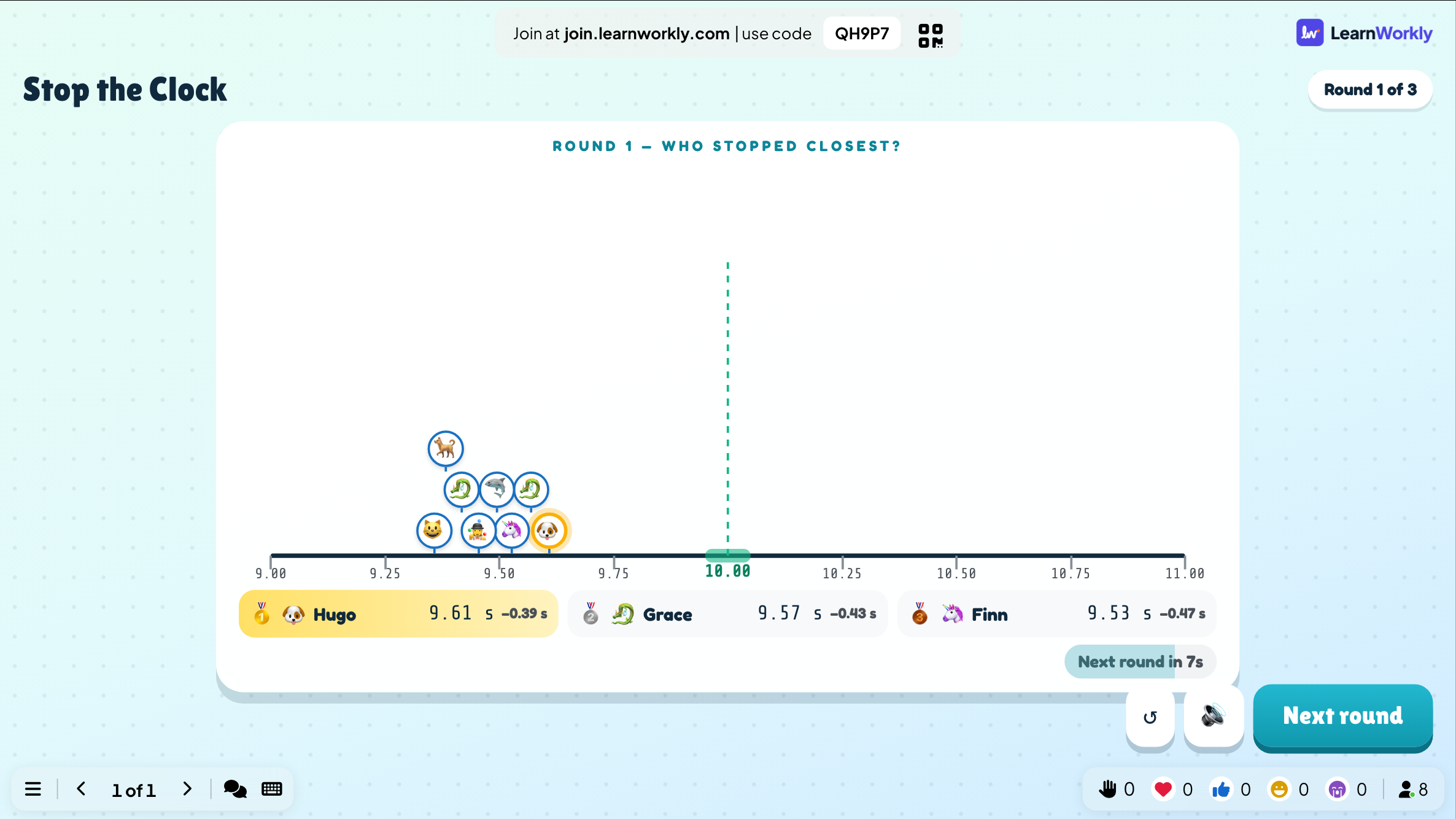
Cada móvil se cronometra a sí mismo desde que arrancó su propio reloj, así que la red nunca decide. No parar en los 5 segundos posteriores al objetivo cuenta como un desvío de 5 segundos. Cada partida terminada se guarda con sus resultados. Haz clic en Partidas anteriores en la diapositiva (o arriba en su pestaña Contenido) para ver partidas anteriores, y encuéntralas en el informe de la presentación.
Preguntas frecuentes
Es demasiado fácil.
Oculta el reloj antes (2 segundos) o elige un Tiempo objetivo más largo.
Es demasiado difícil para los jugadores pequeños.
Elige Nunca (fácil) en Ocultar el reloj tras: el reloj sigue visible.
¿Cómo vuelvo a jugar?
Pulsa Jugar otra vez en la pantalla final o Reiniciar mientras se juega. La partida terminada queda en Partidas anteriores.
Comprobado por última vez con la app el 17 de noviembre de 2026.
Artículos relacionados
- Quick Draw: un juego de reacciónUn juego de reflejos: los móviles se ponen en rojo y luego en verde tras una espera aleatoria, y gana el toque más rápido. Tocar antes de tiempo es una salida en falso.
- Estimación: adivina un número con un deslizadorLos jugadores arrastran un deslizador para adivinar un número. Cuanto más cerca, más puntos. Fija la respuesta, el rango del deslizador, la unidad y quién suma puntos.
- Presenta en la pantalla grandeEmpieza a presentar desde el editor, avanza por las diapositivas con el teclado, usa el menú mientras presentas y para cuando termines.
- Cómo se unen los participantes a tu presentaciónLa gente se une en join.learnworkly.com con tu código o escaneando el código QR, sin app y sin cuenta. Mira qué hacen y cómo cambiar el código.