La Spinner Wheel elige una entrada al azar: un nombre, un premio, un tema, una pregunta para debatir. Úsala para elegir quién responde ahora, hacer un sorteo o decidir la siguiente actividad.
Configúralo
- 1
Añade la diapositiva
En el editor, haz clic en + Nueva diapositiva. En Elegir tipo de diapositiva, abre la pestaña Juegos y haz clic en Spinner Wheel. El contenido del juego y su Configuración están en la pestaña Contenido de la columna derecha.
- 2
Añadir las entradas
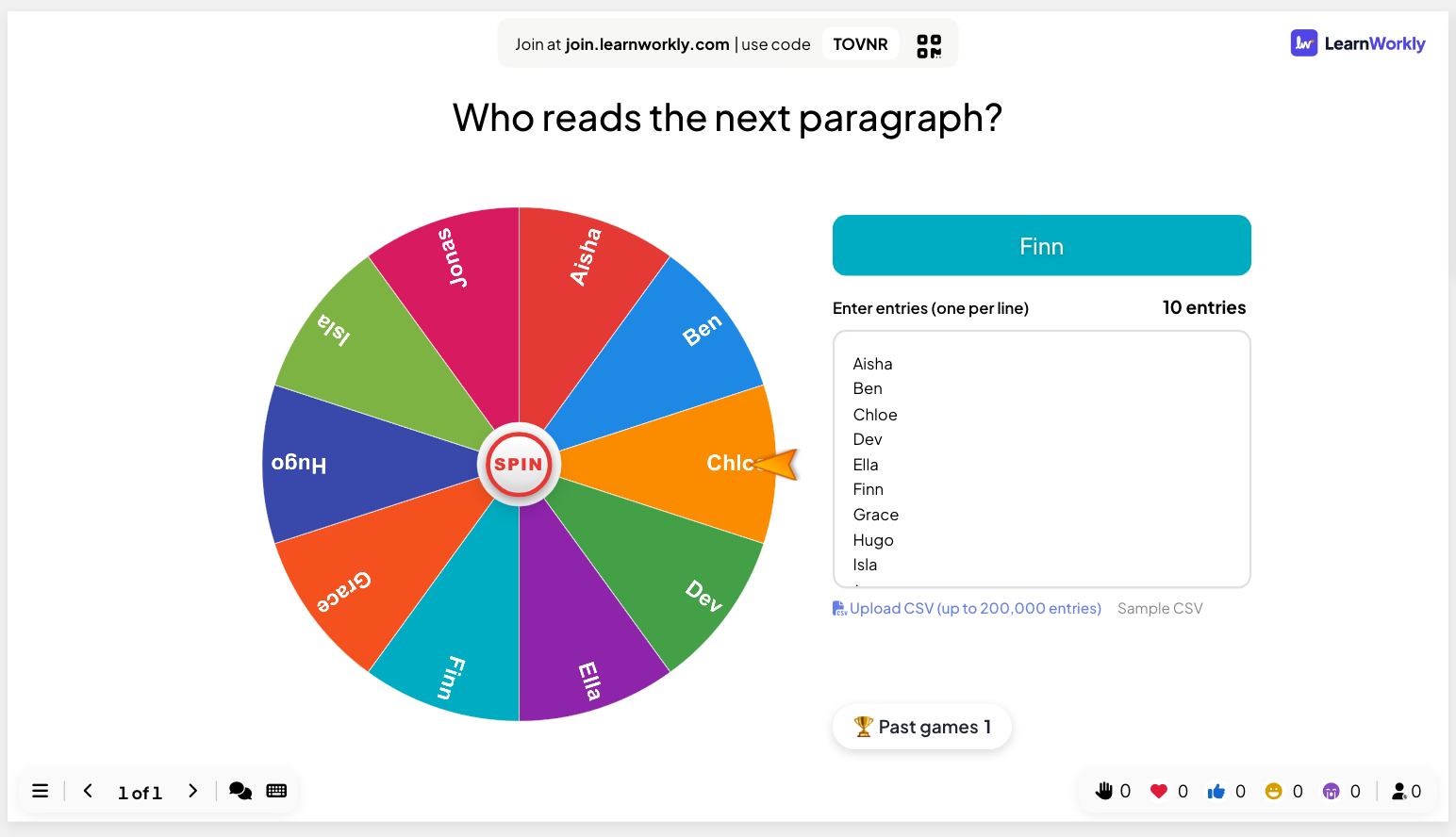
Escribe las entradas en la diapositiva, en Ingrese entradas (una por línea). El número de entradas aparece encima de la lista y la ruleta se actualiza mientras escribes.
- 3
O sube un archivo CSV
Haz clic en Subir CSV (hasta 200.000 entradas). CSV de ejemplo descarga un archivo de muestra. Una lista CSV es de solo lectura: usa Reemplazar archivo para cambiarla o Quitar archivo para volver a las entradas escritas.
- 4
Deja que los participantes se unan a la ruleta (opcional)
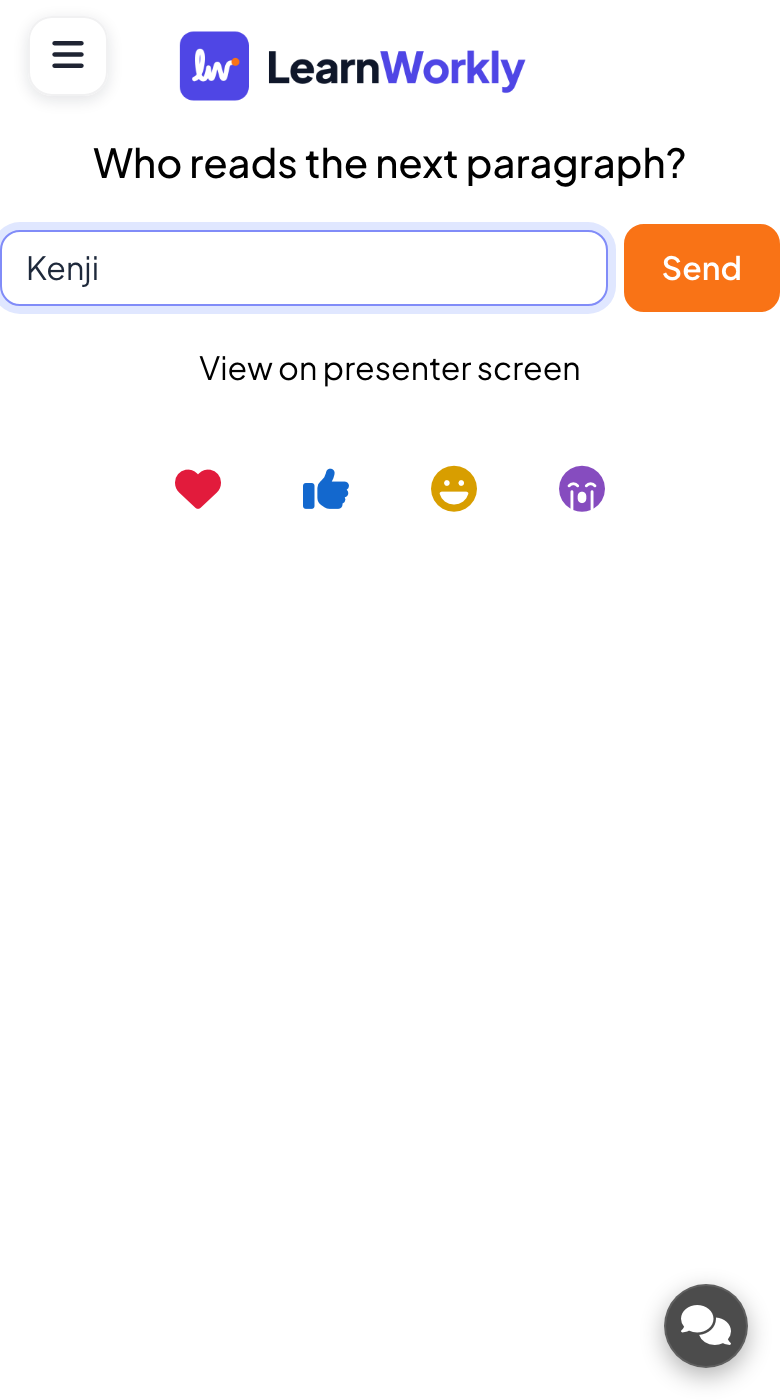
En Configuración, activa Permitir que los participantes participen. Así cada participante puede enviar su nombre desde el móvil y se añade a la ruleta.
Gírala
- 1
Presenta la diapositiva
Haz clic en Presentar. La ruleta muestra Presione GIRAR para comenzar.
- 2
Girar
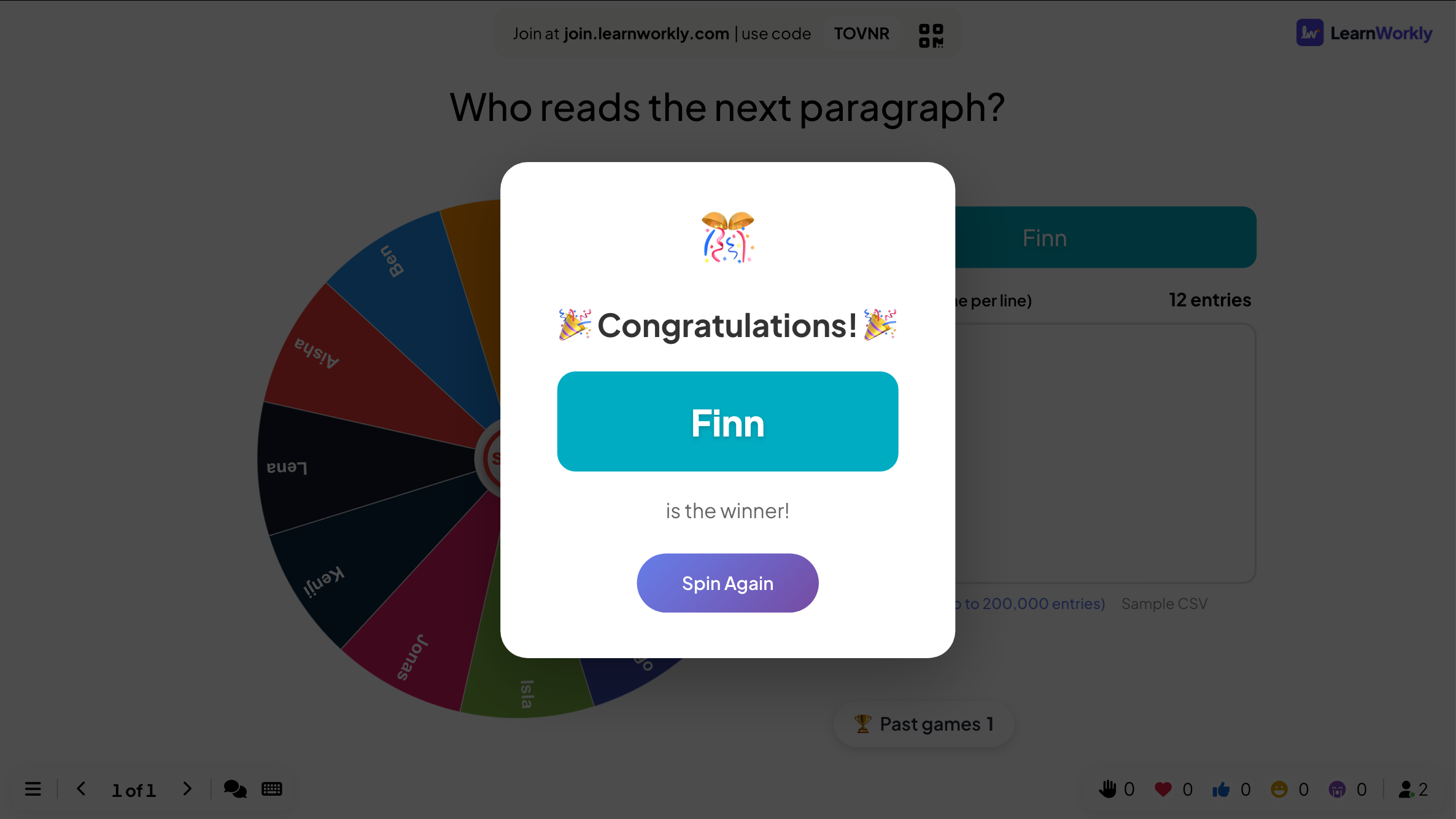
Pulsa GIRAR en el centro de la ruleta. Frena y se detiene en el ganador, y una ventana muestra la entrada ganadora.
- 3
Girar otra vez
Pulsa Girar de nuevo para otro giro.

En los móviles de los participantes
Con Permitir que los participantes participen activado, los móviles muestran un campo Tu nombre y un botón Enviar; cada nombre enviado se añade a la ruleta. Si no, muestran Ver en la pantalla del presentador.
Listas muy largas
Con más de 30 entradas, cada porción de la ruleta es un bloque de números de entrada y la ruleta se detiene en el bloque que contiene al ganador. Todas las entradas tienen la misma probabilidad, y se muestra el número de entrada del ganador, por ejemplo "Entrada n.º 1.204 de 5.000".
Cada partida terminada se guarda con sus resultados. Haz clic en Partidas anteriores en la diapositiva (o arriba en su pestaña Contenido) para ver partidas anteriores, y encuéntralas en el informe de la presentación.
Preguntas frecuentes
¿Puede ganar dos veces la misma entrada?
Sí. Cada giro elige de toda la lista. Elimina al ganador de la lista antes del siguiente giro si cada entrada solo debe ganar una vez.
¿Cómo hago que una entrada tenga más probabilidades?
Escríbelas en varias líneas. Cada línea es una porción de la ruleta.
¿Los participantes ven sus nombres en la pantalla grande?
Solo si activas Permitir que los participantes participen y envían un nombre. Usa apodos para una pantalla pública.
Comprobado por última vez con la app el 17 de noviembre de 2026.
Artículos relacionados
- Duck Race: una carrera en la pantalla grandeCada uno elige un pato en su móvil y baja por el río en la pantalla grande. Deja que la gente toque para nadar más rápido o que el azar elija al ganador.
- Heads or Tails: elige un lado de la monedaTodos eligen cara o cruz en su móvil, la pantalla grande lanza la moneda y quien falla queda fuera, hasta que quedan los ganadores que elegiste.
- Presenta en la pantalla grandeEmpieza a presentar desde el editor, avanza por las diapositivas con el teclado, usa el menú mientras presentas y para cuando termines.
- Cómo se unen los participantes a tu presentaciónLa gente se une en join.learnworkly.com con tu código o escaneando el código QR, sin app y sin cuenta. Mira qué hacen y cómo cambiar el código.