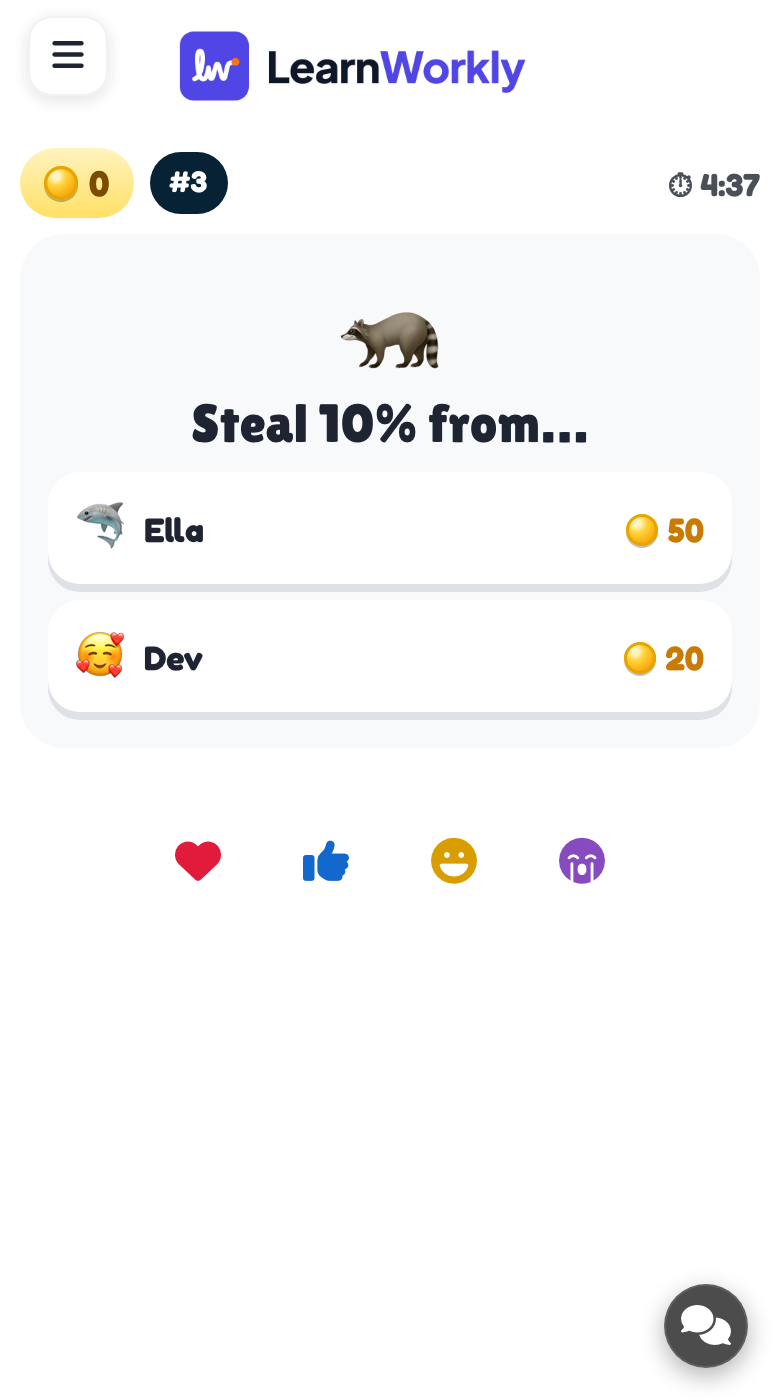
En Treasure Hunt, cada uno responde tus preguntas en su móvil a su ritmo hasta que se acaba el tiempo. Cada respuesta correcta permite abrir uno de tres cofres: oro, ×2 o ×3, un robo o un intercambio con otro jugador, un cofre vacío o un dragón que se come parte del oro. Gana el jugador más rico. La suerte mantiene a todos en carrera, y una pregunta fallada vuelve unas preguntas después.
Configúralo
- 1
Añade la diapositiva
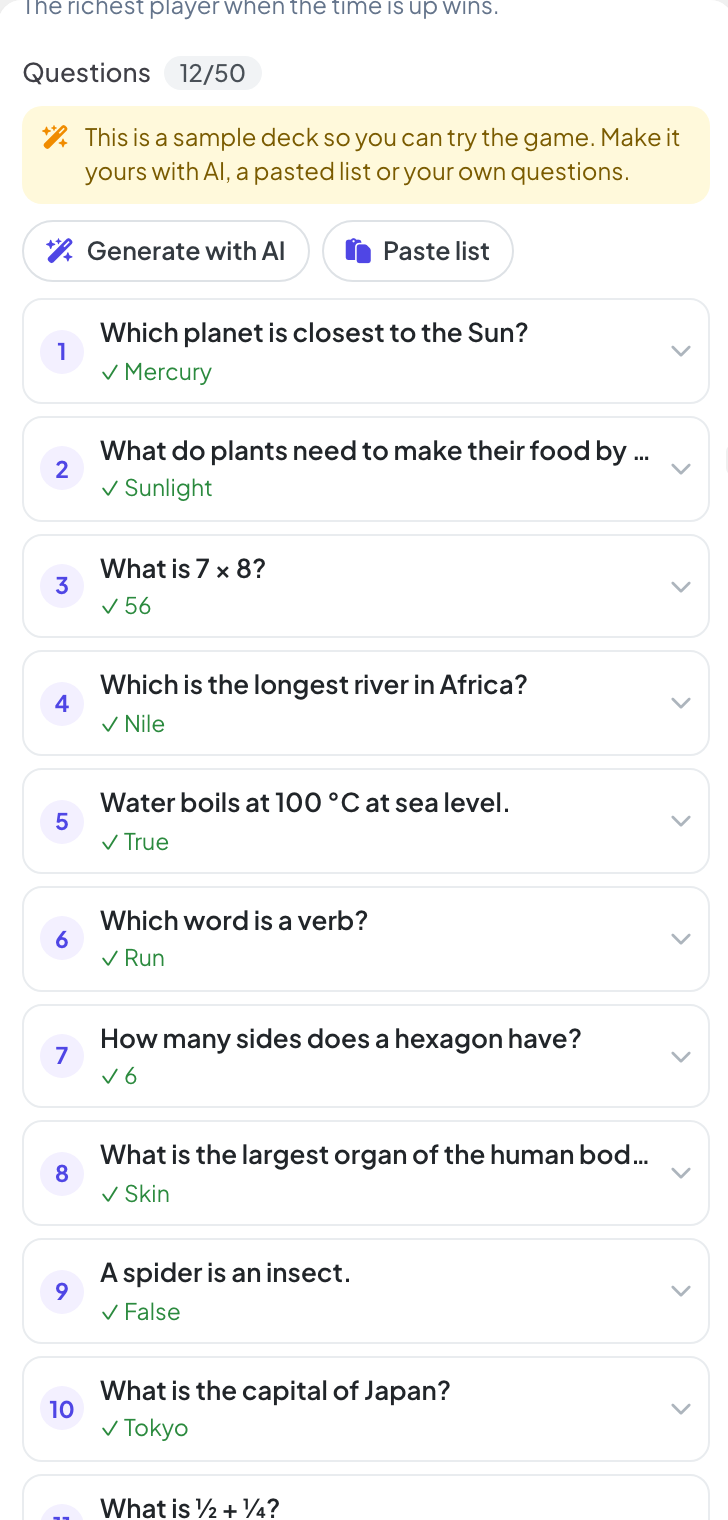
En el editor, haz clic en + Nueva diapositiva. En Elegir tipo de diapositiva, abre la pestaña Juegos y haz clic en Treasure Hunt. El contenido del juego y su Configuración están en la pestaña Contenido de la columna derecha. Empieza con un conjunto de ejemplo para que puedas probar el juego.
- 2
Escribe las preguntas con IA
Haz clic en Generar con IA, escribe un Tema, elige el Nivel y Cuántas preguntas (5, 10, 15 o 20), y haz clic en Generar. Revisa las preguntas antes de jugar.
- 3
O añádelos tú
Usa Pegar lista (una por línea: Pregunta | *Respuesta correcta | Incorrecta | Incorrecta), Desde diapositivas de quiz para añadir las preguntas de opción múltiple que ya hay en la presentación, o Añadir pregunta. Verdadero / falso convierte una pregunta en una de verdadero o falso.
Ajustes
| Ajuste | Qué hace | Predeterminada |
|---|---|---|
| Duración | 3, 5, 8 o 10 minutos. Puedes añadir un minuto o terminar antes durante la partida. | 5 min |
| Modo amable | Activado: los cofres solo dan oro, ×2 o ×3, así que nadie puede robar, intercambiar ni perder oro. Ideal para clases de pequeños. Desactivado: los cofres también pueden robar, intercambiar o hacer perder oro, así que la carrera sigue abierta hasta el final. | Desactivado |
Juégalo en directo
- 1
Abrir la sala de espera
Haz clic en Presentar. La pantalla grande muestra la sala de espera del juego. La gente se une desde su móvil con el código o el código QR, sin app ni cuenta, y escribe un apodo. La sala de espera se llena a medida que se unen. Pulsa INICIAR.
- 2
Responde y abre cofres
Cada móvil muestra una pregunta. Tras una respuesta correcta, el móvil dice ¡Correcto! Elige un cofre y muestra tres cofres. El jugador toca uno para ver qué hay dentro y luego toca Siguiente pregunta.
- 3
Mira la carrera
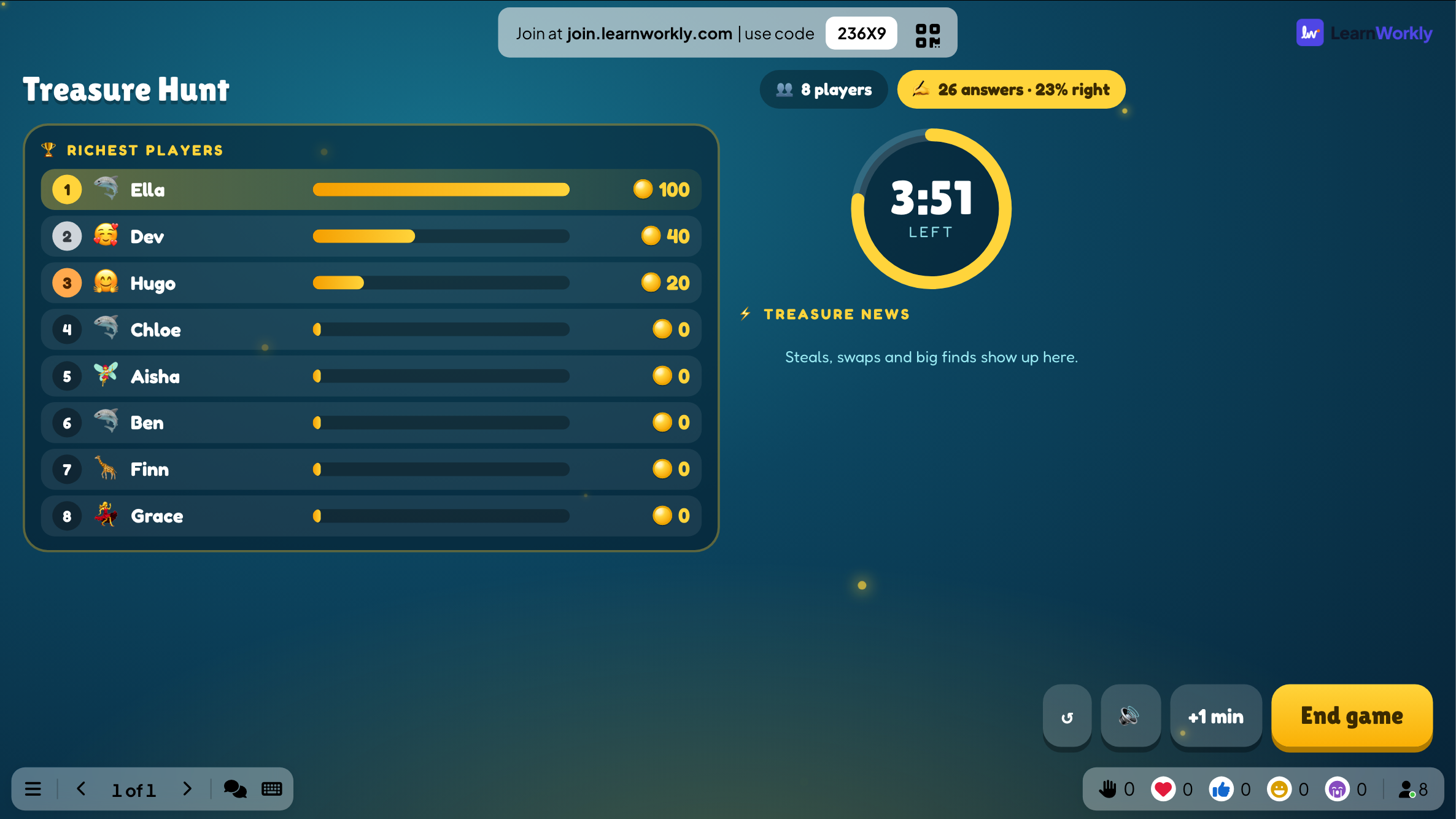
La pantalla grande muestra el tiempo que queda, Los más ricos y las Noticias del tesoro (robos, intercambios y grandes hallazgos). Pulsa Terminar para acabar antes.
- 4
El final
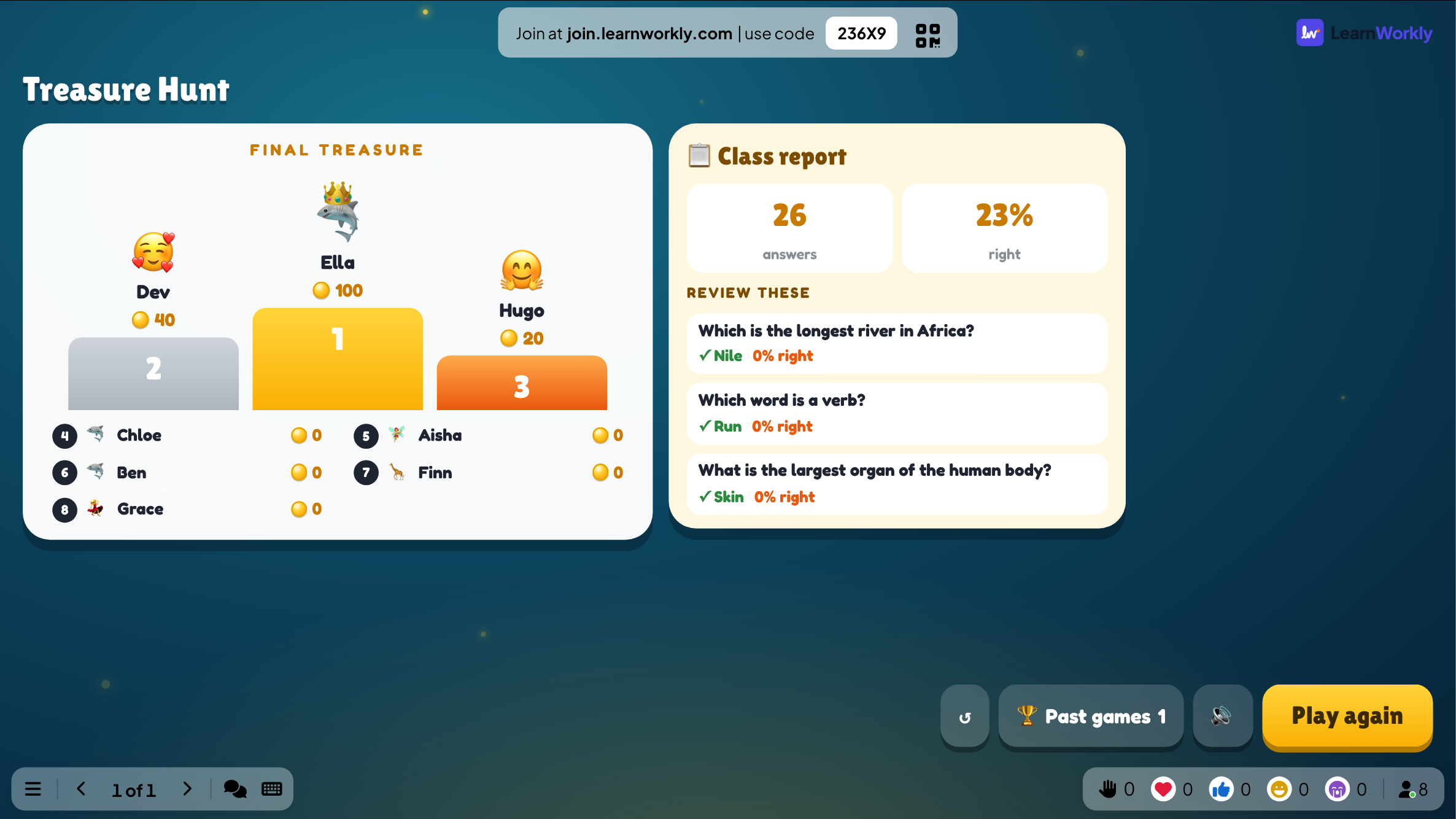
La pantalla grande muestra el Tesoro final y un Informe de la clase con las preguntas que repasar.
Cada partida terminada se guarda con sus resultados. Haz clic en Partidas anteriores en la diapositiva (o arriba en su pestaña Contenido) para ver partidas anteriores, y encuéntralas en el informe de la presentación.
Preguntas frecuentes
Alguien se unió después de INICIAR.
El juego es a tu ritmo: empiezan a responder al momento.
A los jugadores les molesta que les roben el oro.
Activa Modo amable: así los cofres solo dan oro, ×2 o ×3.
¿Puedo usar las preguntas de mis diapositivas de cuestionario?
Sí. Haz clic en Desde diapositivas de quiz para añadir las preguntas de opción múltiple que ya hay en la presentación.
¿Cómo vuelvo a jugar?
Pulsa Jugar otra vez en la pantalla final o Reiniciar mientras se juega. La partida terminada queda en Partidas anteriores.
Comprobado por última vez con la app el 17 de noviembre de 2026.
Artículos relacionados
- Escape Room: abre los candados para salirLos equipos abren una cadena de candados en su móvil: cada respuesta es un código que abre la puerta siguiente. Gana el primer equipo que sale.
- Crear una presentación con IADescribe lo que necesitas en una frase y la IA crea las diapositivas por ti; luego mejóralas con el Asistente de IA dentro del editor. Gratis mientras esté en beta.
- Presenta en la pantalla grandeEmpieza a presentar desde el editor, avanza por las diapositivas con el teclado, usa el menú mientras presentas y para cuando termines.
- Cómo se unen los participantes a tu presentaciónLa gente se une en join.learnworkly.com con tu código o escaneando el código QR, sin app y sin cuenta. Mira qué hacen y cómo cambiar el código.