Pin Answer macht aus einem Bild ein Quiz: „Wo liegt Kenia?“, „Klicken Sie auf die linke Herzkammer“, „Welche Schaltfläche speichert die Datei?“ Die Spieler setzen eine Markierung, und eine Markierung in einem richtigen Bereich bringt Punkte. Schnellere Markierungen bringen mehr. Eine neue Folie beginnt mit einem Beispielbild und einer Antwort, damit Sie es sofort ausprobieren können.
Mit einem fertigen Bild
- 1
Die Folie hinzufügen
Klicken Sie im Editor auf + Neue Folie. Öffnen Sie in Folientyp wählen den Tab Quiz und klicken Sie auf Pin Answer. Direkt danach wird eine Bestenliste-Folie eingefügt, außer die nächste Folie ist schon eine.
- 2
Das Bild wählen
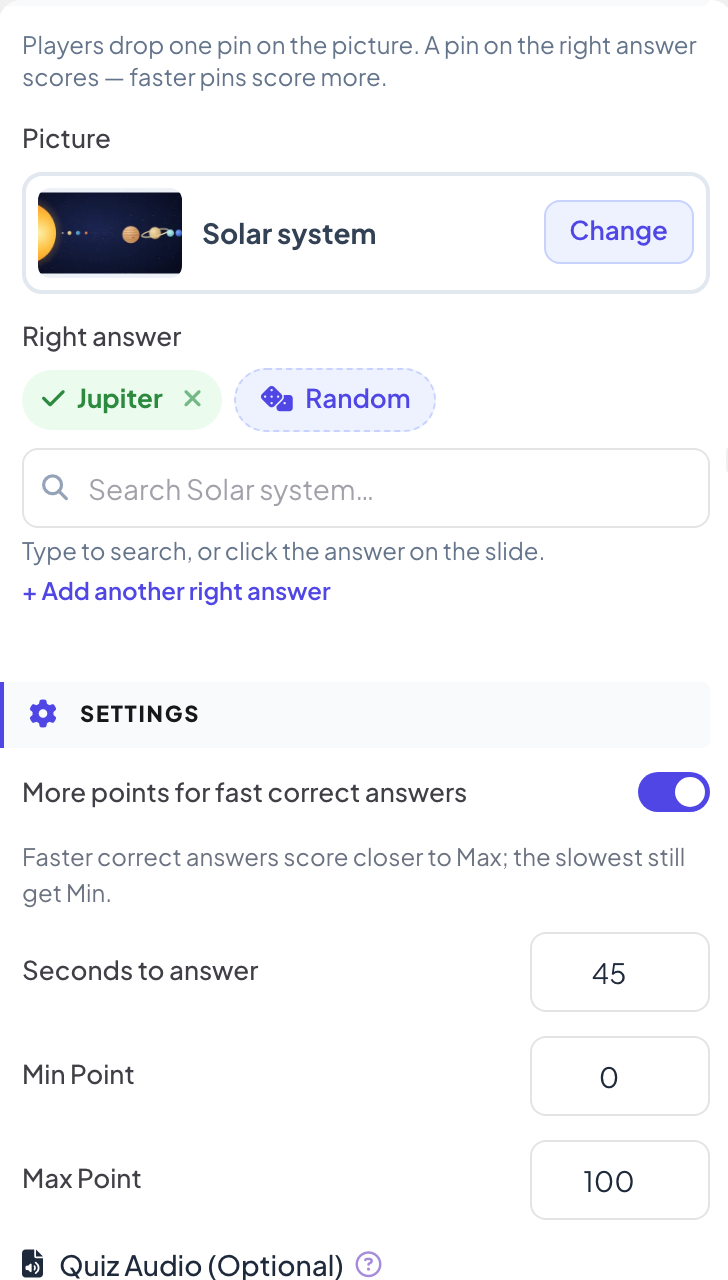
Klicken Sie unter Bild auf Ändern und wählen Sie ein fertiges Bild: Weltkarte, Kontinente, Europa, Asien, Afrika, Amerika, USA, Sonnensystem oder menschlicher Körper.
- 3
Die richtige Antwort wählen
Tippen Sie unter Richtige Antwort, um zu suchen, oder klicken Sie die Antwort auf der Folie an. Zufällig wählt eine zufällige Antwort und schreibt die Frage für Sie.
- 4
Weitere richtige Antworten hinzufügen (optional)
Klicken Sie auf Weitere richtige Antwort hinzufügen, wenn mehr als eine Stelle zählen soll, bis zu 5.
Mit Ihrem eigenen Bild
- 1
Hochladen
Klicken Sie unter Bild auf Ändern und dann auf Eigenes Bild: eine Karte, ein Diagramm oder ein Screenshot.
- 2
Die richtigen Bereiche markieren
Klicken Sie auf das Bild der Folie, um einen richtigen Bereich zu markieren, oder ziehen Sie, um seine Größe festzulegen. Ziehen Sie einen Bereich, um ihn zu verschieben, und seinen weißen Punkt, um seine Größe zu ändern. Jeder Bereich kann ein Kreis oder ein Rechteck sein. Die Bereiche stehen unter Richtige Bereiche, bis zu 5.
Live spielen
- 1
Die Frage starten
Klicken Sie auf Präsentieren. Wenn Sie die erste Quizfolie erreichen, zeigt die große Leinwand die Lobby mit allen Beigetretenen. Wer noch keinen Namen angegeben hat, tippt zuerst einen Spitzname am Handy ein, um in der Bestenliste zu erscheinen. Klicken Sie auf Spiel starten, wenn der Raum bereit ist. Danach läuft das Spiel weiter: Jede spätere Quizfolie, zu der Sie weitergehen, öffnet direkt mit ihrer Frage, ohne Lobby. Wenn Sie eine Folie zurückgehen, zeigen Quizfolien wieder die Lobby, bis Sie auf Spiel starten klicken.
- 2
Eine Markierung setzen
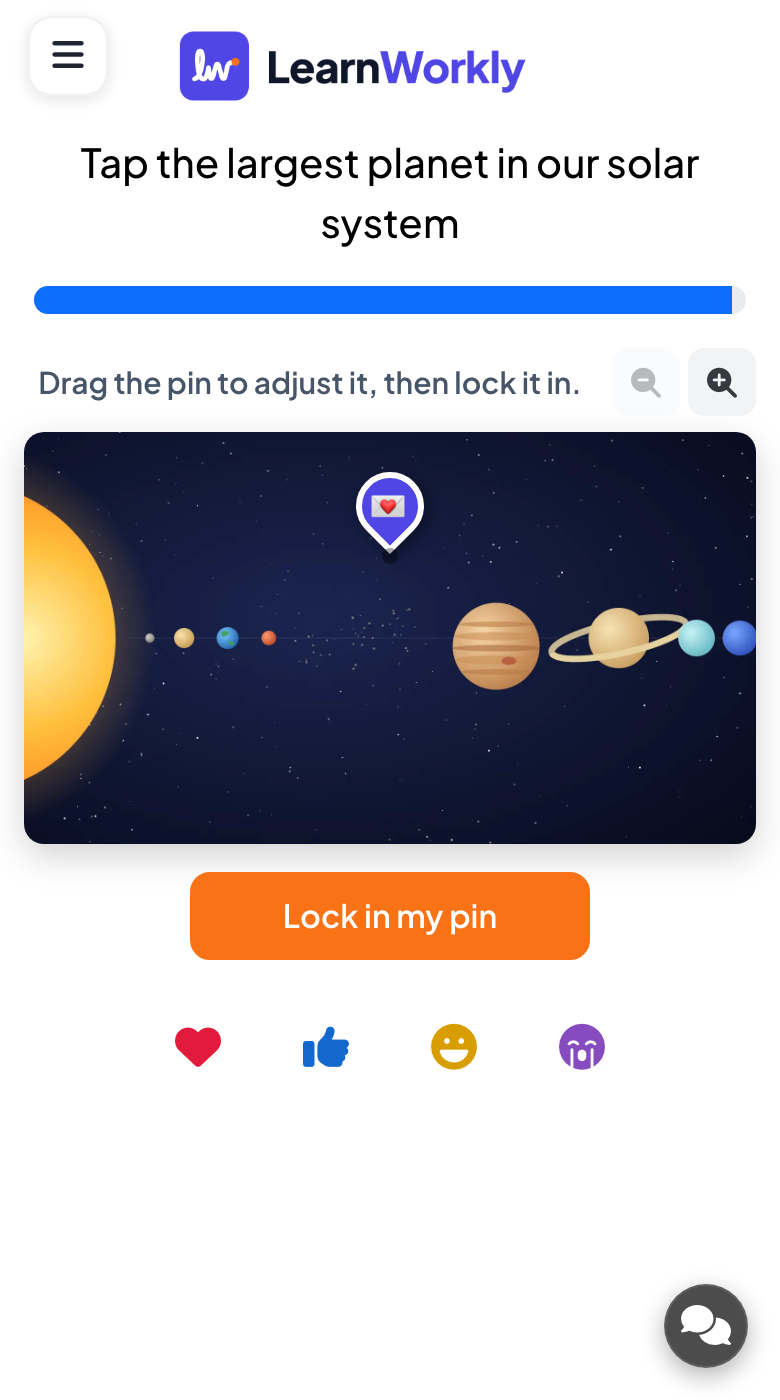
Jedes Handy zeigt das Bild mit Schaltflächen zum Vergrößern. Die Spieler tippen auf Tippen Sie auf das Bild, um Ihren Pin zu setzen, ziehen die Markierung zum Anpassen und tippen dann auf Meinen Pin bestätigen.
- 3
Auflösen
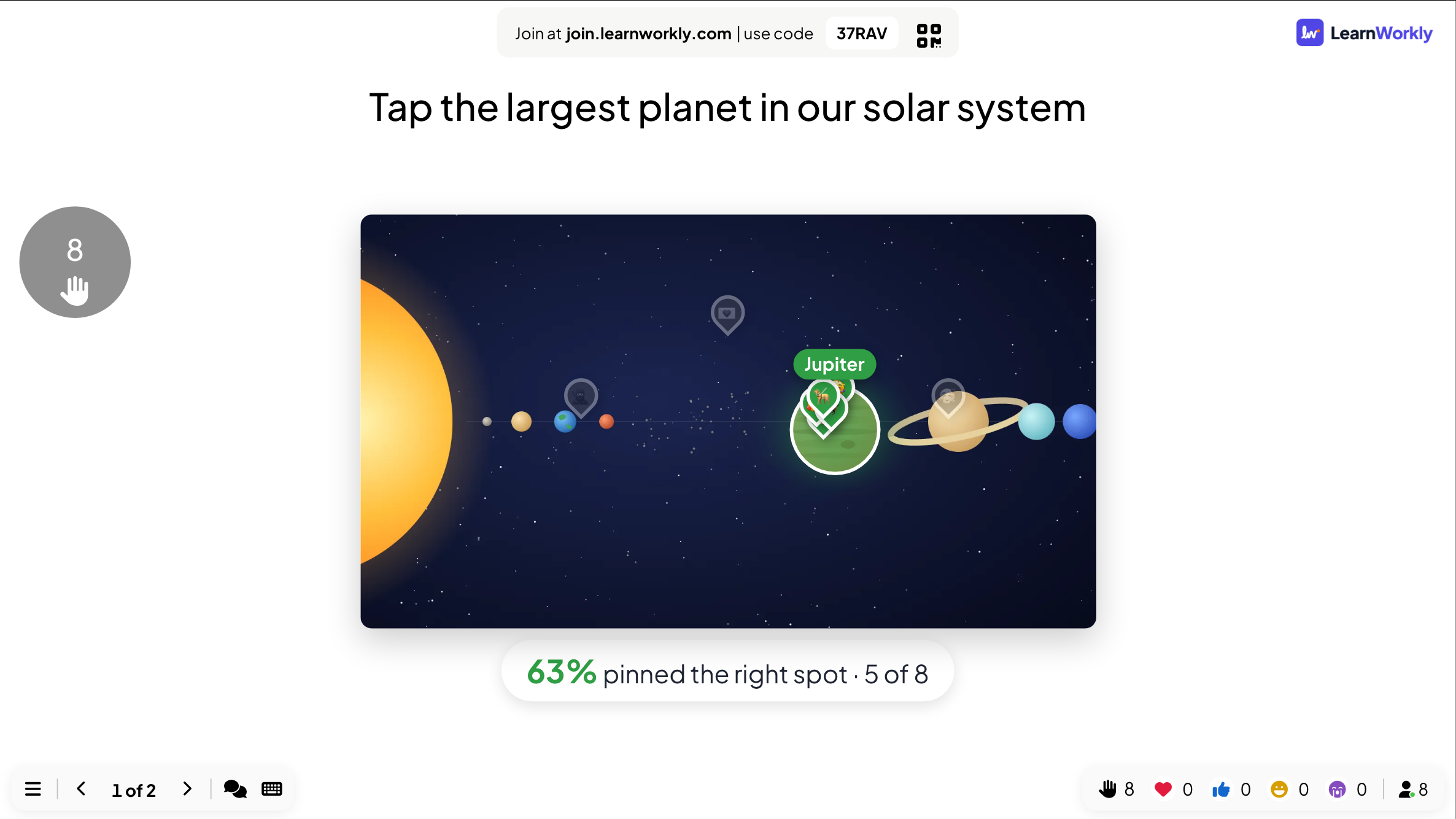
Wenn die Zeit um ist, zeigt die große Leinwand alle Markierungen auf dem Bild zusammen mit den richtigen Bereichen. Jedes Handy markiert die richtige Antwort grün.
Häufige Fragen
Der Bereich ist zu klein, um ihn am Handy zu treffen.
Vergrößern Sie den richtigen Bereich oder sagen Sie den Spielern, dass sie vor dem Setzen der Markierung die Schaltflächen zum Vergrößern nutzen sollen.
Kann eine Markierung verschoben werden, nachdem sie festgelegt wurde?
Nein. Die Spieler können die Markierung beliebig lange ziehen, aber Meinen Pin bestätigen sendet sie.
Jemand ist beigetreten, während die Frage lief.
Nachdem sie einen Spitznamen eingegeben haben, zeigt ihr Handy die Frage, und sie können noch antworten, bis der Countdown endet. Punkte aus früheren Fragen werden nicht nachträglich hinzugefügt.
Zuletzt mit der App abgeglichen am 17. November 2026.
Ähnliche Artikel
- Pin on Image: eine Stelle auf einem Bild antippenLaden Sie eine Karte, ein Diagramm oder ein Foto hoch, und die Teilnehmenden setzen eine Markierung auf die Stelle ihrer Wahl. Jede Markierung erscheint in Echtzeit auf der großen Leinwand.
- Schätzfrage: eine Zahl auf dem Schieberegler schätzenDie Spieler ziehen einen Schieberegler, um eine Zahl zu schätzen. Je näher die Schätzung, desto mehr Punkte. Legen Sie Antwort, Reglerbereich, Einheit und wer Punkte bekommt fest.
- Select Answer: Multiple-Choice-QuizfragenStellen Sie eine Multiple-Choice-Frage mit bis zu sechs Optionen, markieren Sie die richtigen Antworten, legen Sie Zeit und Punkte fest und spielen Sie sie live mit Countdown und Auflösung.