الوظيفة الإضافية لـ PowerPoint
اختبار بحث عن الكنز داخل PowerPoint
قوالب البحث عن الكنز لـ PowerPoint تكون عادةً خريطة من المواقع المرتبطة بروابط تشعبية تنقر عليها نيابةً عن الصف. مع الوظيفة الإضافية المجانية من LearnWorkly، توضع شريحة Treasure Hunt في عرضك: في عرض الشرائح، يجيب الجميع عن أسئلتك على هواتفهم بإيقاعهم الخاص، وكل إجابة صحيحة تفتح صندوق كنز. يفوز أغنى لاعب عند انتهاء الوقت.
مجانية في كل الخطط. طريقة التثبيت والاستخدام
خطوة بخطوة
Treasure Hunt في PowerPoint، خطوة بخطوة
- 1
أضف Treasure Hunt إلى عرضك
حدّد شريحة، وانقر LearnWorkly في علامة التبويب «الصفحة الرئيسية» وابحث عن treasure. تبدأ الشريحة الجديدة بأسئلة نموذجية لتجرّب اللعبة أولًا.
لوحة LearnWorkly في PowerPoint 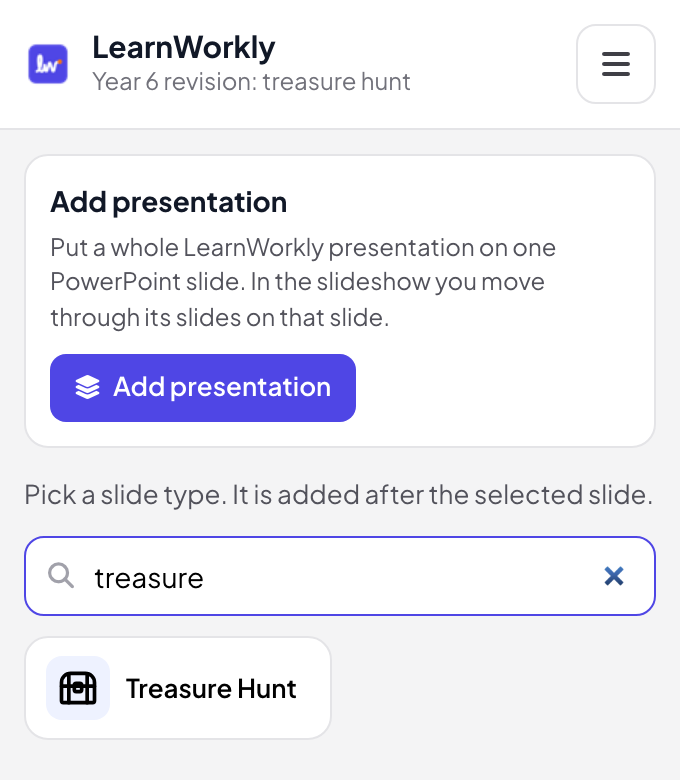
- 2
أضف أسئلتك
في طريقة عرض التحرير، انقر «إنشاء باستخدام الذكاء الاصطناعي» مع موضوع ومستوى ومن 5 إلى 20 سؤالًا، أو الصق قائمة (Question | *Correct answer | Wrong | Wrong)، أو أضف الأسئلة واحدًا تلو الآخر. خيار «حوّلها إلى صح / خطأ» يحوّل السؤال إلى سؤال صح أو خطأ.
نصيحة: تحتاج إلى 3 أسئلة على الأقل؛ ومن 8 إلى 20 هو الأفضل، لأن اللاعبين يحصلون عليها بترتيبهم الخاص والأسئلة الفائتة تعود.
طريقة عرض التحرير في PowerPoint 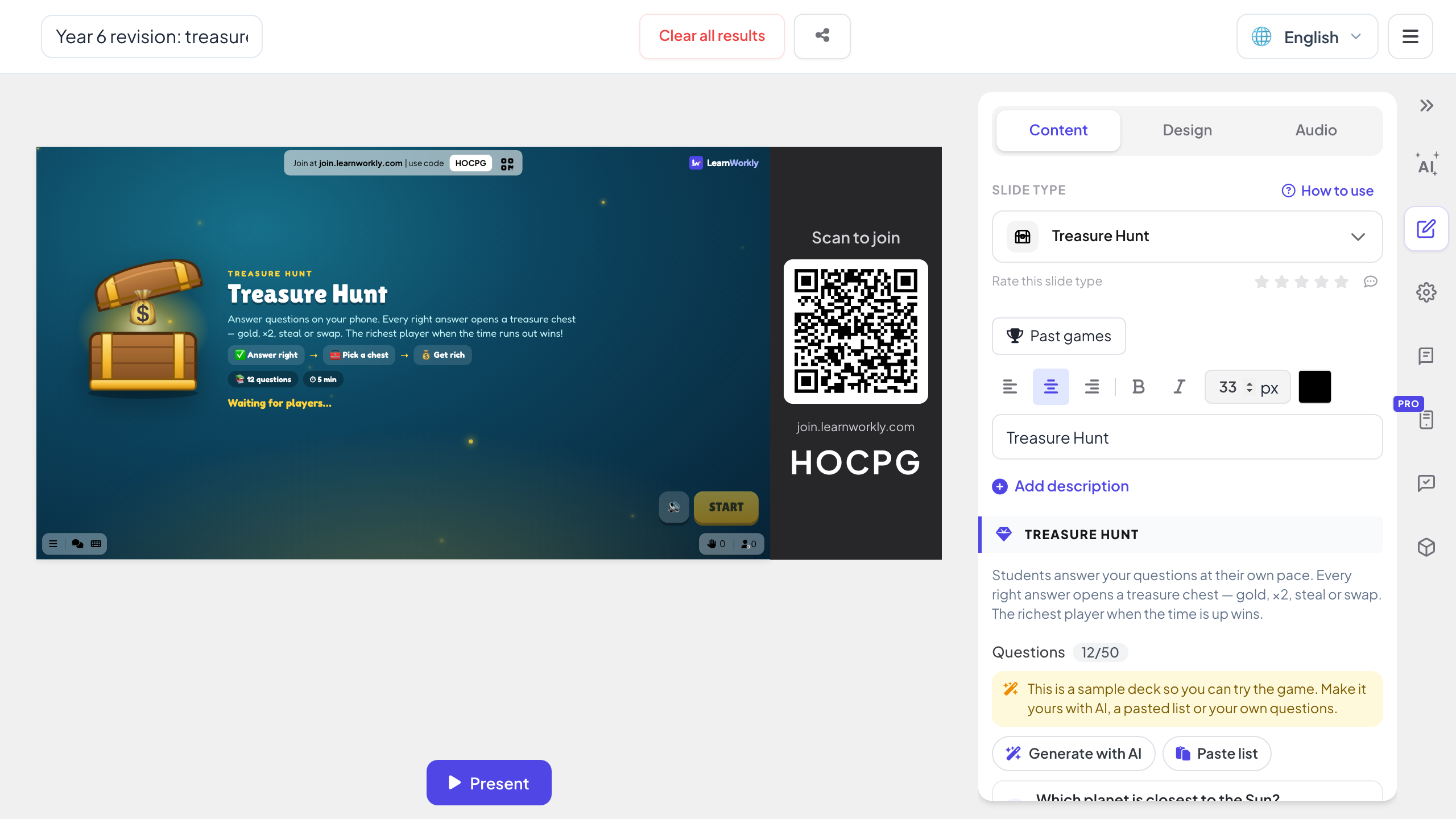
- 3
شغّلها في عرض الشرائح
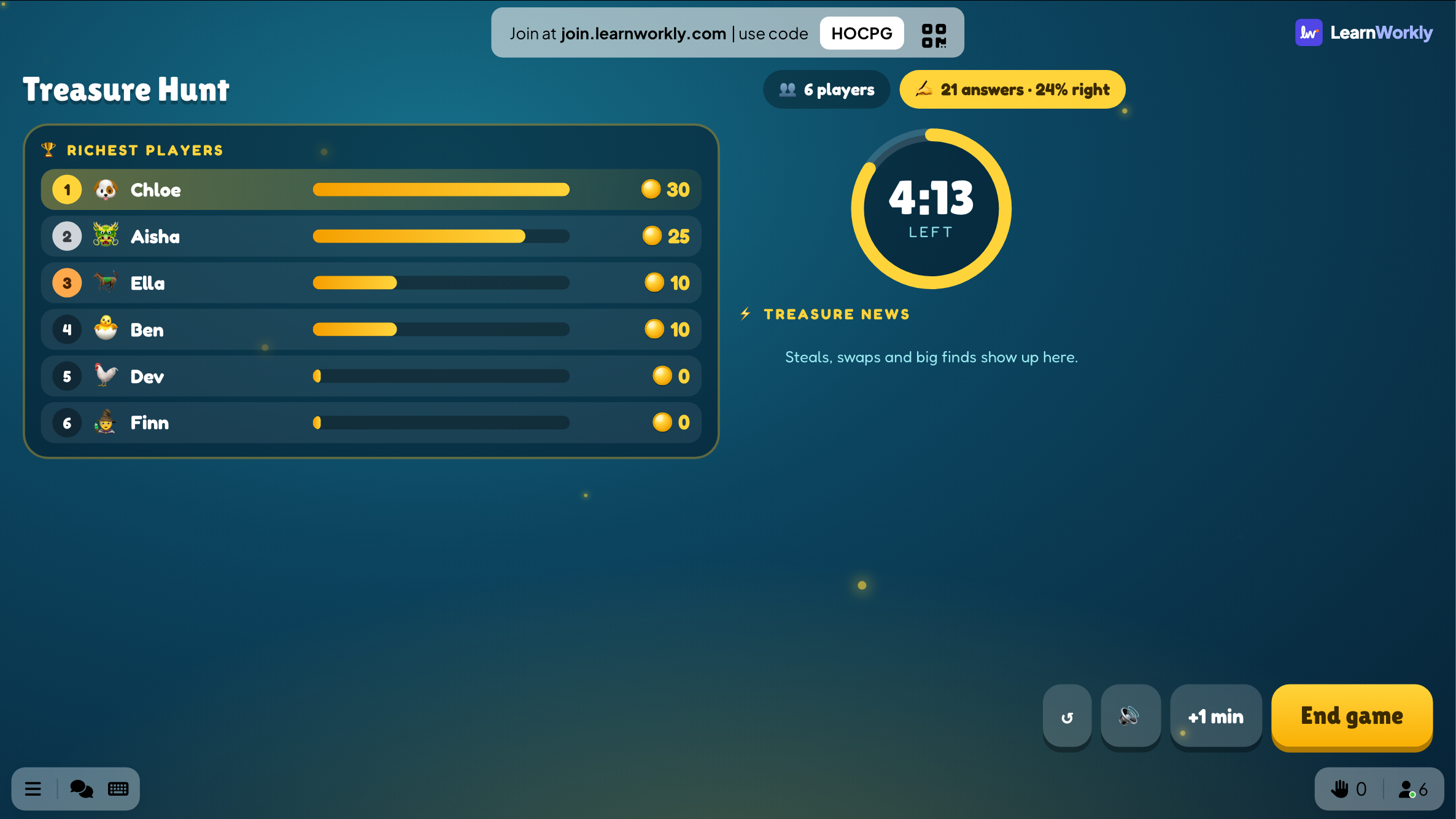
ينضم اللاعبون بالرمز الموجود على الشريحة. اضغط «ابدأ»: يجيب الجميع بإيقاعهم الخاص لمدة 3 إلى 10 دقائق بينما تعرض الشريحة الوقت المتبقي وأغنى اللاعبين وأخبار الكنز: السرقات والتبديلات والاكتشافات الكبيرة.
نصيحة: للصفوف الأصغر سنًا، شغّل «الوضع اللطيف»: عندها لا تعطي الصناديق إلا الذهب أو ×2 أو ×3، فلا يخسر أحد شيئًا.
عرض الشرائح في PowerPoint - 4
افتح صندوقًا بعد كل إجابة صحيحة
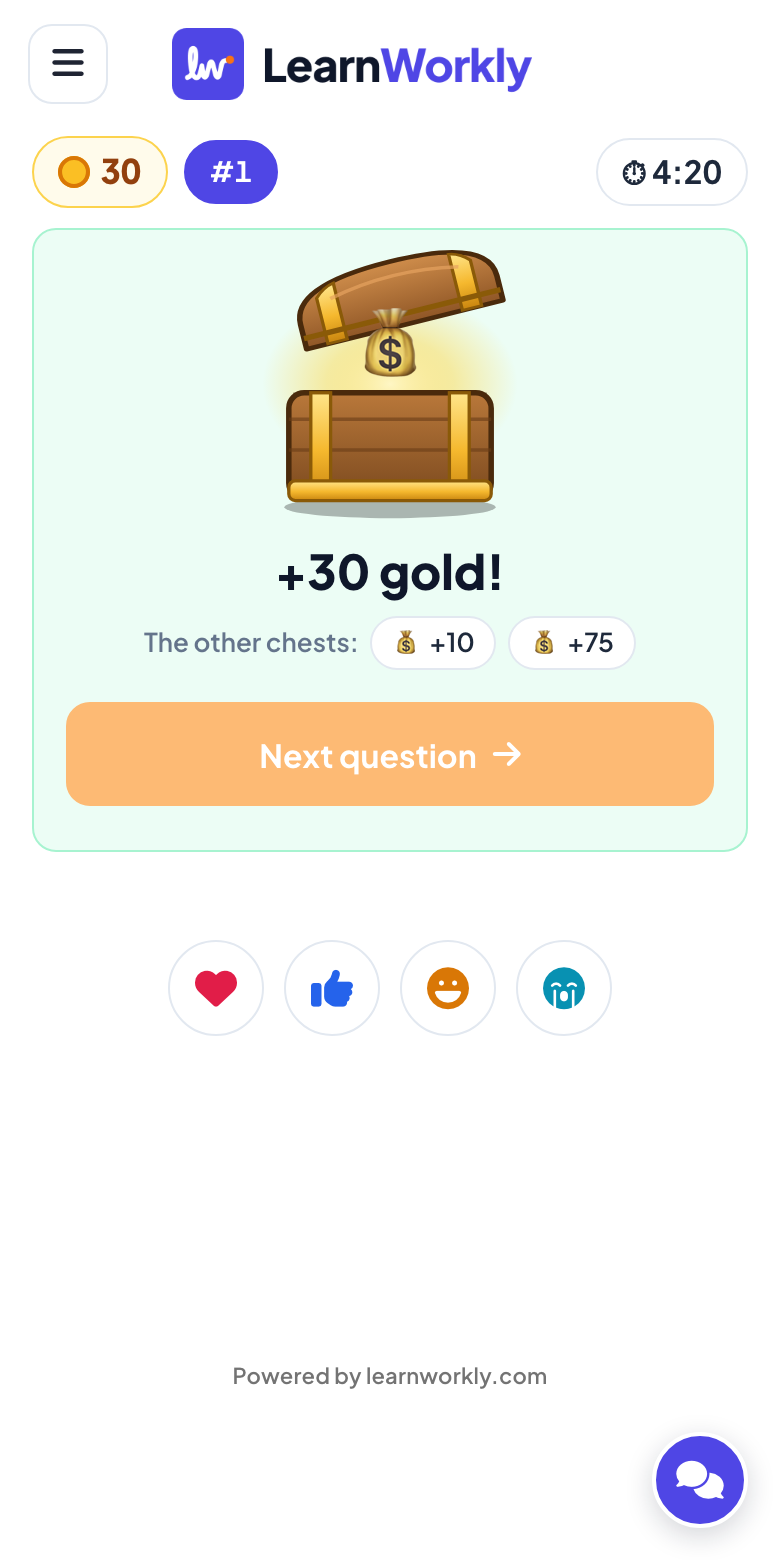
بعد الإجابة الصحيحة، يعرض الهاتف ثلاثة صناديق: ذهب، أو ×2 أو ×3، أو سرقة أو تبديل، أو صندوق فارغ، أو تنين يأكل بعض الذهب. الحظ يُبقي الجميع في السباق. في النهاية، تعرض الشريحة الكنز النهائي والأسئلة التي تحتاج إلى مراجعة.
قالب خريطة كنز أم بحث مباشر عن الكنز؟
قوالب البحث عن الكنز لـ PowerPoint خريطة يرتبط كل موقع فيها بشريحة سؤال، ويجيب الصف بصوت عالٍ عن سؤال واحد في كل مرة. إليك ما يتغير عندما يبحث كل لاعب عن الكنز على هاتفه.
| الميزة | ملف قالب | الوظيفة الإضافية من LearnWorkly |
|---|---|---|
| من يجيب | طالب واحد أو القاعة كلها، بصوت عالٍ | الجميع في الوقت نفسه، كلٌّ على هاتفه الخاص |
| الإيقاع | سؤال واحد في كل مرة للجميع | بإيقاع ذاتي: اللاعبون السريعون لا ينتظرون، والأبطأ لا يُستعجلون |
| الأسئلة | شريحة لكل سؤال، مرتبطة من الخريطة | قائمة على شريحة واحدة: مكتوبة أو ملصوقة أو مُنشأة بالذكاء الاصطناعي |
| احتساب النقاط | تسجّل النتائج على اللوحة | ذهب و×2 و×3 وسرقات وتبديلات، تُحسب لك تلقائيًا |
| الأسئلة الفائتة | يختفي بمجرد النقر | تعود بعد بضعة أسئلة |
| بعد اللعبة | لا يُسجَّل شيء | الكنز النهائي والأسئلة التي تحتاج إلى مراجعة |
ألعاب بحث عن الكنز لتديرها
مراجعة نهاية الوحدة
خمسة عشر سؤالًا من الوحدة لمدة ثماني دقائق، ثم الأسئلة التي تحتاج إلى مراجعة على الشريحة.
أعد استخدام اختبارك
هل أضفت شرائح اختبار بالوظيفة الإضافية من قبل؟ خيار «من شرائح الاختبار» يحوّلها إلى أسئلة بحث عن الكنز.
الصفوف الأصغر سنًا
«الوضع اللطيف» مفعّل مع أسئلة صح أو خطأ، فكل إجابة صحيحة تضيف الذهب فقط.
يوم القراصنة
بحث عن الكنز بموضوع ثقافة عامة ليوم مرح أو للحصة الأخيرة قبل العطلة.
اختبار التدريب
عشرة أسئلة عن إجراء جديد بعد شرائح التدريب، مع عرض الأسئلة الأكثر خطأً على الشاشة في النهاية.
أمسية النادي
بحث عن الكنز لمدة خمس دقائق بين الكلمات، مع إعلان اسم أغنى لاعب على الشاشة الكبيرة.
نزّل الوظيفة الإضافية
أغلق PowerPoint، وشغّل المثبّت، ثم انقر LearnWorkly في علامة التبويب «الصفحة الرئيسية».
Windows
Windows 10 أو 11، وPowerPoint من Microsoft 365 أو Office 2016 والإصدارات الأحدث
الإصدار 1.0.1
تنزيل لـ WindowsMac
macOS، وPowerPoint من Microsoft 365 أو Office 2019 والإصدارات الأحدث
الإصدار 1.0.2
تنزيل لـ Mac
الأسئلة الشائعة
هل أحتاج إلى بناء خريطة كنز؟
لا. لا توجد خريطة لربطها: يجيب اللاعبون على هواتفهم ويفتحون الصناديق، بينما تعرض الشريحة السباق. شريحة واحدة تضم كل الأسئلة.
كم تستغرق اللعبة؟
3 أو 5 أو 8 أو 10 دقائق، و5 افتراضيًا. يمكنك إضافة دقيقة أو إنهاء اللعبة مبكرًا من الشريحة.
هل يمكن أن يخسر اللاعبون ذهبهم؟
مع إيقاف «الوضع اللطيف»، نعم: قد يسرق الصندوق أو يبدّل أو يخفي تنينًا يأكل بعض الذهب. مع تشغيل «الوضع اللطيف»، لا تعطي الصناديق إلا الذهب أو ×2 أو ×3.
انضم أحدهم بعد ابدأ.
اللعبة بإيقاع ذاتي، فيبدؤون الإجابة فورًا.
هل تعمل في PowerPoint لـ Mac؟
نعم. تُثبَّت الوظيفة الإضافية على PowerPoint لـ Windows (Microsoft 365، أو Office 2016 وما بعده) وPowerPoint لـ Mac (Microsoft 365، أو Office 2019 وما بعده). PowerPoint على الويب غير مدعوم بعد.
اعرف المزيد
المزيد من الأنشطة لـ PowerPoint
جرّبه في جلستك القادمة
مجاني حتى 10 مشاركين مباشرين، مع كل أنواع الشرائح والألعاب. ابنِ عرضك الأول في دقائق.
مجاني حتى 10 مشاركين · دون بطاقة ائتمان