الوظيفة الإضافية لـ PowerPoint
برنامج مسابقات داخل PowerPoint
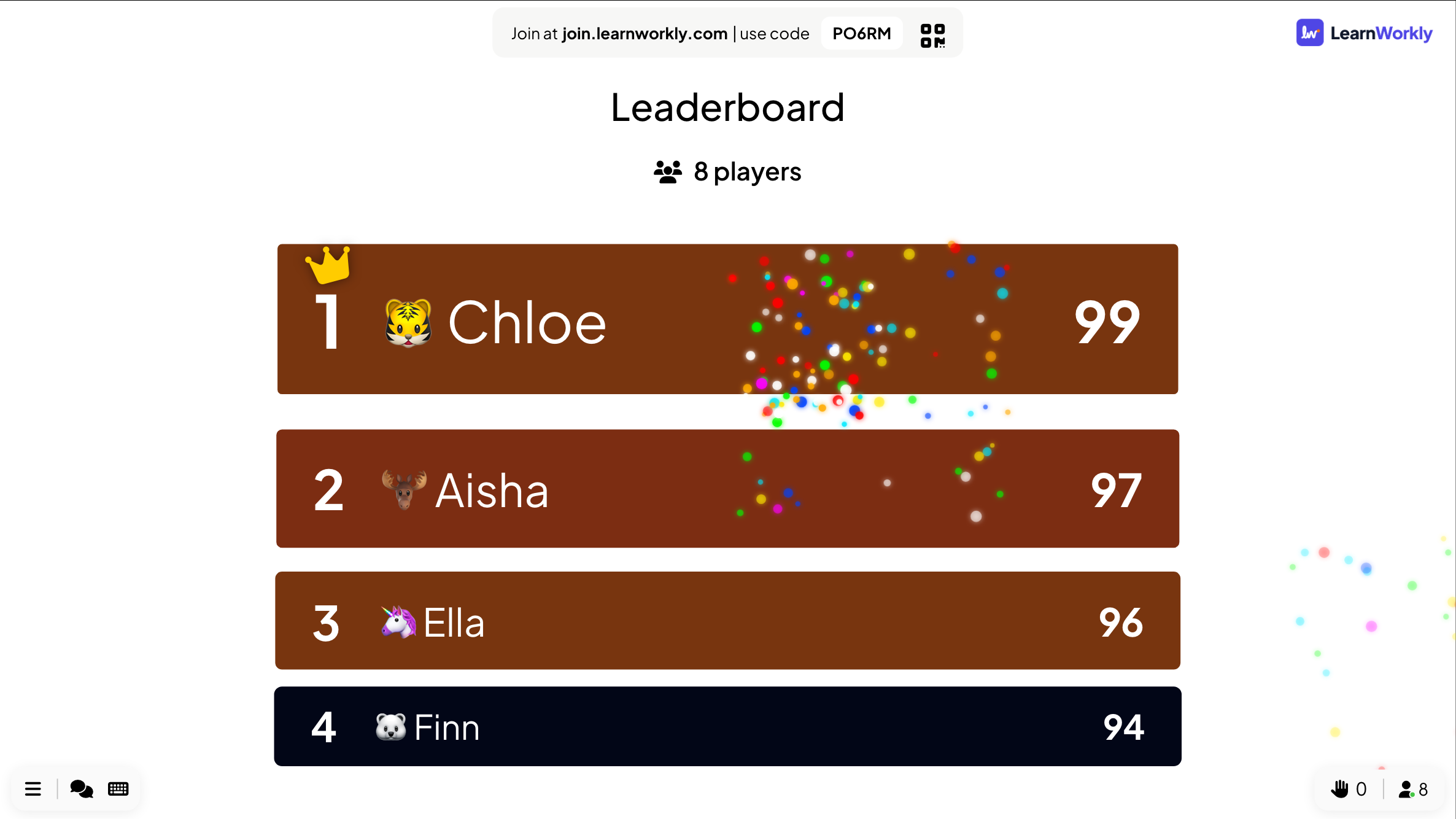
قوالب ألعاب الاختبارات لـ PowerPoint، مثل لوحات برامج المسابقات، تعمل بالروابط التشعبية ولوحة نتائج تحدّثها يدويًا. مع الوظيفة الإضافية المجانية من LearnWorkly، توضع شرائح الاختبار بين شرائحك: يجيب الجميع على هواتفهم قبل انتهاء العد التنازلي، والإجابات الصحيحة السريعة تكسب نقاطًا أكثر، وشريحة Leaderboard ترتّب القاعة وتحتفل بالفائز في النهاية.
مجانية في كل الخطط. طريقة التثبيت والاستخدام
خطوة بخطوة
اختبار في PowerPoint، خطوة بخطوة
- 1
أضف سؤال اختبار
حدّد شريحة، وانقر LearnWorkly في علامة التبويب «الصفحة الرئيسية» وابحث عن Select Answer، سؤال الاختيار من متعدد الكلاسيكي. توجد أنواع اختبار أخرى في مجموعة «الاختبارات»: True or False وType Answer وMatch Pair وPuzzle وغيرها.
لوحة LearnWorkly في PowerPoint 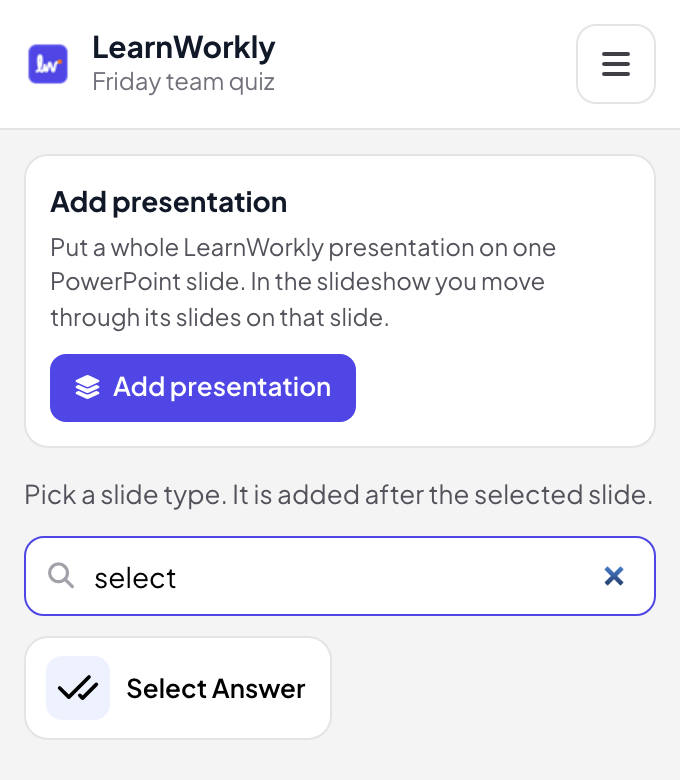
- 2
اكتب السؤال والخيارات
في طريقة عرض التحرير، اكتب السؤال وما يصل إلى 6 خيارات، وحدّد الصحيحة منها. ضمن «الإعدادات»، اضبط ثواني الإجابة والنقاط: افتراضيًا تحصل الإجابة الصحيحة السريعة على ما يصل إلى 100 نقطة.
نصيحة: ضع شريحة Leaderboard بعد كل جولة من الأسئلة، وأخرى في نهاية العرض.
طريقة عرض التحرير في PowerPoint 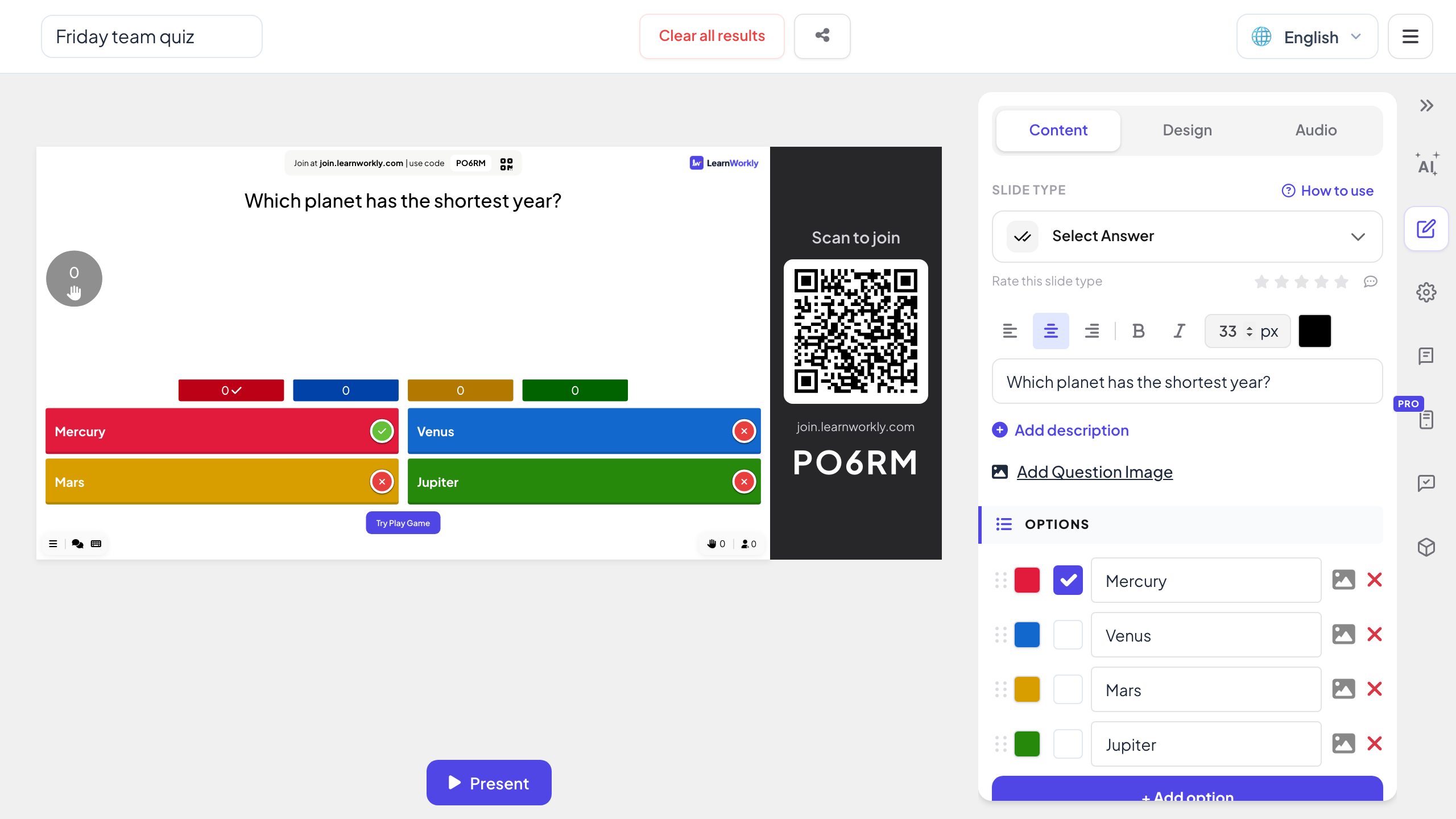
- 3
العبها في عرض الشرائح
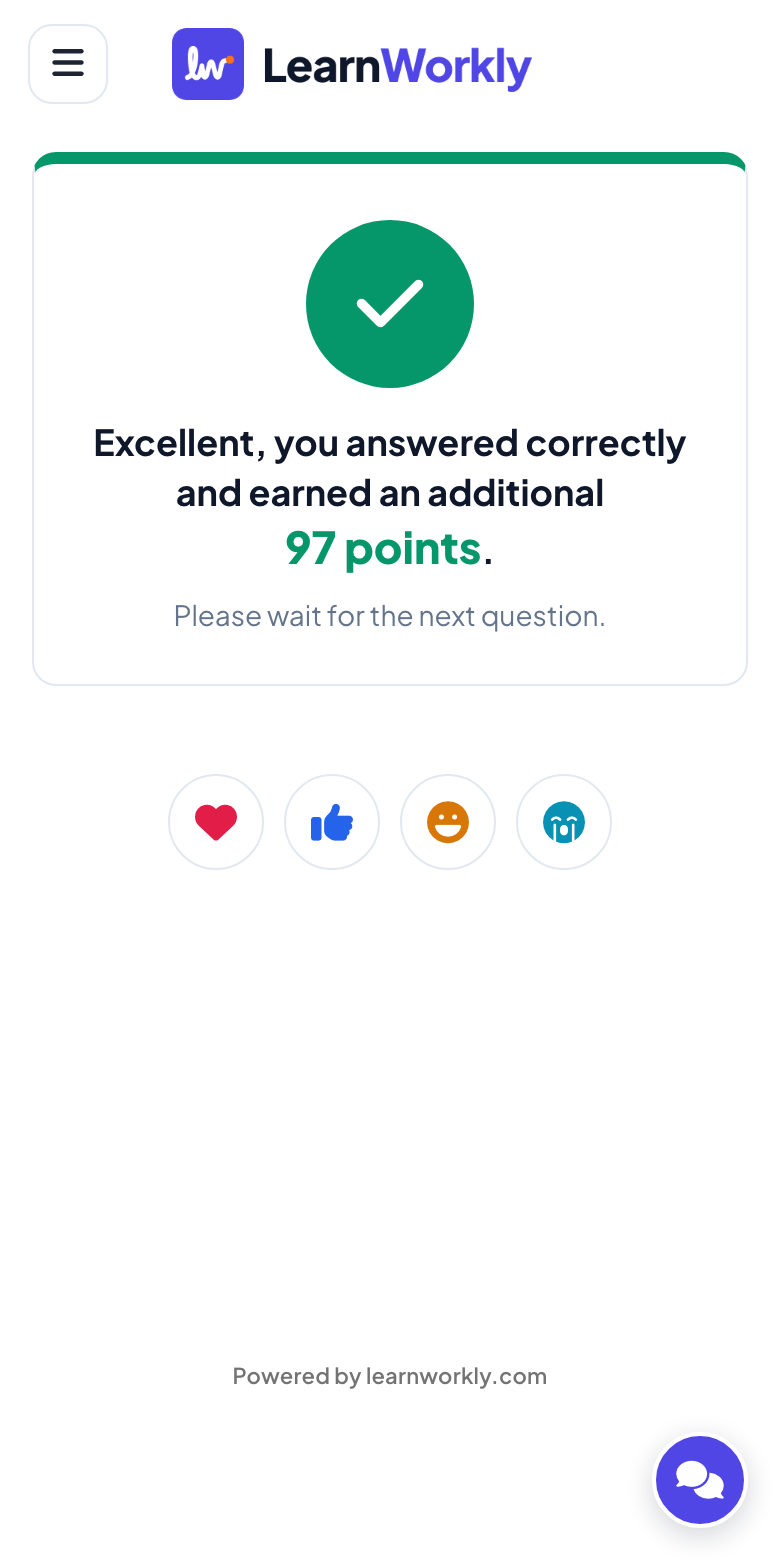
عند السؤال الأول، تعرض الشريحة غرفة الانتظار مع كل من انضم. انقر «بدء اللعبة»: يعمل العد التنازلي على الشريحة وعلى كل هاتف، ثم تُعلِّم الشريحة الإجابة الصحيحة وتُظهر عدد من اختار كل خيار.
عرض الشرائح في PowerPoint 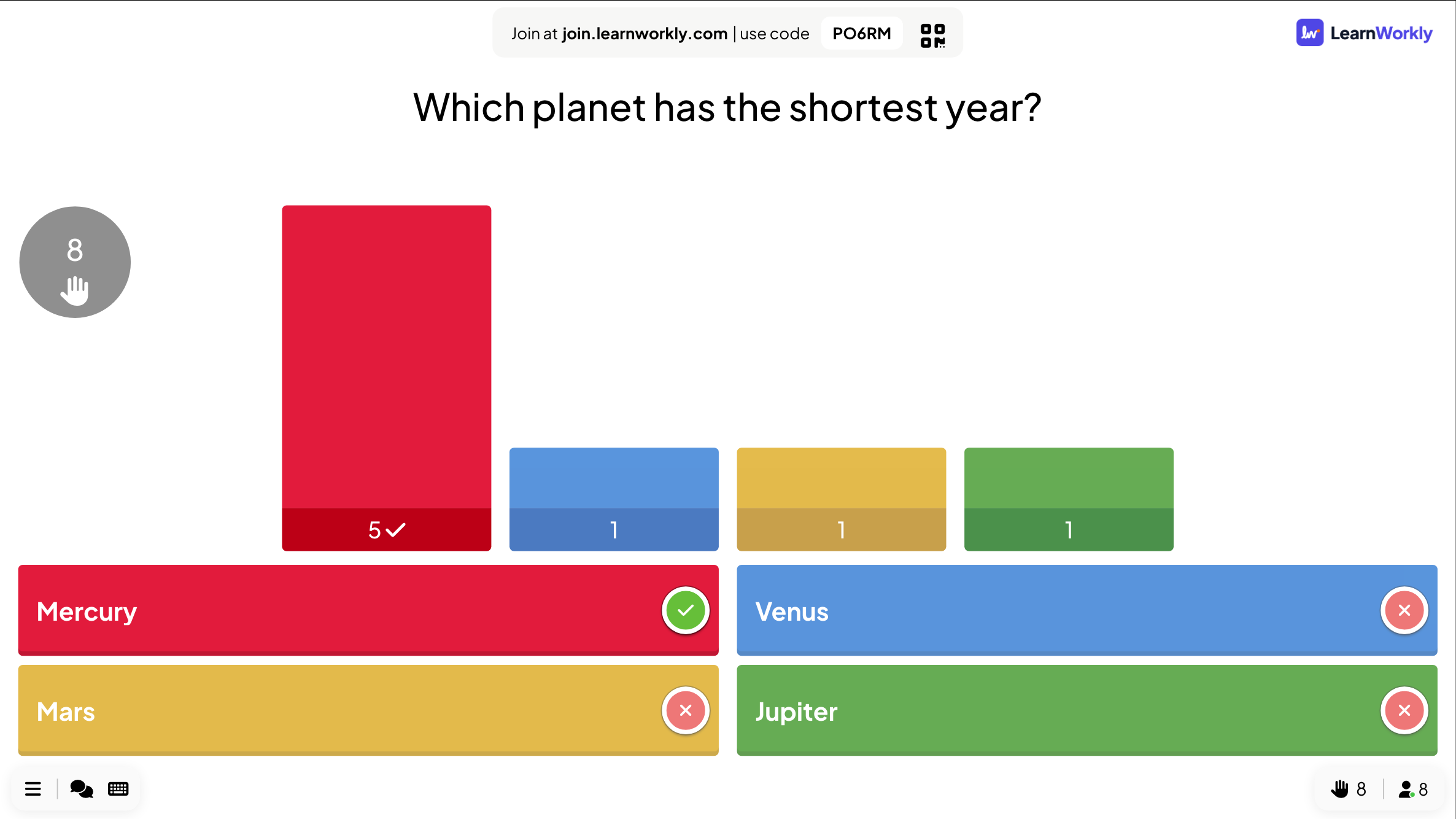
- 4
اعرض لوحة الصدارة
تعرض شريحة Leaderboard كل لاعب مع ترتيبه ونتيجته، متنقلة من النتائج قبل السؤال الأخير إلى المجاميع الجديدة. عندما لا تأتي بعدها أي شريحة اختبار، يحصل الفائز على نافذة «تهانينا!» مع ألعاب نارية.
نصيحة: شغّل «وضع الاختبار الجماعي» للحصول على ترتيب للفرق بجانب الترتيب الفردي.
عرض الشرائح في PowerPoint
قالب برنامج مسابقات أم اختبار مباشر؟
قوالب ألعاب الاختبارات لـ PowerPoint هي لوحات من الأسئلة المرتبطة بروابط تشعبية مع لوحة نتائج تعدّلها أثناء اللعب، ويجيب فريق واحد في كل مرة. إليك الفرق عندما يجيب كل لاعب على هاتفه.
| الميزة | ملف قالب | الوظيفة الإضافية من LearnWorkly |
|---|---|---|
| من يجيب | فريق واحد أو متطوع واحد في كل مرة | الجميع في الوقت نفسه، على هواتفهم الخاصة |
| احتساب النقاط | تضيف النقاط يدويًا | نقاط لكل إجابة صحيحة، وأكثر للإجابات السريعة |
| لوحة النتائج | مكتوبة داخل شريحة | شريحة Leaderboard مع الترتيب والفرق والفائز |
| المؤقّت | عدّ تنازلي منفصل، إن وُجد | ثوانٍ للإجابة عن كل سؤال، على الشريحة والهواتف |
| أنواع الأسئلة | اختيار من متعدد عبر الروابط التشعبية | Select Answer وTrue or False وType Answer وMatch Pair وPuzzle والمزيد |
| النتائج | يختفي عند إغلاق الملف | كل إجابة محفوظة في التقرير |
ألعاب اختبارات لتديرها من PowerPoint
نشاط افتتاحي للاستذكار
ثلاثة أسئلة عن درس الأسبوع الماضي في البداية، مع لوحة الصدارة في النهاية.
أمسية المسابقات
جولات من خمسة أسئلة مع لوحة صدارة بعد كل جولة وفائز نهائي.
بناء الفريق
«وضع الاختبار الجماعي» بمتوسط النقاط، فلا يحدد حجم الفريق من يفوز.
اختبار التدريب
اختبار معرفي قصير بعد كل وحدة، مع حفظ كل إجابة في التقرير.
التدرّب على الامتحانات
أسئلة من امتحانات سابقة مع درجات جزئية عندما تكون هناك أكثر من إجابة صحيحة.
اختبار المؤتمر
أسئلة عن الكلمات التي قُدّمت حتى الآن، تُلعب قبل الكلمة الختامية.
نزّل الوظيفة الإضافية
أغلق PowerPoint، وشغّل المثبّت، ثم انقر LearnWorkly في علامة التبويب «الصفحة الرئيسية».
Windows
Windows 10 أو 11، وPowerPoint من Microsoft 365 أو Office 2016 والإصدارات الأحدث
الإصدار 1.0.1
تنزيل لـ WindowsMac
macOS، وPowerPoint من Microsoft 365 أو Office 2019 والإصدارات الأحدث
الإصدار 1.0.2
تنزيل لـ Mac
الأسئلة الشائعة
هل يحتاج اللاعبون إلى تطبيق؟
لا. ينضمون من متصفح هواتفهم بالرمز أو رمز QR الموجود على الشريحة، ويكتبون اسمًا مستعارًا يظهر في لوحة الصدارة.
كيف تُحسب النقاط؟
افتراضيًا، تحصل الإجابة الصحيحة على ما بين 0 و100 نقطة، وأكثر للإجابة السريعة. أوقف «المزيد من النقاط للإجابات الصحيحة السريعة» لتمنح كل إجابة صحيحة النقاط نفسها.
هل يمكننا اللعب في فرق؟
نعم. مع «وضع الاختبار الجماعي»، يختار اللاعبون أحد 2 إلى 50 فريقًا عند انضمامهم، وتفتح لوحة الصدارة على ترتيب الفرق.
كيف أعيد الاختبار مع مجموعة جديدة؟
انقر «مسح كل النتائج» في المحرر. تبدأ النتائج من الصفر وتبقى الإجابات السابقة في التقرير.
هل تعمل في PowerPoint لـ Mac؟
نعم. تُثبَّت الوظيفة الإضافية على PowerPoint لـ Windows (Microsoft 365، أو Office 2016 وما بعده) وPowerPoint لـ Mac (Microsoft 365، أو Office 2019 وما بعده). PowerPoint على الويب غير مدعوم بعد.
كم لاعبًا يمكنه الانضمام؟
يعتمد ذلك على خطتك: ما يصل إلى 10 أشخاص في الوقت نفسه في خطة Free، وأكثر في الخطط المدفوعة. الوظيفة الإضافية نفسها مجانية في كل الخطط.
اعرف المزيد
المزيد من الأنشطة لـ PowerPoint
جرّبه في جلستك القادمة
مجاني حتى 10 مشاركين مباشرين، مع كل أنواع الشرائح والألعاب. ابنِ عرضك الأول في دقائق.
مجاني حتى 10 مشاركين · دون بطاقة ائتمان