لا داعي لإعادة بناء عرض لديك أصلًا. استورده، ثم أضف شرائح تفاعلية بين شرائحك.
ماذا يحدث لكل نوع ملف
- PowerPoint (.pptx): تصبح كل شريحة شريحة PowerPoint Animated. تُحفظ الحركات وخطوات النقر والتوقيت، ويمكنك تعديل النص والتخطيط وخطوات الحركة في المتصفح.
- PDF: تصبح كل صفحة شريحة المحتوى تعرض تلك الصفحة.
- ملفات .ppt القديمة لا يمكن استيرادها. افتح الملف في PowerPoint، واحفظه بصيغة .pptx ثم استورده.
استيراد PowerPoint إلى عرض تقديمي جديد
- 1
ابدأ الاستيراد
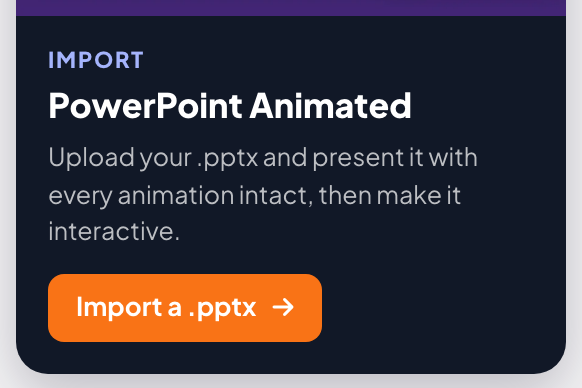
في الرئيسية، انقر استيراد PowerPoint (مع الحركات)، أو استيراد ملف .pptx في بطاقة PowerPoint Animated على اليمين، واختر ملفك.
- 2
انتظر الشرائح
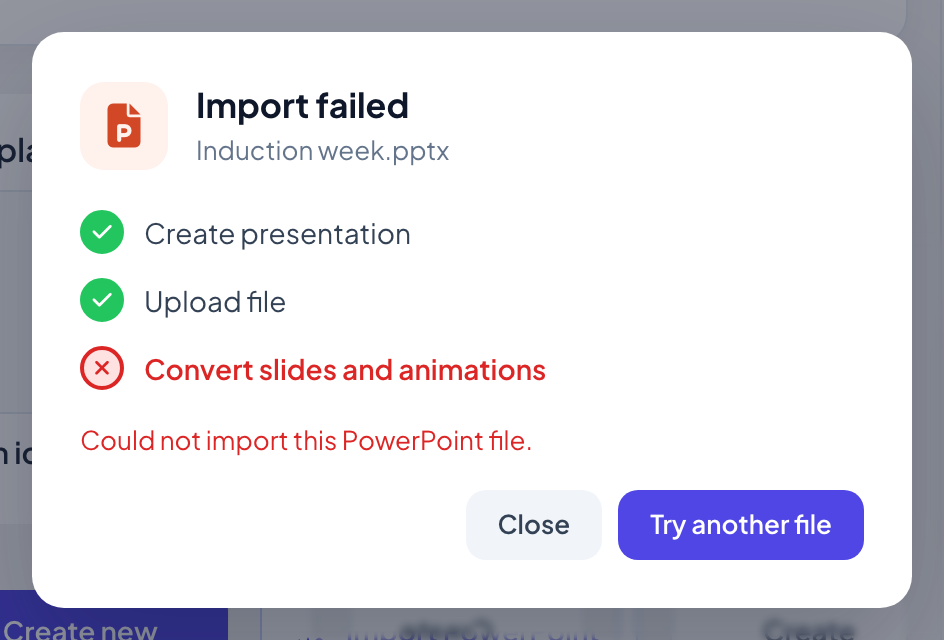
تعرض نافذة الخطوات: إنشاء عرض تقديمي، ورفع الملف وتحويل الشرائح والحركات. قد تستغرق العروض الكبيرة حتى دقيقة. عندما تظهر شرائحك جاهزة، يُفتح العرض التقديمي.
الاستيراد إلى العرض الذي تعدّله
- 1
انقر «استيراد PPT/PDF»
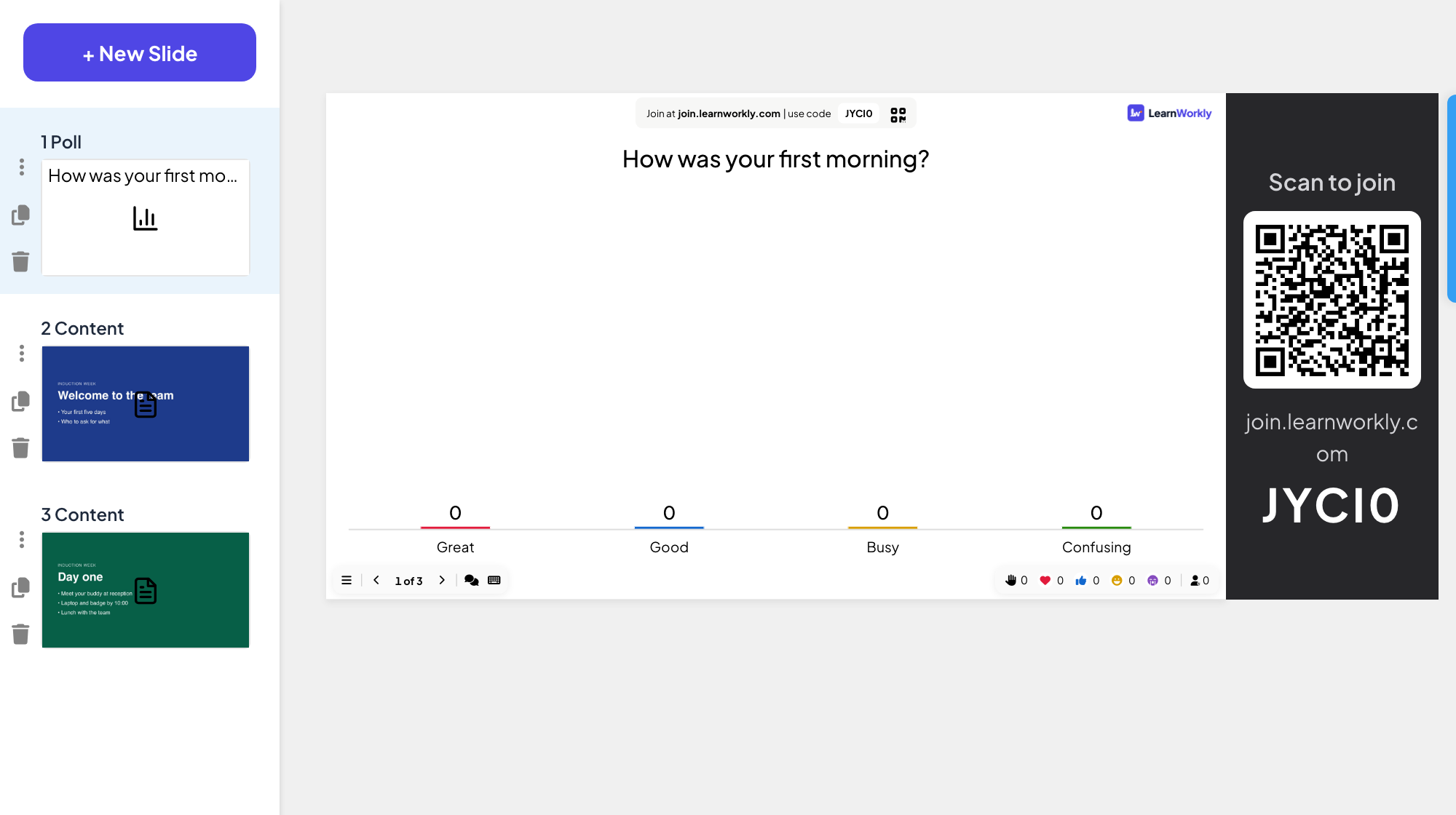
الزر في أسفل قائمة الشرائح على اليسار. اختر ملف PDF أو .pptx.
- 2
ضع شرائحك
تُضاف الشرائح الجديدة بعد شرائحك الموجودة. اسحبها إلى مكانها وأضف شرائح تفاعلية بينها.
الأسئلة الشائعة
تقول فشل الاستيراد.
تعرض النافذة الخطوة التي فشلت. انقر جرّب ملفًا آخر، وتحقق من أن الملف .pptx أو PDF يُفتح بشكل عادي على حاسوبك. إذا ظل ملف .pptx يفشل، فجرّب تصديره كملف PDF.
هل تُحفظ خطوطي؟
يحتفظ النص بخطه عندما يكون الخط متاحًا في المتصفح. تُعرض صفحة PDF تمامًا كما تبدو في الملف، لكن نصها لم يعد قابلًا للتعديل.
هل يمكنني ربط ملف PowerPoint أو Google Slides بدلًا من ذلك؟
نعم: تعرض شريحتا PowerPoint وGoogle Slides ملفًا تشاركه عبر الإنترنت دون استيراده.
آخر مراجعة مقارنةً بالتطبيق في 17 نوفمبر 2026.
مقالات ذات صلة
- PowerPoint Animated: شرائح مستوردة مع حركاتهااستورد ملف .pptx وستحتفظ كل شريحة بحركات PowerPoint. عدّل النص والتخطيط، وأضف خطوات الحركة أو غيّرها، ثم اعرض نقرة بنقرة.
- أنشئ عرضك التقديمي الأولابدأ عرضًا فارغًا، وأضف شرائح من أكثر من 50 نوعًا، واكتب أسئلتك وتحقق مما سيراه المشاركون قبل العرض.
- اعرض على الشاشة الكبيرةابدأ العرض من المحرر، وتنقّل بين الشرائح بلوحة المفاتيح، واستخدم القائمة أثناء العرض وتوقّف عندما تنتهي.