الوظيفة الإضافية لـ PowerPoint
غرفة هروب مباشرة داخل PowerPoint
معظم غرف الهروب في PowerPoint متاهة من الشرائح المرتبطة بروابط تشعبية ينقر عليها شخص واحد نيابةً عن القاعة كلها. مع الوظيفة الإضافية المجانية من LearnWorkly، توضع شريحة Escape Room بين شرائحك: في عرض الشرائح، تنضم الفرق من هواتفها، وتفكّ سلسلة من الأقفال معًا، وتُظهر الشريحة أي فريق هو الأقرب إلى المخرج.
مجانية في كل الخطط. طريقة التثبيت والاستخدام
خطوة بخطوة
Escape Room في PowerPoint، خطوة بخطوة
- 1
أضف Escape Room بعد أي شريحة
حدّد الشريحة التي يجب أن تأتي بعدها، وانقر LearnWorkly في علامة التبويب «الصفحة الرئيسية» وابحث عن escape. تبدأ شريحة PowerPoint الجديدة بغرفة هروب نموذجية يمكنك لعبها فورًا.
لوحة LearnWorkly في PowerPoint 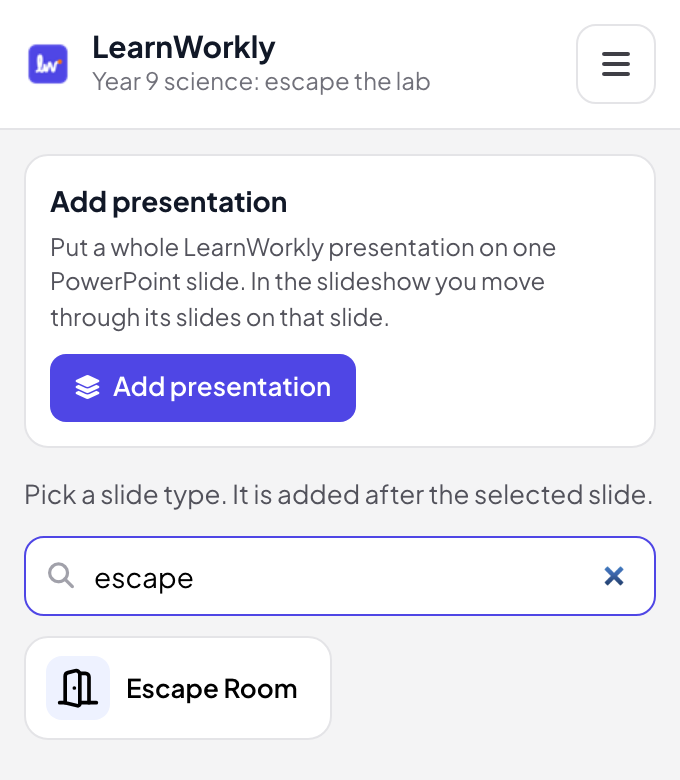
- 2
اكتب القصة والأقفال
في طريقة عرض التحرير في PowerPoint، اكتب القصة وقفلًا واحدًا لكل غرفة: اختيار الإجابة الصحيحة، أو قفل رقمي، أو كلمة. أو انقر «إنشاء باستخدام الذكاء الاصطناعي» مع موضوع ومستوى، أو ابدأ من «الهروب من مختبر العلوم» أو The Math Vault أو Lost in the Library، ثم تحقّق من كل رمز قبل اللعب.
نصيحة: اكتب تلميحة لكل غرفة: بعد رمزين خاطئين، يمكن للفريق أخذها مقابل 30 ثانية من وقته.
طريقة عرض التحرير في PowerPoint 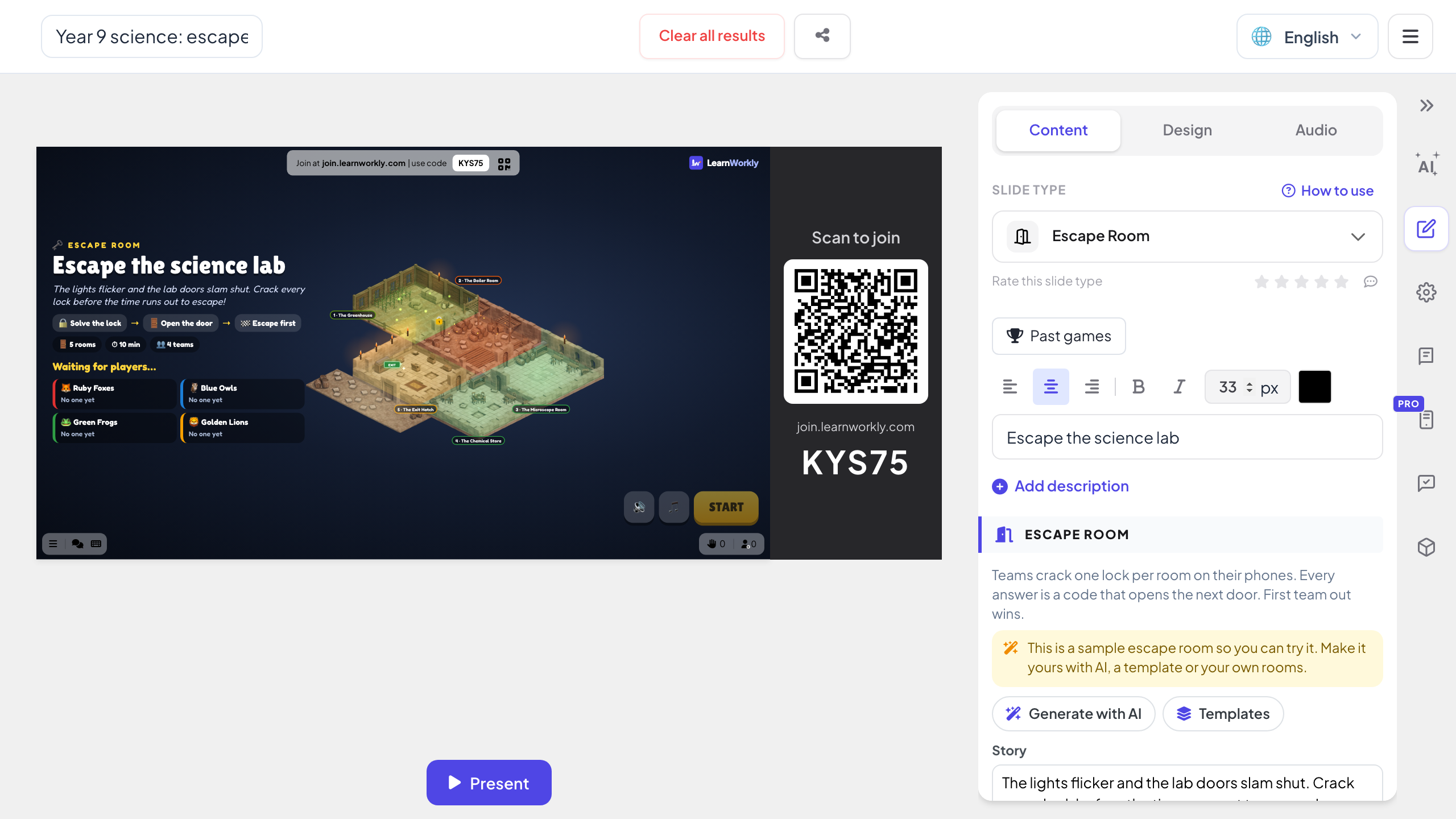
- 3
تتسابق الفرق في عرض الشرائح
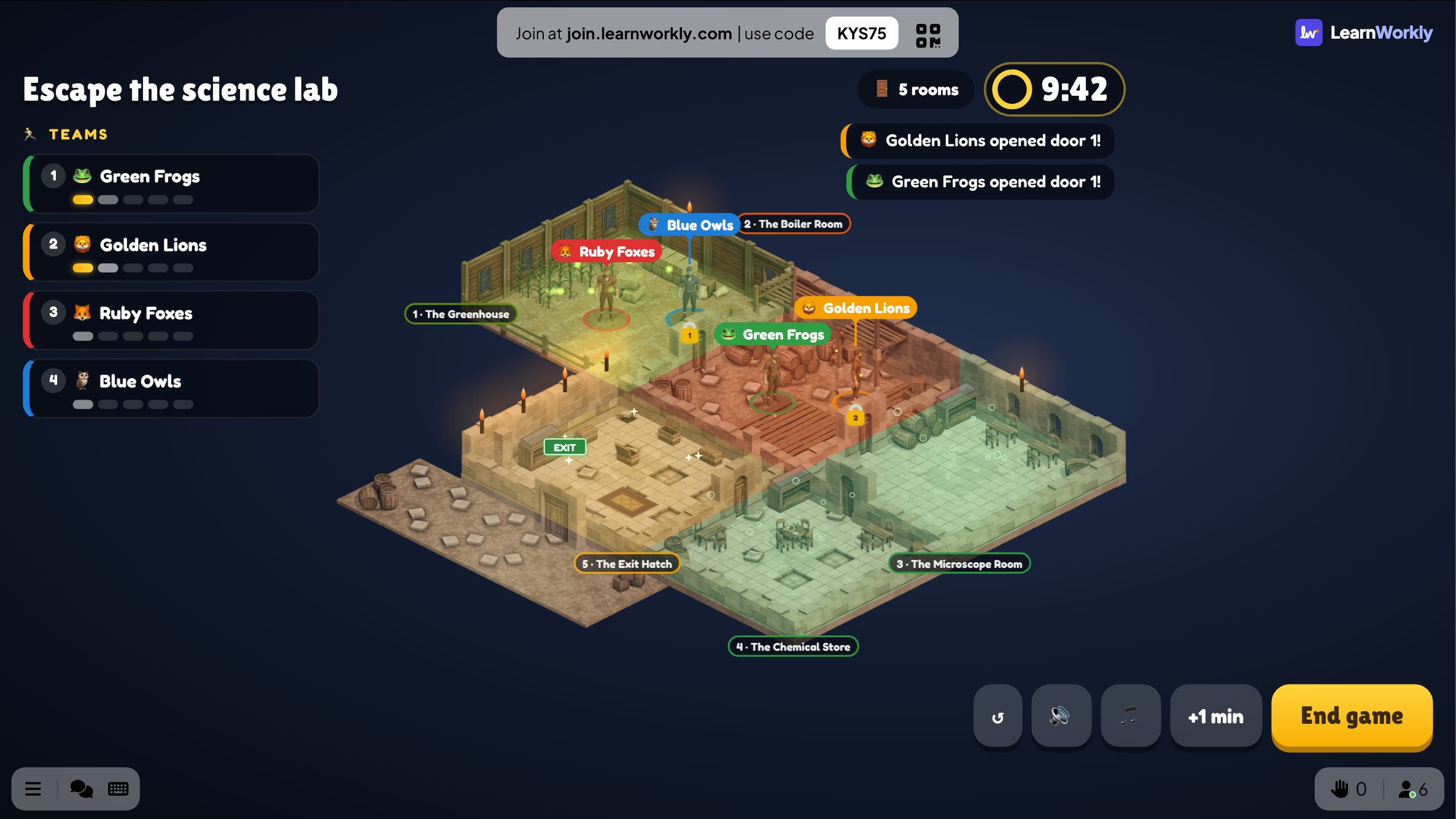
عندما يصل عرض الشرائح إلى الشريحة، ينضم اللاعبون بالرمز الموجود عليها ويُوزَّعون على 2 إلى 6 فرق، أو يلعبون منفردين. اضغط «ابدأ»: تعرض الشريحة خريطة بموقع كل فريق، والأخبار مع فتح الأبواب، والوقت المتبقي. أضف دقيقة أو أنهِ اللعبة من الشريحة.
نصيحة: الرمز الخاطئ يعطّل القفل على الفريق كله لمدة 10 ثوانٍ افتراضيًا، فيتشاور أعضاء الفريق قبل التخمين.
عرض الشرائح في PowerPoint - 4
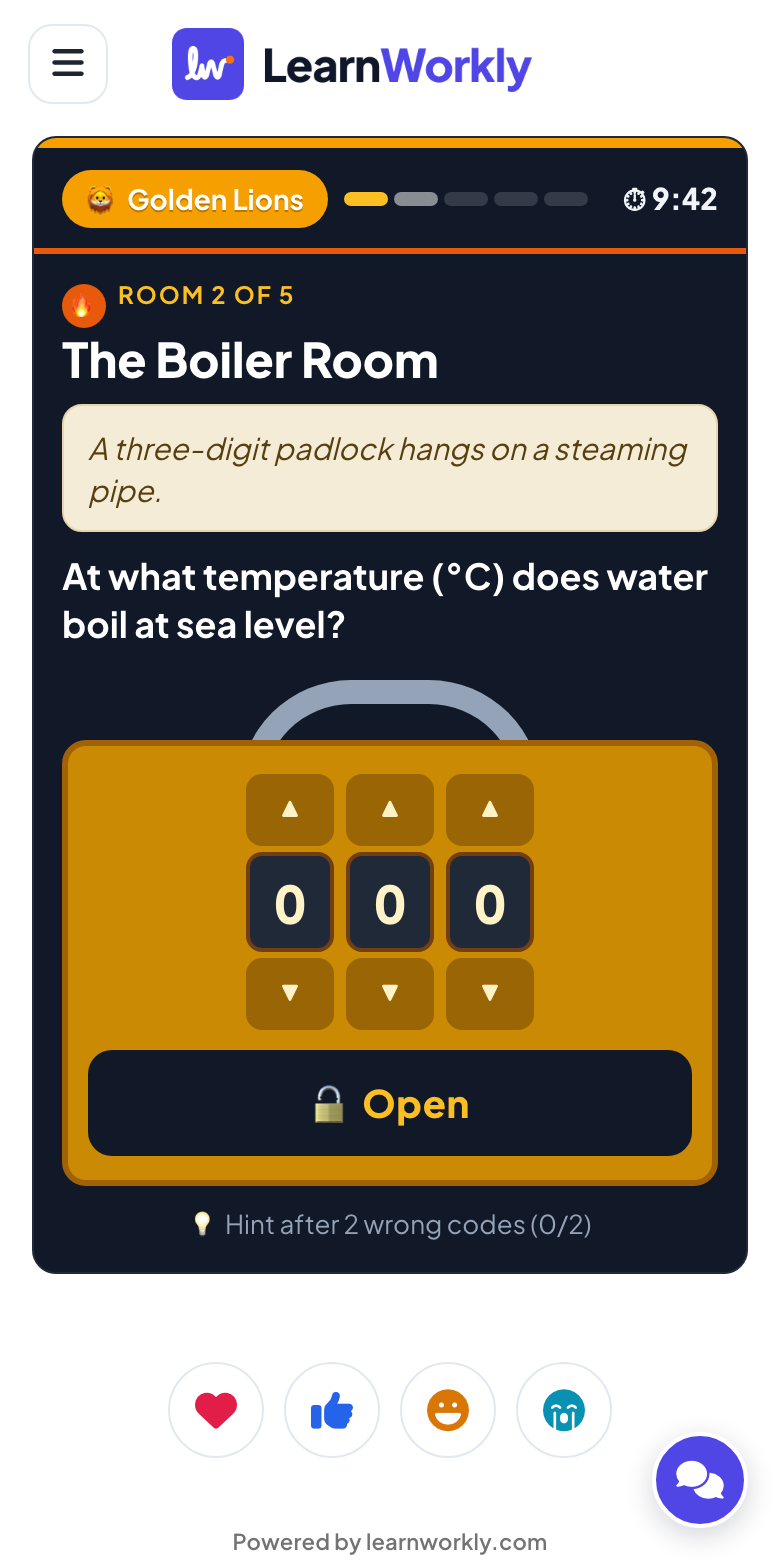
فكّ الأقفال على الهواتف
يرى الفريق كله القفل نفسه ويمكن لأي عضو تجربة رمز. أول فريق يخرج يفوز؛ وعندما ينتهي الوقت، يفوز الفريق الذي وصل إلى أبعد نقطة، وتعرض الشريحة منصة التتويج والرموز الخاطئة لكل غرفة.
عرض غرفة هروب بروابط تشعبية أم غرفة هروب مباشرة؟
قوالب غرف الهروب لـ PowerPoint هي شرائح مرتبطة بروابط تشعبية ومشغّلات: الإجابة الصحيحة تنقلك إلى الغرفة التالية، والخاطئة تعيدك إلى الخلف. يستغرق بناؤها ساعات ولا يستطيع النقر إلا شخص واحد. إليك الفرق عندما تُلعب الغرف على هاتف كل شخص.
| الميزة | ملف قالب | الوظيفة الإضافية من LearnWorkly |
|---|---|---|
| من يلعب | شخص واحد ينقر نيابةً عن القاعة كلها | كل لاعب على هاتفه الخاص، ضمن فرق أو منفردًا |
| بناء الغرف | روابط تشعبية ومشغّلات على كل شريحة | شريحة واحدة: القصة والغرف والأقفال في نموذج، أو «إنشاء باستخدام الذكاء الاصطناعي» |
| الأقفال | انقر الزر الذي يحمل الإجابة الصحيحة | اختيار، أو قفل رقمي، أو كلمة، مع عدة إجابات مقبولة |
| الفرق | تتناوب الفرق على الكمبيوتر | من 2 إلى 6 فرق تتسابق في الوقت نفسه والشريحة تُظهر من يتقدّم |
| الوقت | مؤقّت منفصل | من 5 إلى 30 دقيقة على الشريحة، مع إمكانية إضافة دقيقة أثناء اللعب |
| التخمين | النقر على كل إجابة حتى تنجح إحداها | الرمز الخاطئ يعطّل القفل على الفريق، وتظهر تلميحة بعد رمزين خاطئين |
| بعد اللعبة | لا يُسجَّل شيء | منصة التتويج والرموز الخاطئة لكل غرفة، محفوظة في الألعاب السابقة |
غرف هروب للبناء
المراجعة قبل الاختبار
غرفة لكل موضوع: الباب الأخير لا يُفتح إلا بعد حلّ كل المواضيع.
خزنة الرياضيات
أقفال رقمية رموزها هي نتائج العمليات الحسابية في كل غرفة.
محققو القراءة
أقفال كلمات عن رواية يدرسها الصف: شخصية، أو مكان، أو الفصل من السنة الذي تدور فيه أحداث أحد الفصول.
هروب الموظفين الجدد
يفكّ الموظفون الجدد رموزًا عن الشركة: سنة تأسيسها، واسم الشبكة الداخلية، ومن يطلبون منه المساعدة.
بناء الفريق خارج المكتب
ستة فرق، خمس عشرة دقيقة، مع موسيقى على الشاشة الكبيرة تتسارع في آخر 30 ثانية.
تدريب السلامة
كل غرفة موقف فيه قفل اختيار: التصرف الآمن يفتح الباب، والتصرف الخاطئ يعطّله.
نزّل الوظيفة الإضافية
أغلق PowerPoint، وشغّل المثبّت، ثم انقر LearnWorkly في علامة التبويب «الصفحة الرئيسية».
Windows
Windows 10 أو 11، وPowerPoint من Microsoft 365 أو Office 2016 والإصدارات الأحدث
الإصدار 1.0.1
تنزيل لـ WindowsMac
macOS، وPowerPoint من Microsoft 365 أو Office 2019 والإصدارات الأحدث
الإصدار 1.0.2
تنزيل لـ Mac
الأسئلة الشائعة
هل أحتاج إلى روابط تشعبية أو مشغّلات؟
لا. غرفة الهروب كلها شريحة واحدة تضعها الوظيفة الإضافية في عرضك: الغرف والأقفال والفرق كلها تعمل على تلك الشريحة أثناء عرض الشرائح.
كم غرفة وفريقًا يمكنني أن أضيف؟
من 2 إلى 8 غرف (من 3 إلى 8 عندما يكتبها الذكاء الاصطناعي) ومن 2 إلى 6 فرق، أو لعب فردي. يُوزَّع اللاعبون على الفرق عند انضمامهم، وزر «خلط الفرق» يعيد توزيعهم قبل «ابدأ».
فريق عالق. ماذا يمكنه أن يفعل؟
بعد رمزين خاطئين في غرفة، يمكن للفريق أخذ تلميحة الغرفة مقابل 30 ثانية من وقته. ويمكنك أيضًا إضافة دقيقة إلى اللعبة من الشريحة.
هل تعمل في PowerPoint لـ Mac؟
نعم. تُثبَّت الوظيفة الإضافية على PowerPoint لـ Windows (Microsoft 365، أو Office 2016 وما بعده) وPowerPoint لـ Mac (Microsoft 365، أو Office 2019 وما بعده). PowerPoint على الويب غير مدعوم بعد.
كم لاعبًا يمكنه الانضمام؟
يعتمد ذلك على خطتك: ما يصل إلى 10 أشخاص في الوقت نفسه في خطة Free، وأكثر في الخطط المدفوعة. الوظيفة الإضافية نفسها مجانية في كل الخطط.
اعرف المزيد
المزيد من الأنشطة لـ PowerPoint
جرّبه في جلستك القادمة
مجاني حتى 10 مشاركين مباشرين، مع كل أنواع الشرائح والألعاب. ابنِ عرضك الأول في دقائق.
مجاني حتى 10 مشاركين · دون بطاقة ائتمان