
الوظيفة الإضافية لـ PowerPoint
ألعاب تفاعلية داخل PowerPoint
قوالب ألعاب PowerPoint ذكية، لكنها تعتمد على الروابط التشعبية وعلى شخص واحد ينقر في المقدمة. الوظيفة الإضافية المجانية من LearnWorkly تضع 17 لعبة مباشرة بين شرائحك: تنضم القاعة كلها من هواتفها وتلعب في الوقت نفسه، من سباق بط مدته 20 ثانية إلى غرفة هروب مدتها 30 دقيقة.
مجانية في كل الخطط. طريقة التثبيت والاستخدام
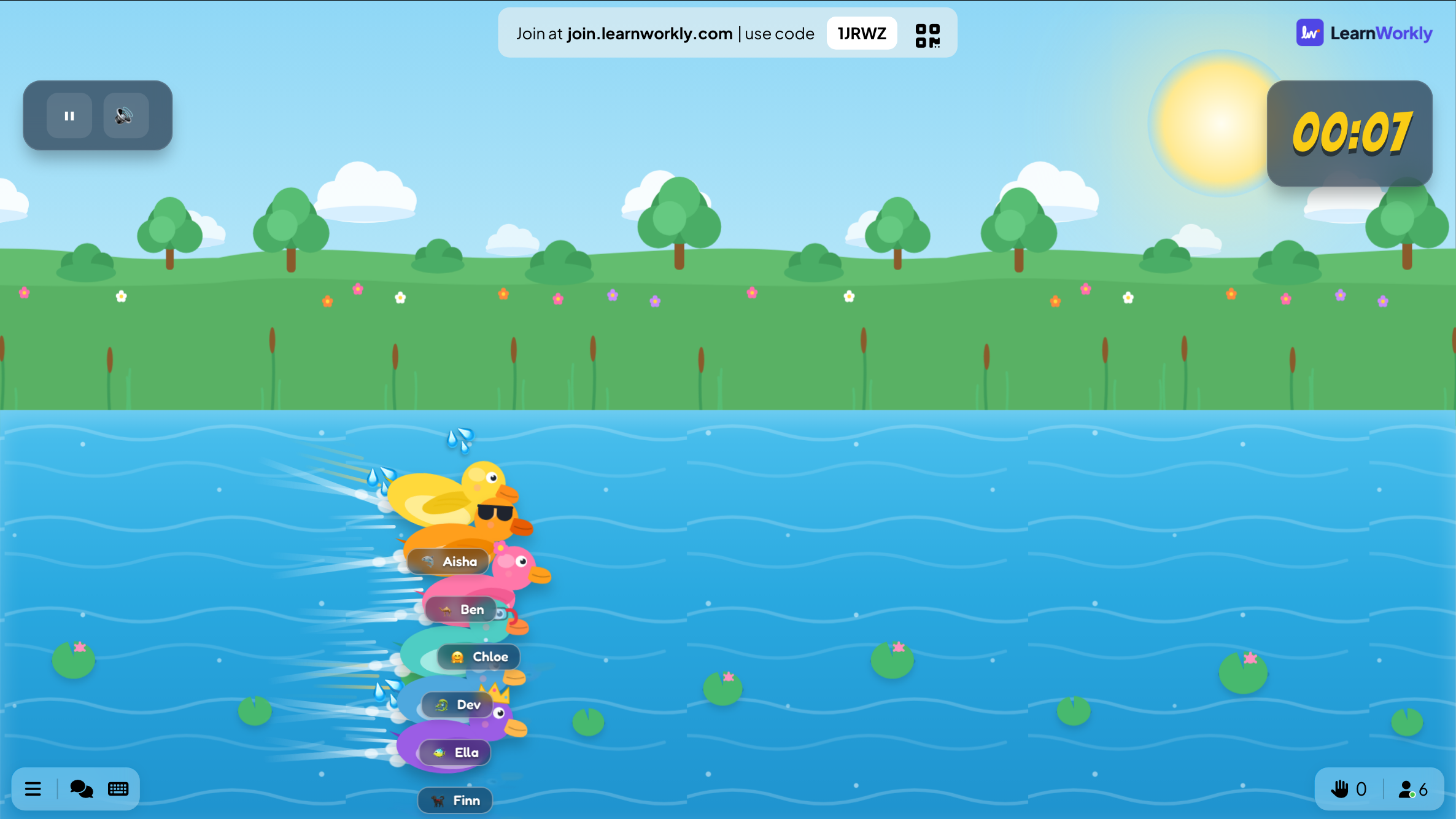
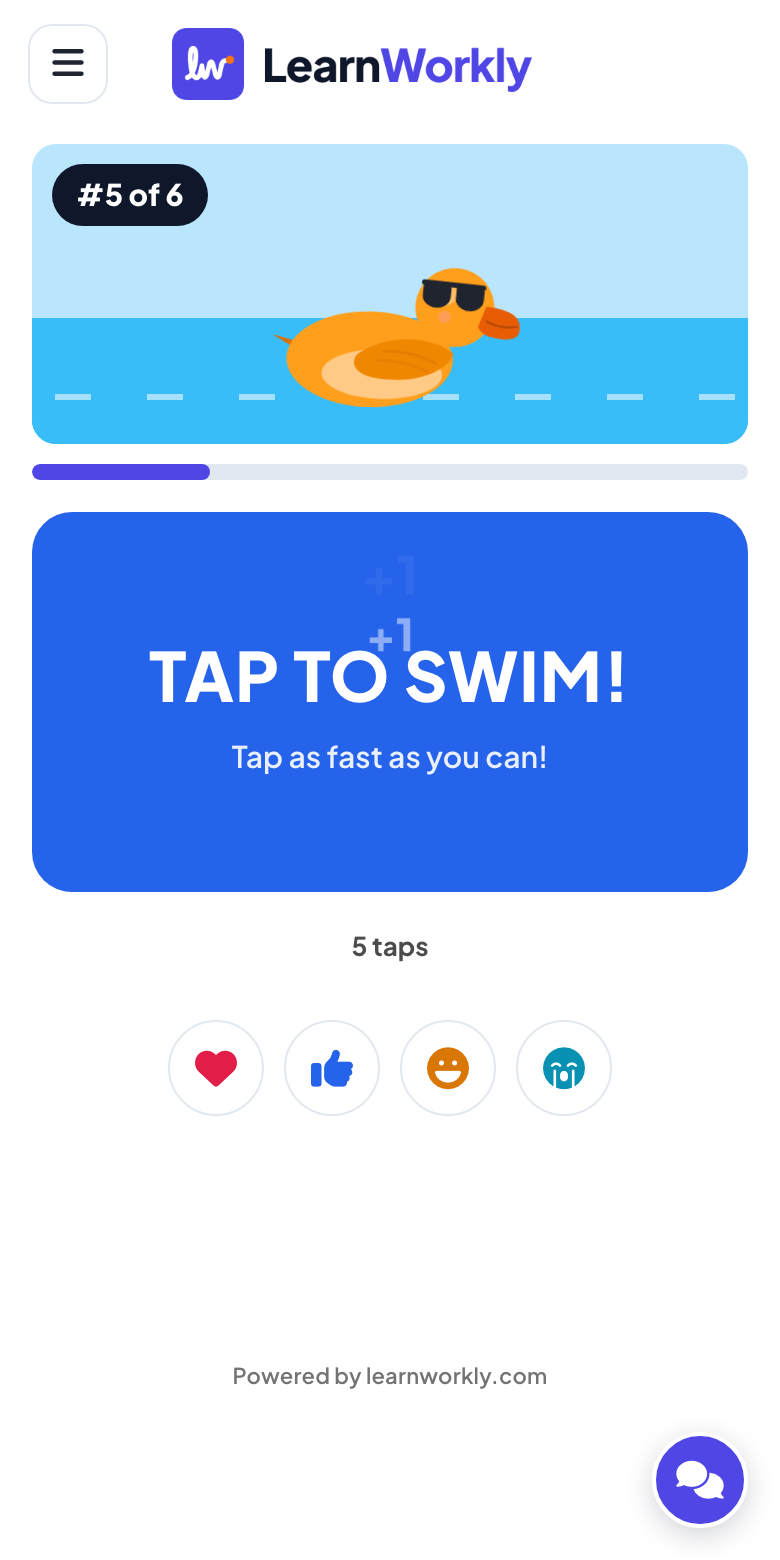
خطوة بخطوة
الألعاب في PowerPoint، خطوة بخطوة
- 1
افتح مجموعة «الألعاب»
انقر LearnWorkly في علامة التبويب «الصفحة الرئيسية» وافتح «الألعاب» في اللوحة: Duck Race وZombie Race وTug of War وSpinner Wheel وDraw & Guess وScenario وBingo وLast One Standing والمزيد. نقرة واحدة تضيف اللعبة بعد الشريحة المحددة.
لوحة LearnWorkly في PowerPoint 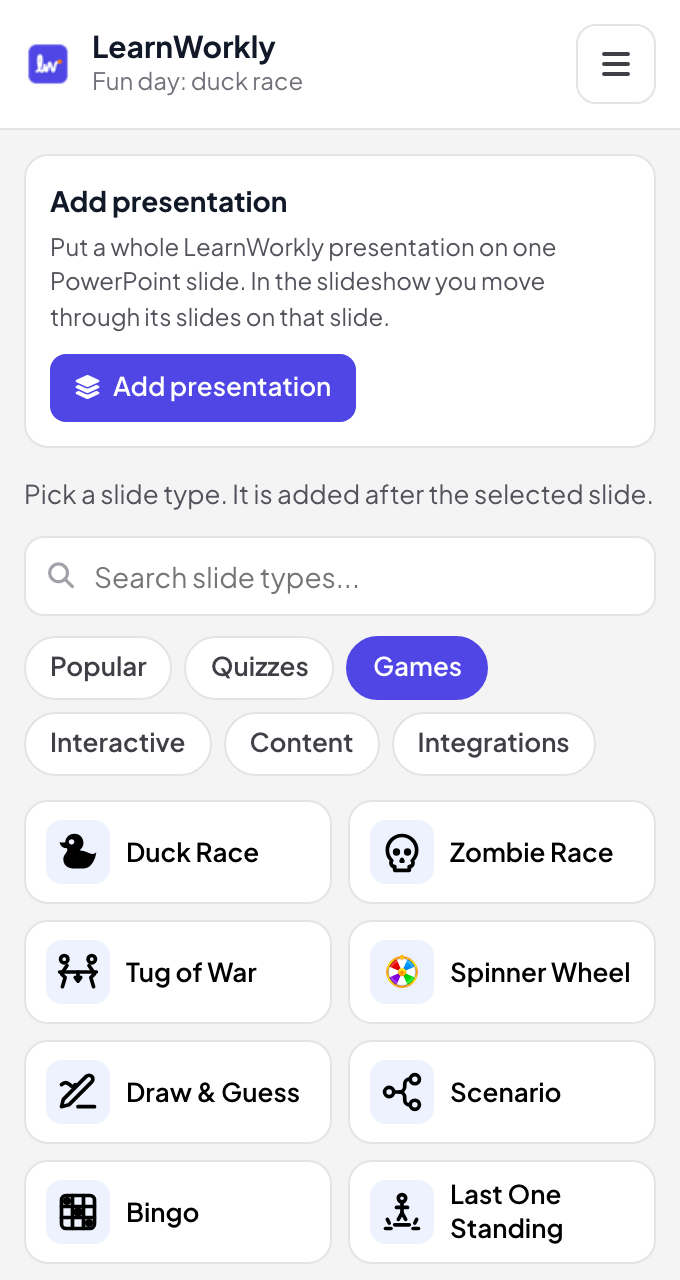
- 2
أعدّ اللعبة على الشريحة
في طريقة عرض التحرير، تعرض كل لعبة إعداداتها بجانب الشريحة، مثل مدة السباق في Duck Race أو أسئلة Tug of War.
نصيحة: تبدأ عدة ألعاب بمحتوى نموذجي، لتجرّبها قبل أن تكتب محتواك الخاص.
طريقة عرض التحرير في PowerPoint 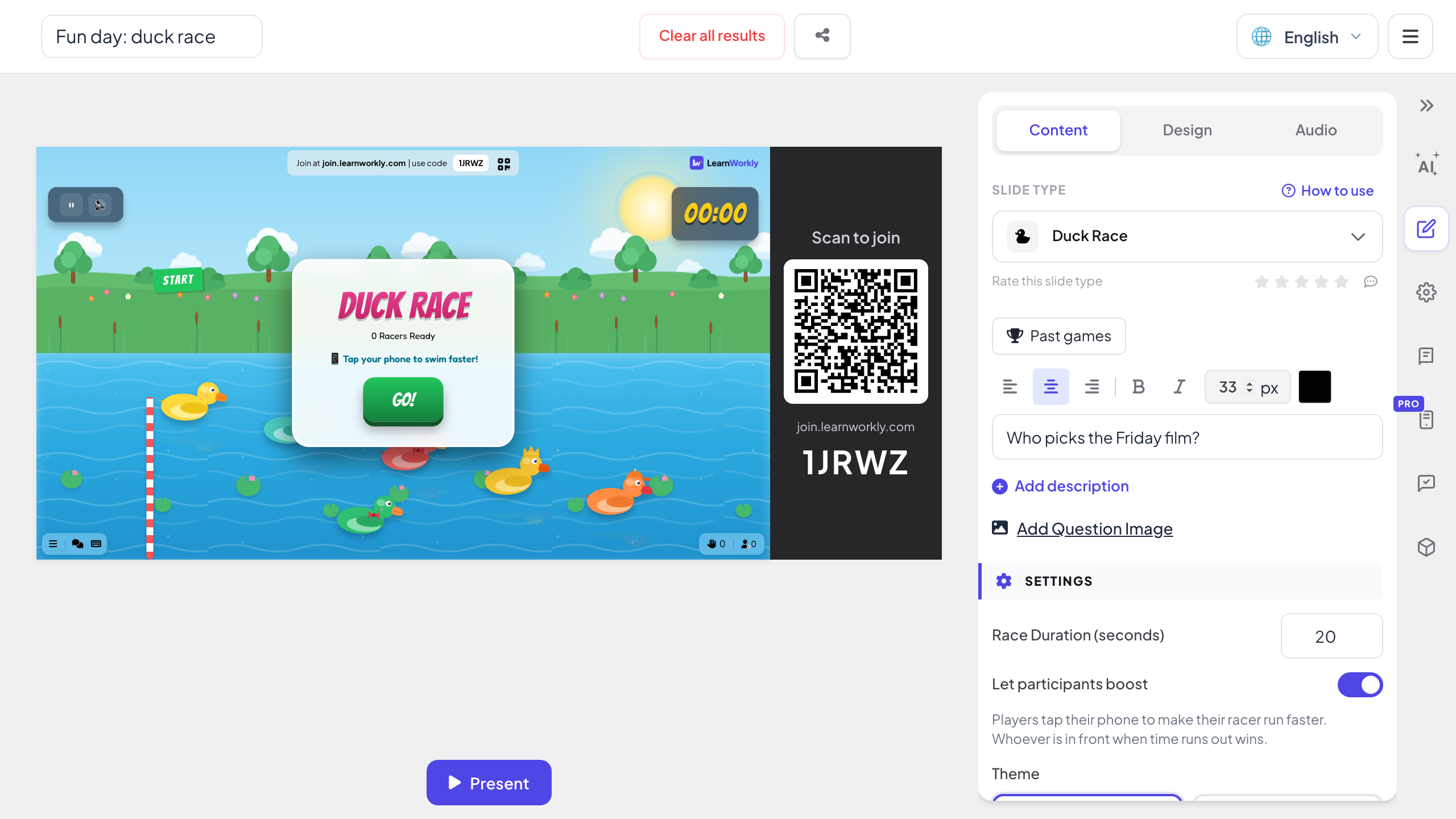
- 3
العب في عرض الشرائح
عندما يصل عرض الشرائح إلى اللعبة، يظهر رمز الانضمام ورمز QR على الشريحة. ينضم اللاعبون من هواتفهم، وتضغط «ابدأ» أو «انطلق!»، وتعرض الشريحة السباق والنتائج والفائز.
عرض الشرائح في PowerPoint - 4
الجميع يلعبون على هواتفهم
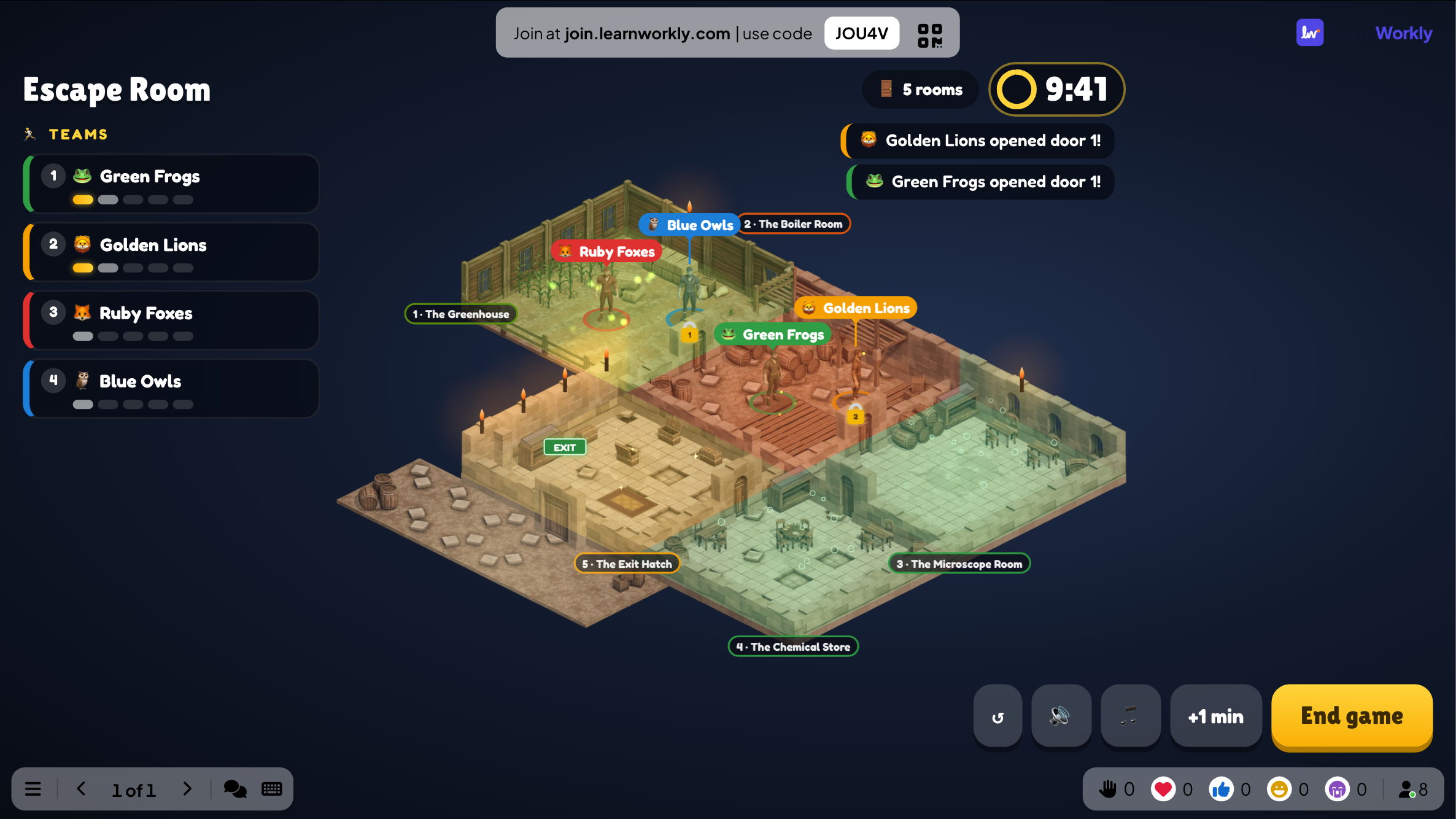
لكل لعبة شاشة هاتف خاصة بها: انقر لتسبح في Duck Race، وانقر لتشدّ لفريقك في Tug of War، وعلِّم بطاقتك في Bingo، وافتح قفلًا في Escape Room.
قوالب ألعاب أم ألعاب مباشرة؟
قوالب ألعاب PowerPoint، مثل برامج المسابقات وألعاب الطاولة والأبواب الغامضة، تستخدم روابط تشعبية لينقر المقدّم خلالها. إليك ما يتغير عندما تعمل الألعاب مباشرة على الشريحة.
| الميزة | ملف قالب | الوظيفة الإضافية من LearnWorkly |
|---|---|---|
| من يلعب | متطوعون أو فرق يتناوبون | القاعة كلها في الوقت نفسه، على هواتفهم |
| الإعداد | تعديل الروابط التشعبية والمشغّلات والنتائج | املأ نموذجًا على الشريحة، أو احتفظ بالمثال |
| النتائج والفائزون | تُسجَّل يدويًا | تحسبها اللعبة وتعرضها على الشريحة |
| الحظ | ثابتة حسب طريقة بناء الشرائح | سحوبات عشوائية وصناديق ودورات في كل لعبة |
| وحدات الماكرو | بعض القوالب تحتاج إليها، ويحظر Office افتراضيًا وحدات الماكرو في الملفات القادمة من الإنترنت | بلا وحدات ماكرو |
| النتائج | لا يُحفظ شيء | الألعاب السابقة لكل شريحة لعبة |
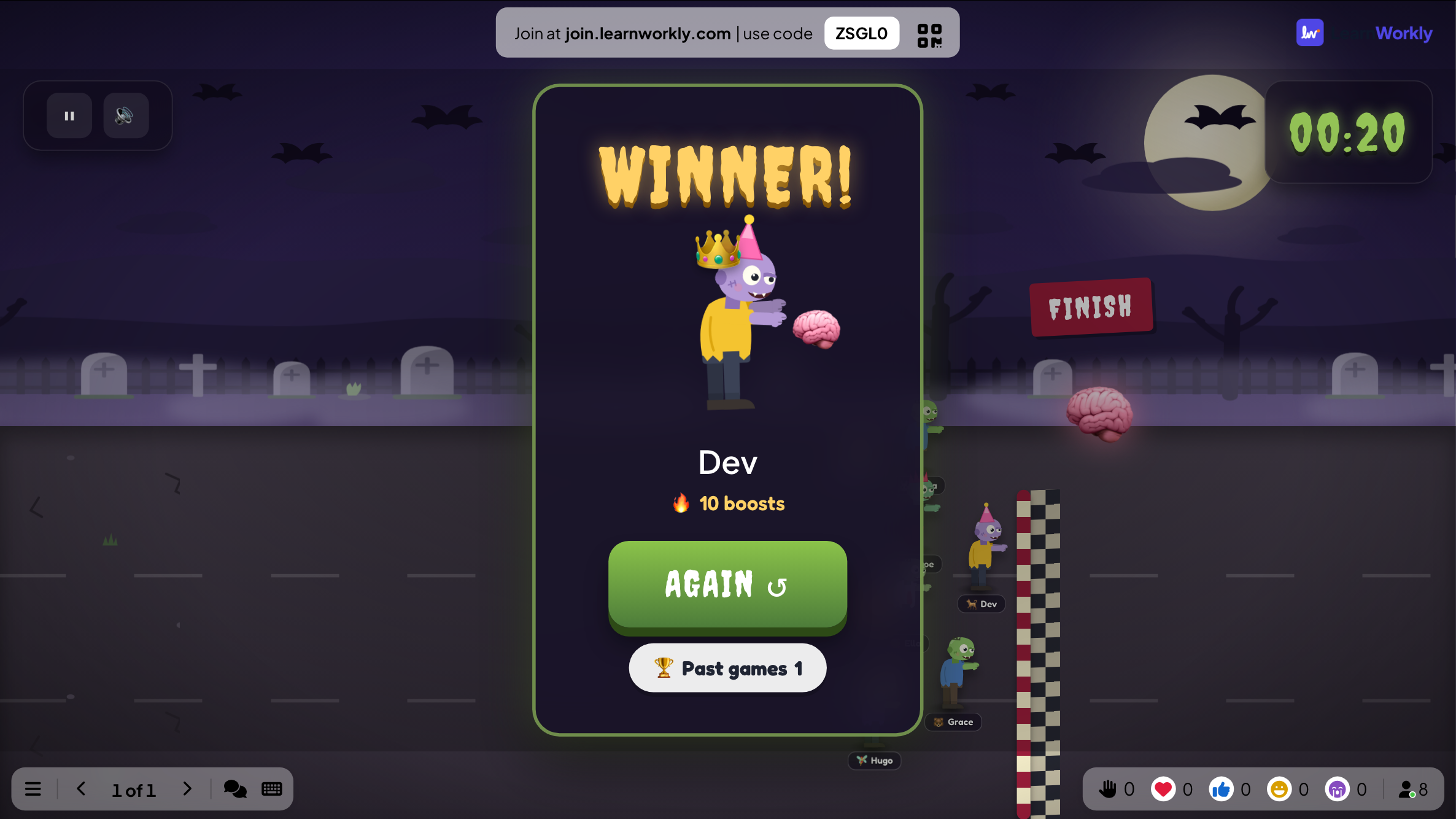
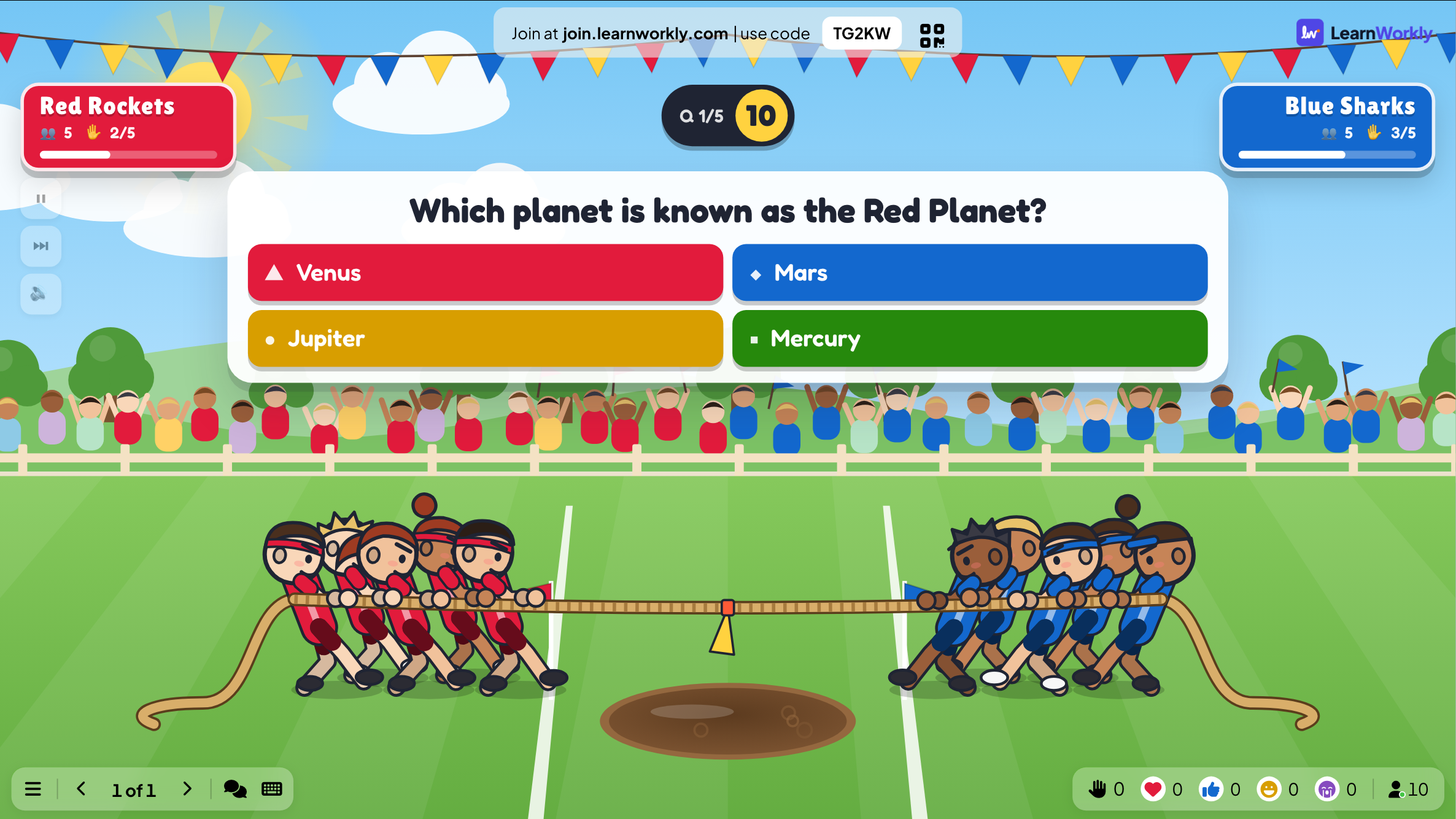
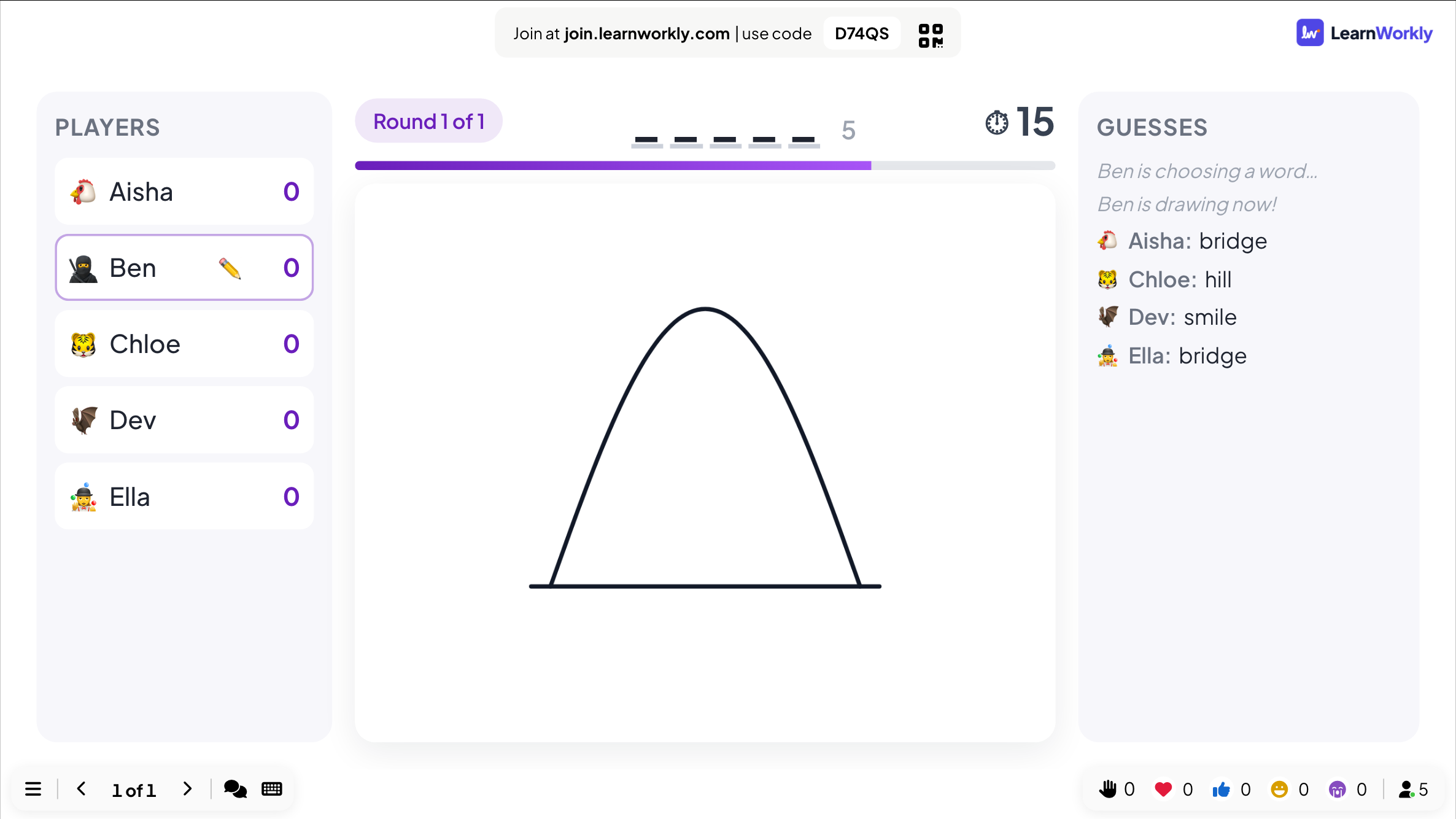
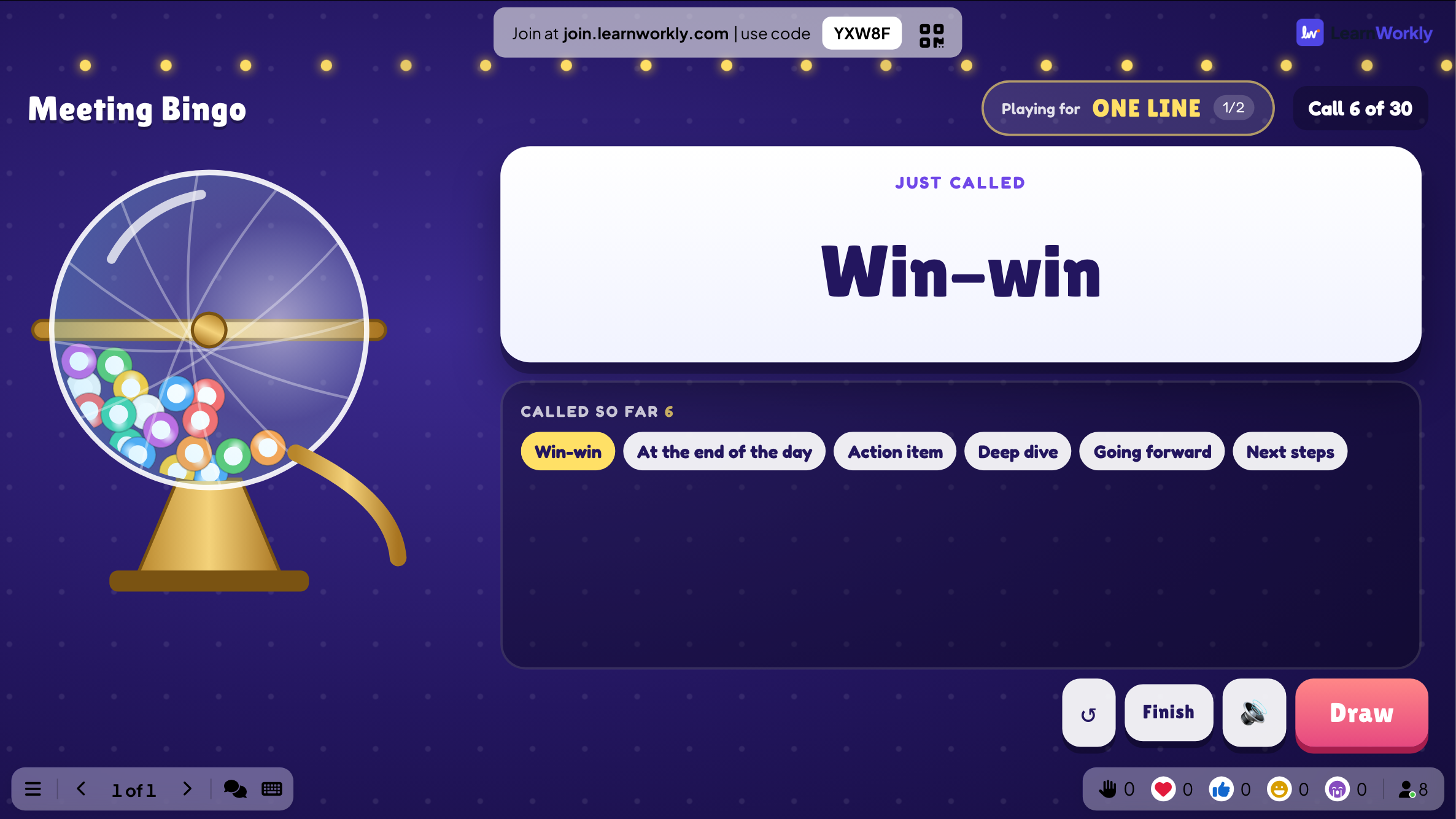
كل الألعاب في الوظيفة الإضافية
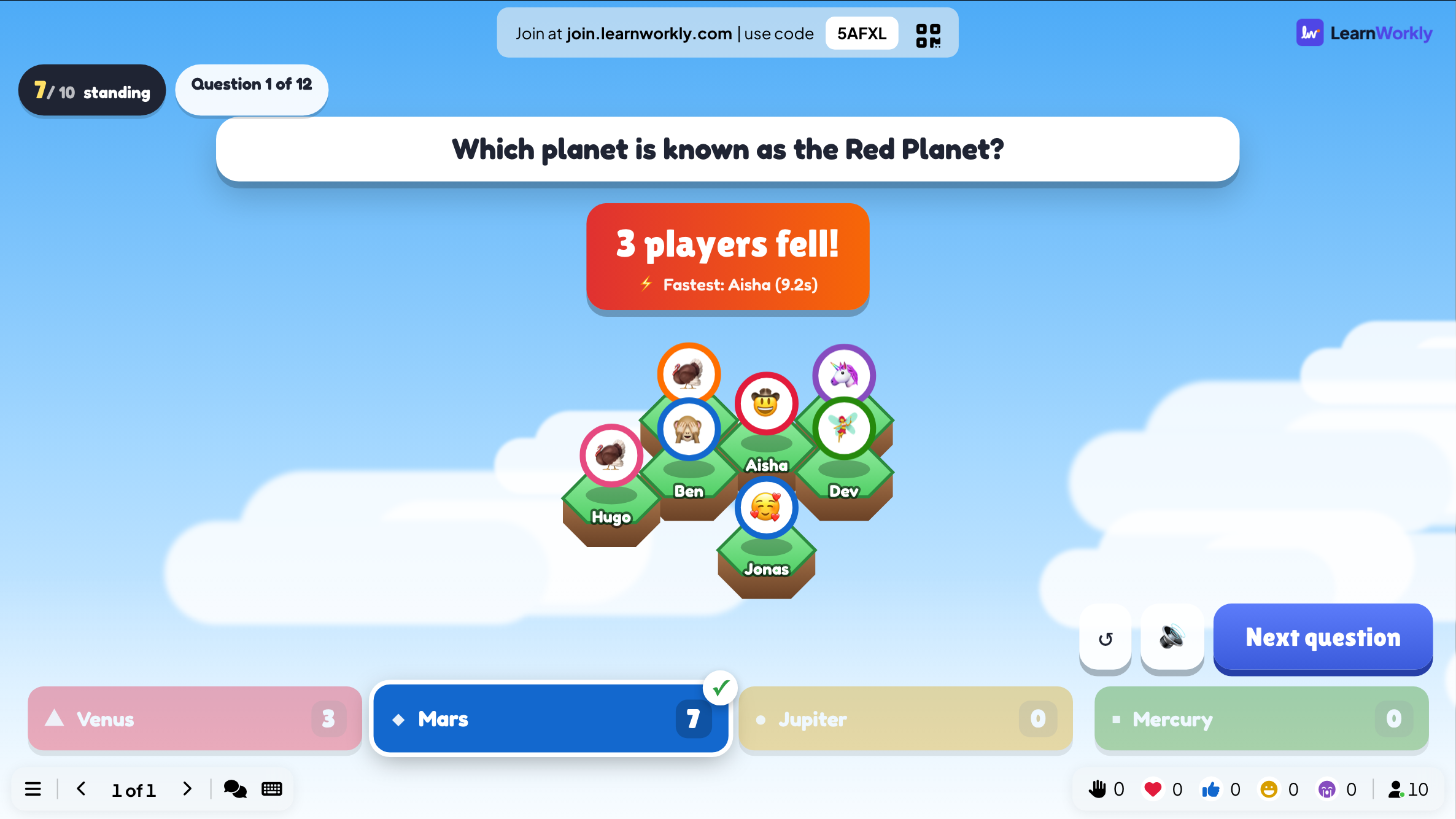
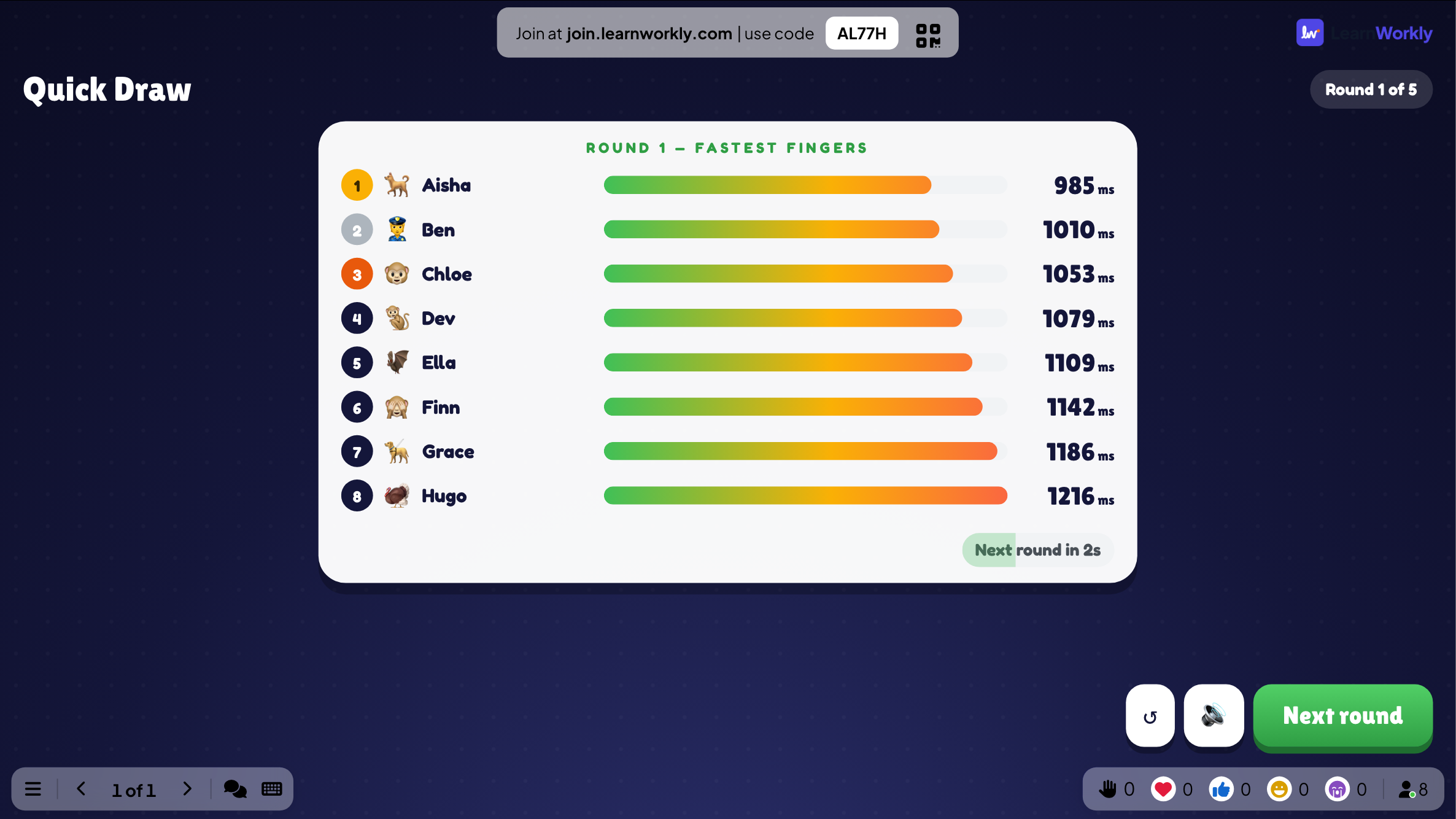
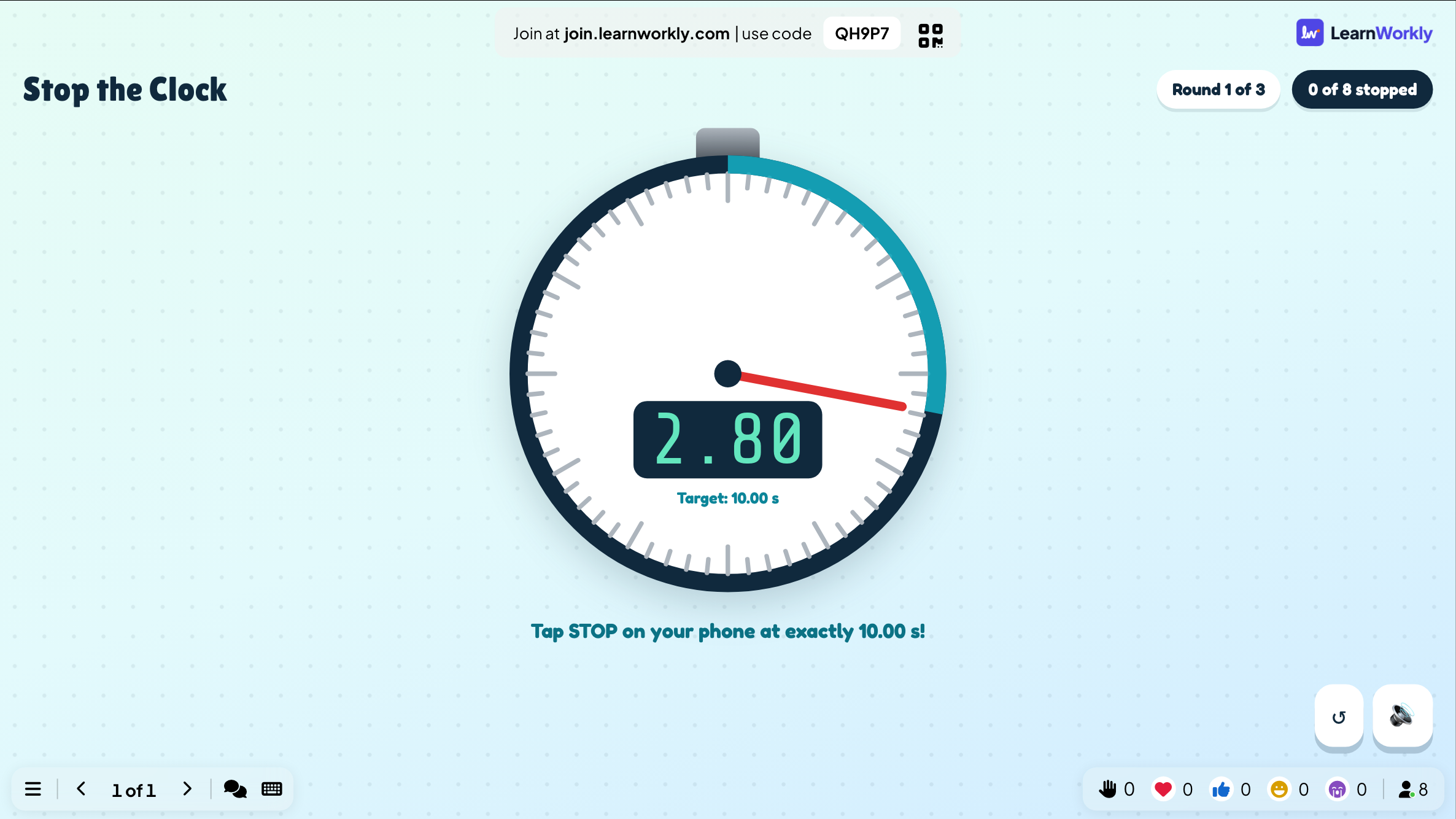
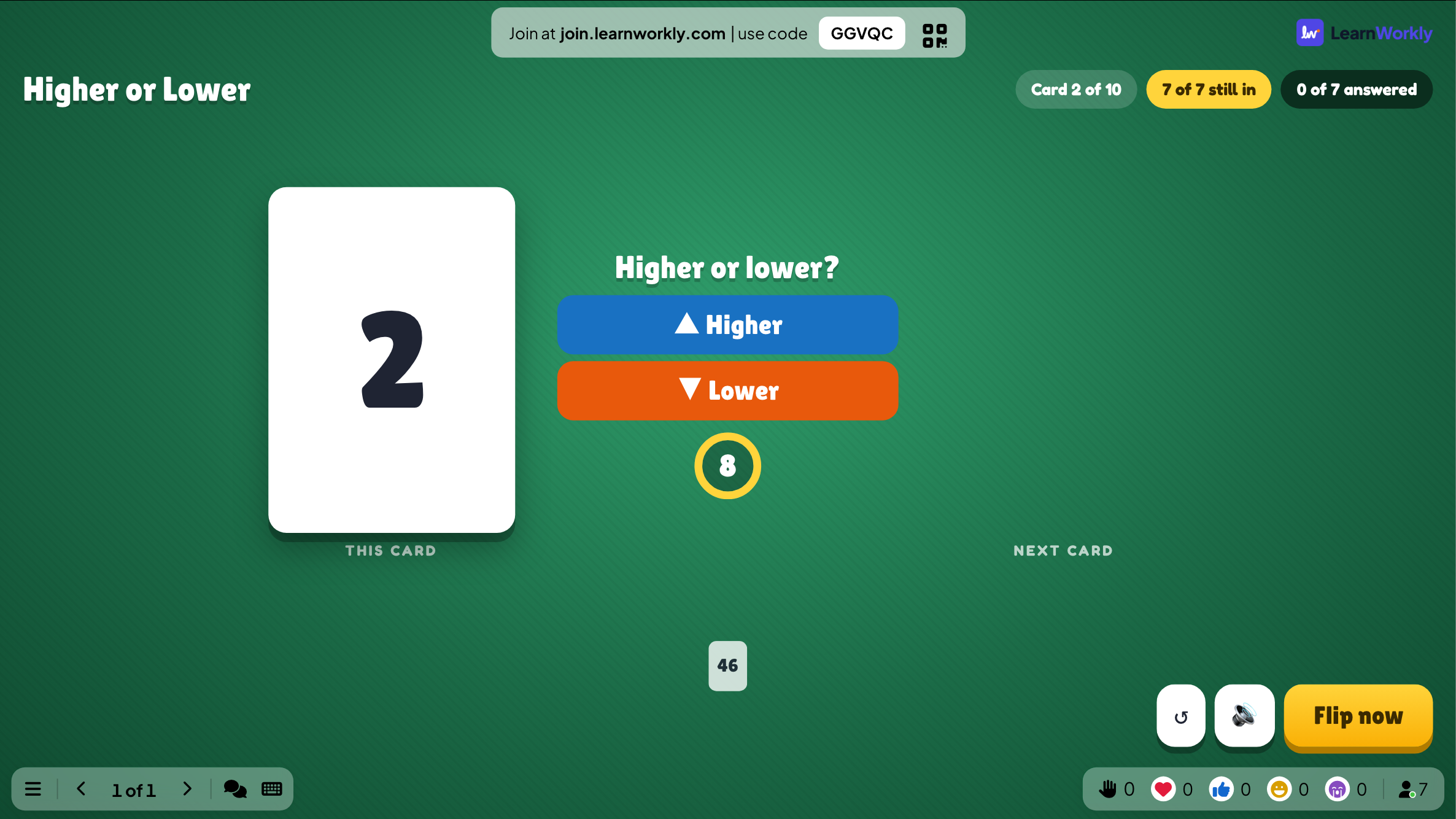
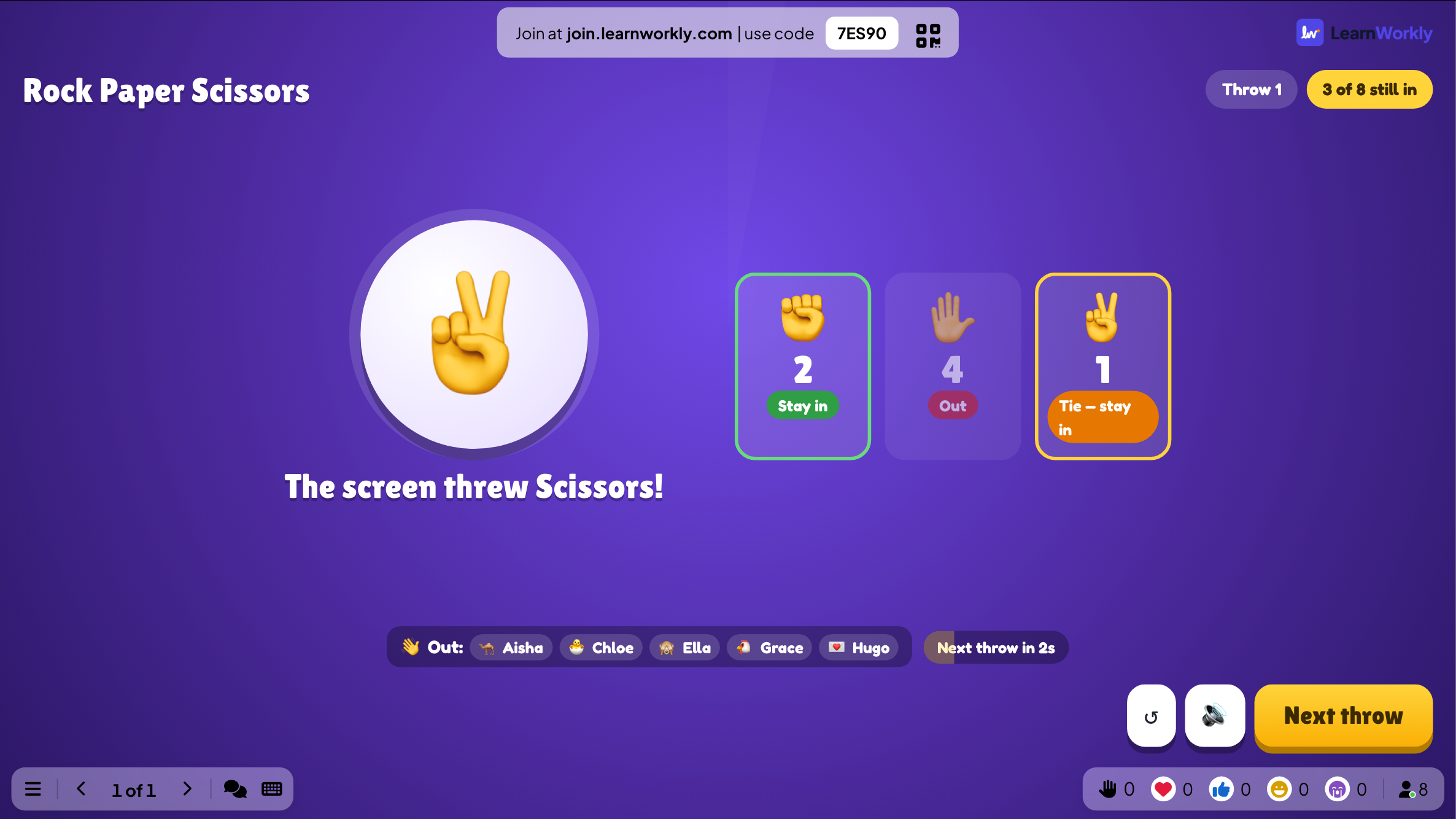
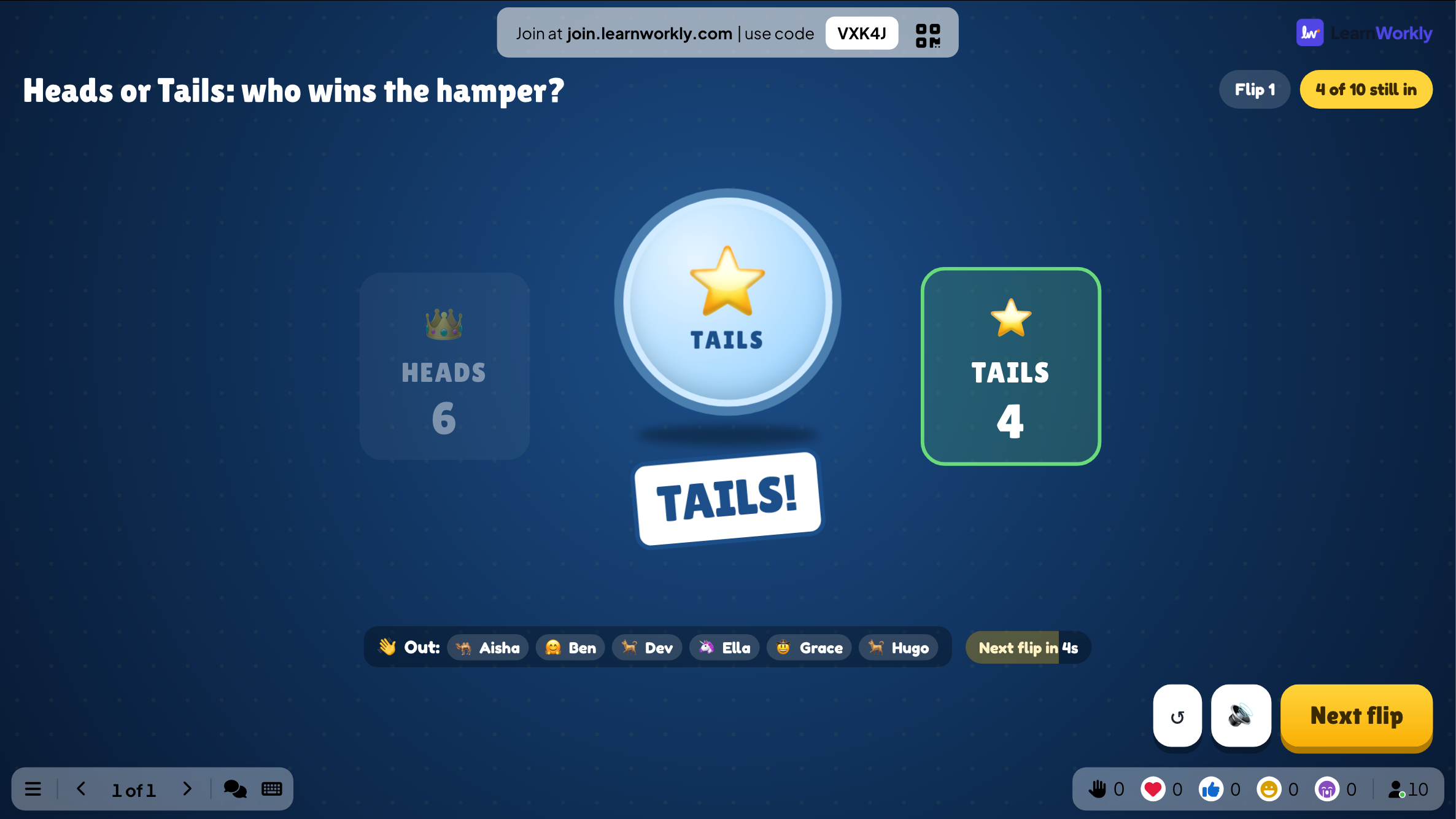
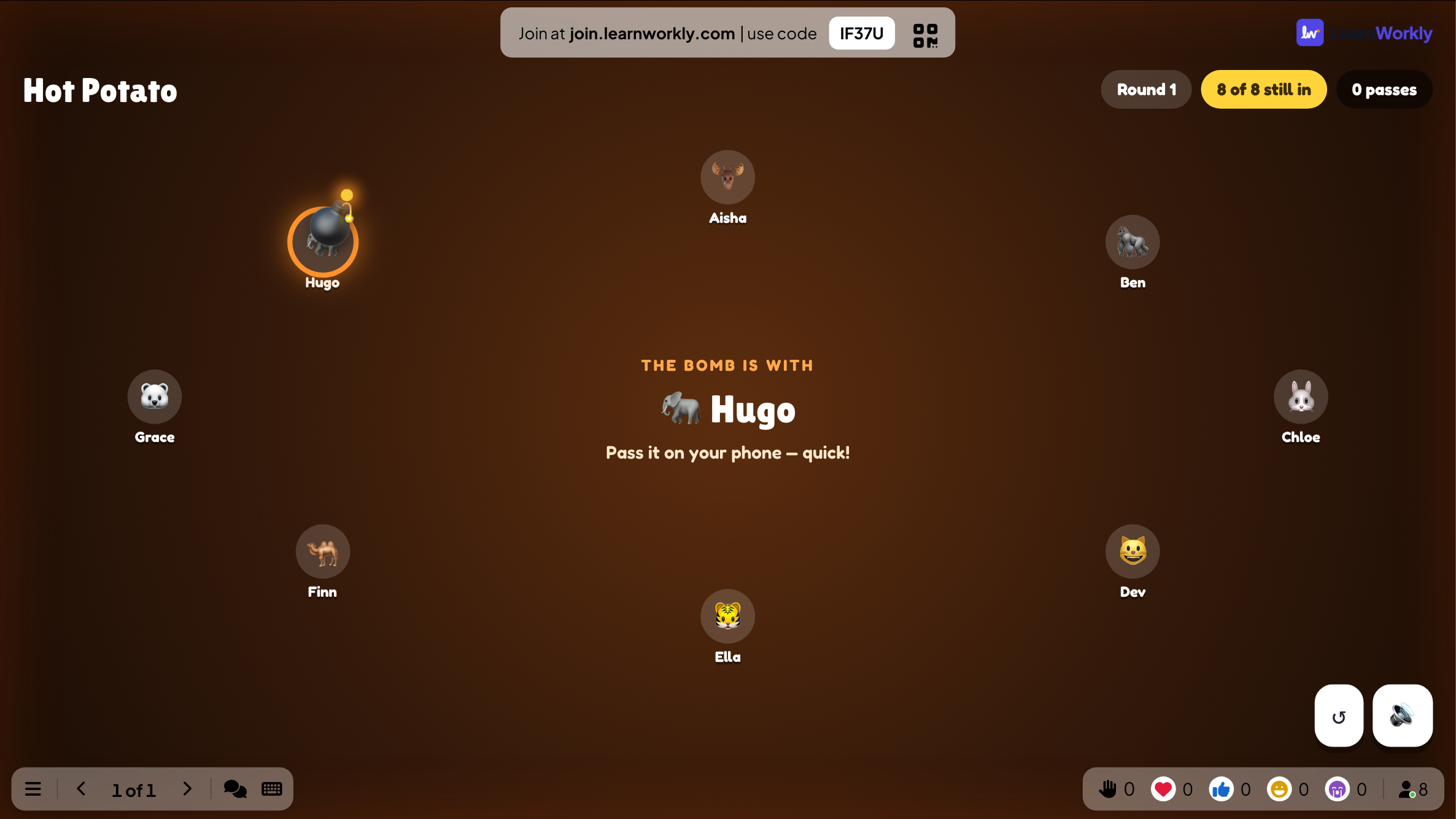
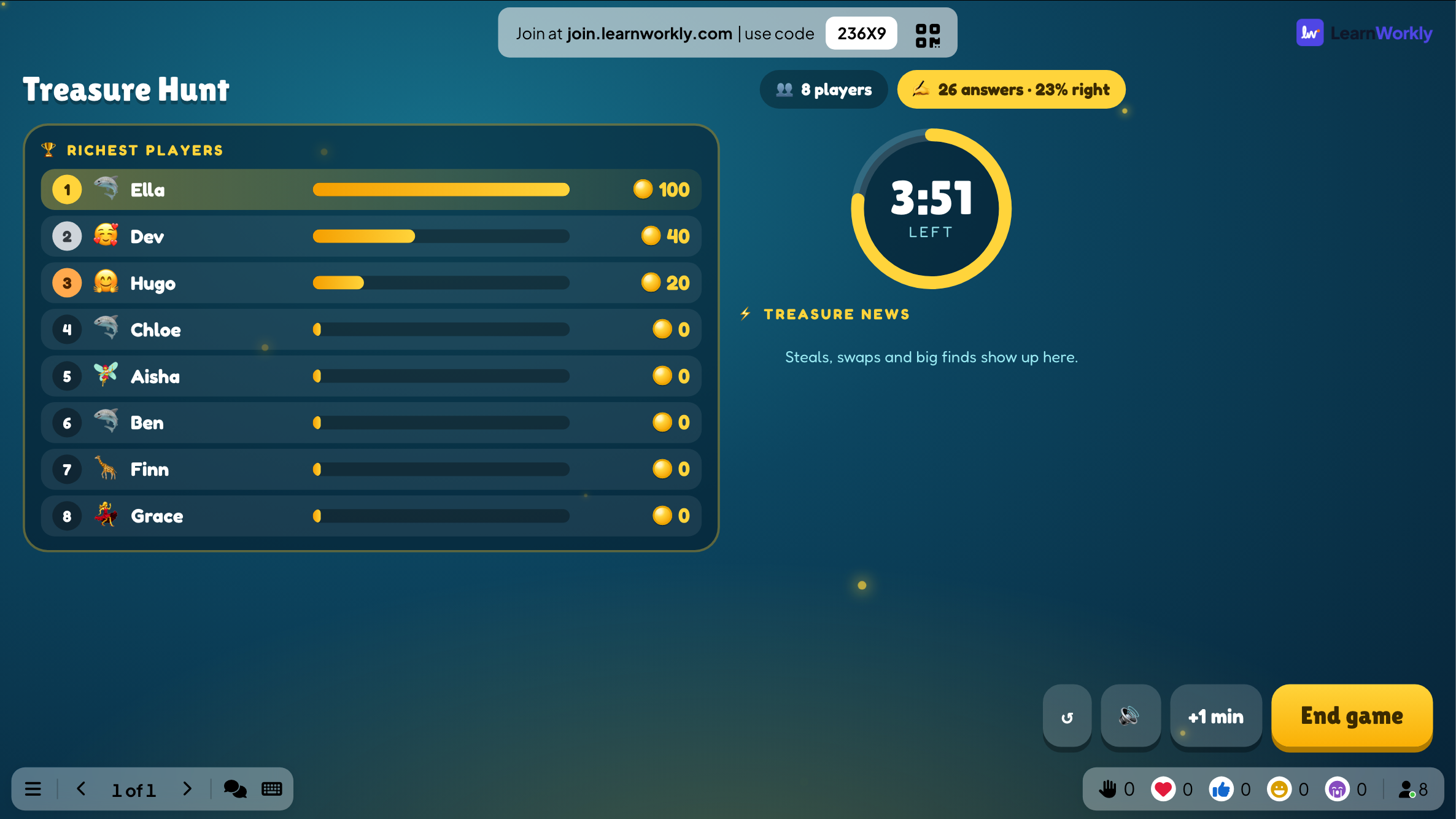
الألعاب نفسها الموجودة في تطبيق LearnWorkly. افتح إحداها لترى كيف تُلعب، أو جرّبها مباشرة في متصفحك.




أين تناسب الألعاب
استراحة ذهنية أثناء الدرس
سباق Duck Race لمدة 20 ثانية بين شريحتين تعليميتين، والفائز يختار النشاط التالي.
حفلة نهاية الفصل الدراسي
Bingo وTug of War ولوحة صدارة نهائية من عرض واحد.
يوم المراجعة
Escape Room ضمن فرق، ثم Treasure Hunt للأسئلة التي أخطأ فيها معظم الحضور.
يوم مرح للشركة
Zombie Race وRock Paper Scissors وHeads or Tails على الشاشة الكبيرة في المقصف.
تمهيد لورشة العمل
Draw & Guess أو Spinner Wheel لاختيار من يتحدث أولًا.
سحب على الجوائز
سباق Duck Race مع إيقاف التعزيز، فيختار الحظ وحده الفائز.
نزّل الوظيفة الإضافية
أغلق PowerPoint، وشغّل المثبّت، ثم انقر LearnWorkly في علامة التبويب «الصفحة الرئيسية».
Windows
Windows 10 أو 11، وPowerPoint من Microsoft 365 أو Office 2016 والإصدارات الأحدث
الإصدار 1.0.1
تنزيل لـ WindowsMac
macOS، وPowerPoint من Microsoft 365 أو Office 2019 والإصدارات الأحدث
الإصدار 1.0.2
تنزيل لـ Mac
الأسئلة الشائعة
ما الألعاب التي يمكنني إضافتها إلى PowerPoint؟
كل ألعاب تطبيق LearnWorkly: Duck Race وZombie Race وTug of War وSpinner Wheel وDraw & Guess وScenario وBingo وLast One Standing وSort It وQuick Draw وStop the Clock وHigher or Lower وRock Paper Scissors وHeads or Tails وHot Potato وTreasure Hunt وEscape Room، إضافة إلى شرائح الاختبار.
هل أحتاج إلى وحدات ماكرو أو روابط تشعبية؟
لا. كل لعبة شريحة واحدة تضعها الوظيفة الإضافية في عرضك، وتعمل على تلك الشريحة أثناء عرض الشرائح.
هل يحتاج اللاعبون إلى تطبيق أو حساب؟
لا. يمسحون رمز QR أو يفتحون عنوان الانضمام في متصفح الهاتف ويكتبون الرمز الظاهر على الشريحة.
هل تعمل في PowerPoint لـ Mac؟
نعم. تُثبَّت الوظيفة الإضافية على PowerPoint لـ Windows (Microsoft 365، أو Office 2016 وما بعده) وPowerPoint لـ Mac (Microsoft 365، أو Office 2019 وما بعده). PowerPoint على الويب غير مدعوم بعد.
كم لاعبًا يمكنه الانضمام؟
يعتمد ذلك على خطتك: ما يصل إلى 10 أشخاص في الوقت نفسه في خطة Free، وأكثر في الخطط المدفوعة. الوظيفة الإضافية نفسها مجانية في كل الخطط.
اعرف المزيد
المزيد من الأنشطة لـ PowerPoint
جرّبه في جلستك القادمة
مجاني حتى 10 مشاركين مباشرين، مع كل أنواع الشرائح والألعاب. ابنِ عرضك الأول في دقائق.
مجاني حتى 10 مشاركين · دون بطاقة ائتمان