إضافة Google Slides
استطلاعات واختبارات مباشرة داخل Google Slides
احتفظ بعرضك في Google Slides. تُفتح إضافة LearnWorkly في لوحة بجانب شرائحك: اختر استطلاعًا أو اختبارًا أو لعبة، واكتب السؤال في اللوحة، فتظهر له شريحة في عرضك. عند التقديم، يجيب جمهورك من هواتفهم وتظهر النتائج مباشرة.
قريبًا في Google Workspace Marketplace. مجانية في كل الخطط. طريقة التثبيت والاستخدام
تبقى في Google Slides
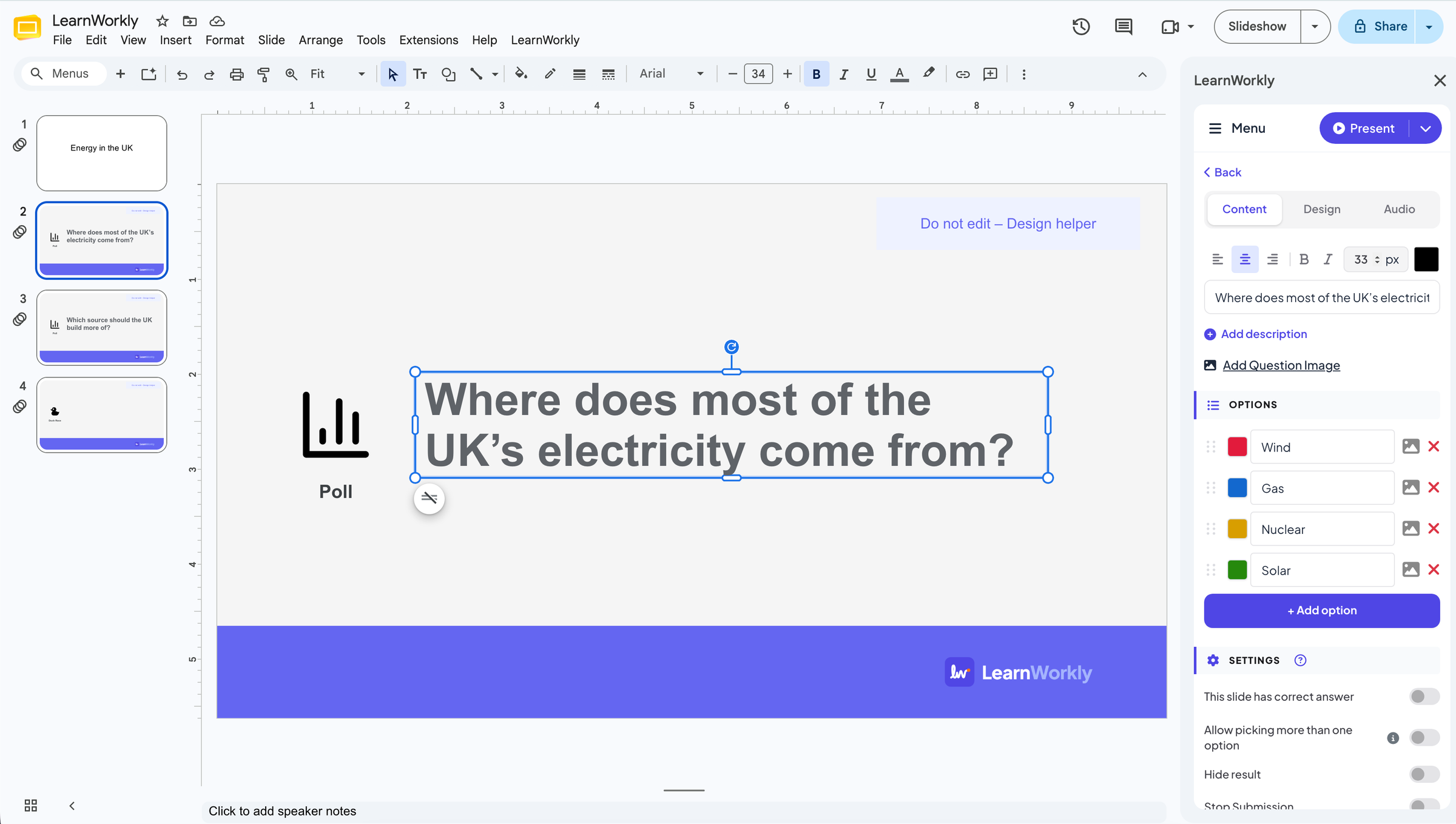
تفتح الإضافات › LearnWorkly لوحة بجانب شرائحك. كل شريحة LearnWorkly هي شريحة Google عادية يمكنك نقلها أو نسخها أو حذفها.
كل أنواع الشرائح
استطلاعات وسحابات كلمات وأسئلة مفتوحة واختبارات وألعاب مثل Duck Race وSpinner Wheel: الشرائح نفسها الموجودة في تطبيق LearnWorkly.
التعديل في اللوحة
اكتب السؤال والخيارات في اللوحة. يتغير السؤال على شريحة Google أثناء الكتابة.
الهواتف تنضم برمز
يفتح المشاركون عنوان الانضمام أو يمسحون رمز QR في متصفح الهاتف. بلا تطبيق وبلا حساب.
في جلسة حقيقية
درس جغرافيا يبدأ بسؤال الصف
لدى معلمة جغرافيا درسها عن الطاقة في Google Slides. قبل أن تعرض الأرقام، تريد أن يخمّن الصف من أين تأتي معظم كهرباء المملكة المتحدة، دون إعادة بناء العرض في أداة أخرى.
- 1
افتح LearnWorkly في Google Slides
والعرض مفتوح، تختار الإضافات › LearnWorkly › Open Panel. تُفتح اللوحة بجانب الشرائح وتربط العرض بعرض LearnWorkly بالاسم نفسه.
نصيحة: في المرة الأولى، تطلب منك اللوحة تسجيل الدخول أو إنشاء حساب مجاني. توجد نسخ رابط المشاركين ومركز المساعدة وتسجيل الخروج في قائمة ☰ أعلى اللوحة.

- 2
أضف استطلاعًا بعد شريحة العنوان
تحدد شريحة العنوان وتختار استطلاع رأي في اللوحة. تظهر شريحة LearnWorkly بعدها في العرض، وتعرض اللوحة محرر الاستطلاع، حيث تكتب السؤال وأربعة مصادر للكهرباء كخيارات.
نصيحة: لتعديل شريحة LearnWorkly لاحقًا، انقر عليها في العرض واختر انقر للتعديل في اللوحة.

- 3
اعرضه
تنقر تقديم في اللوحة. عندما يحين دور الاستطلاع يصبح مباشرًا: رمز الانضمام أعلى الشريحة، وينضم الصف من هواتفهم، وتنمو الأعمدة مع وصول الأصوات. يفوز Wind بـ 4 من 8 أصوات.
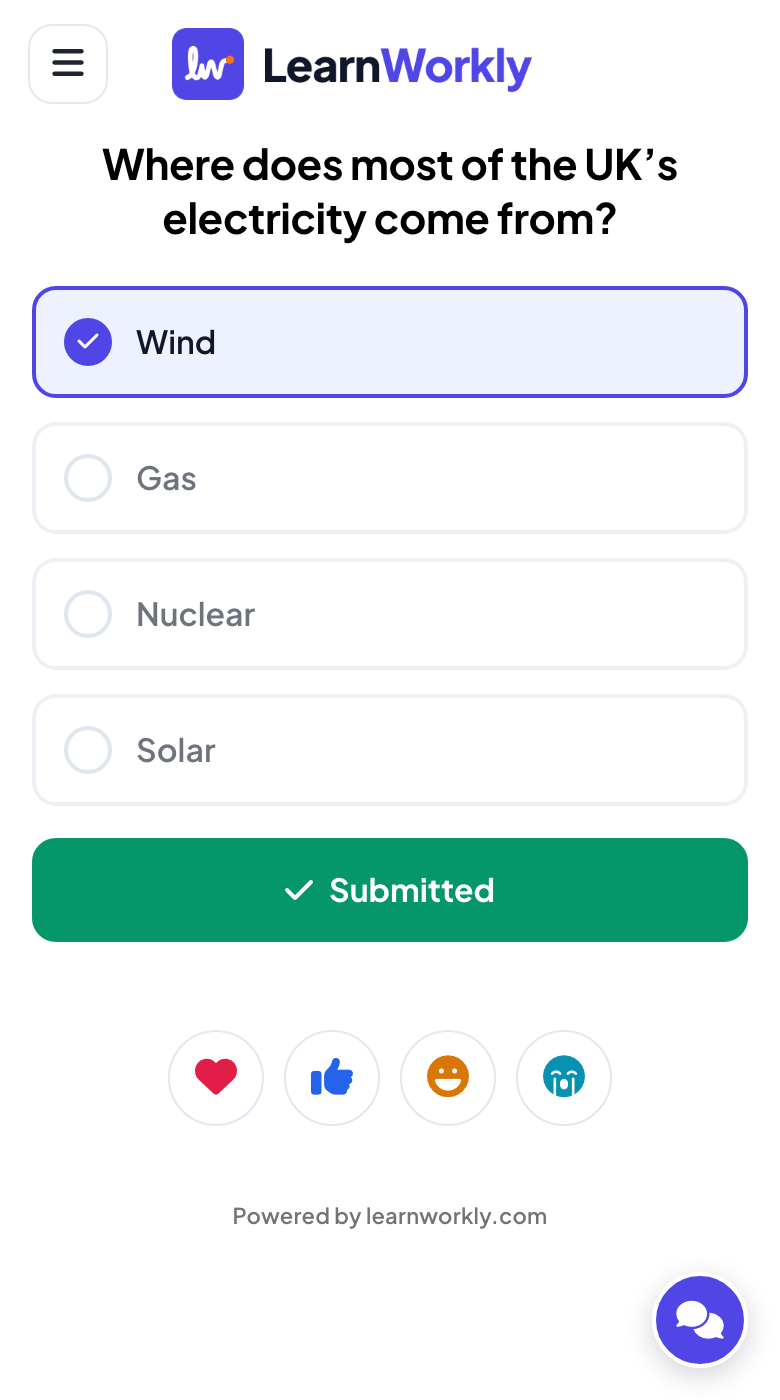
- على الهواتف
- على الهواتف: السؤال والمصادر الأربعة كأزرار كبيرة؛ وبعد التصويت: تم الإرسال.
- على الشاشة الكبيرة
- على الشاشة الكبيرة: الرسم البياني المباشر، مع رمز الانضمام في الأعلى.
الشاشة الكبيرة 
الإعدادات المهمة
أماكن العناصر في Google Slides بعد تثبيت الإضافة.
| الإعداد | ما الذي يفعله | افتراضي |
|---|---|---|
| الإضافات › LearnWorkly › Open Panel | تفتح لوحة LearnWorkly بجانب شرائحك. | قائمة الإضافات |
| أنواع الشرائح | الأكثر شيوعًا، الاختبارات، الألعاب، تفاعلي، المحتوى والتكاملات. نقرة واحدة تضيف الشريحة بعد الشريحة الحالية. | في اللوحة |
| انقر للتعديل | يظهر عند تحديد شريحة LearnWorkly في العرض: يفتح سؤالها وخياراتها في اللوحة. | في اللوحة |
| تقديم | يبدأ التقديم من البداية أو من الشريحة الحالية. | أعلى اللوحة |
| القائمة ☰ | نسخ رابط المشاركين، إعادة تعيين النتائج، مركز المساعدة، اتصل بنا، اللغة وتسجيل الخروج. | أعلى اللوحة |
ما يراه المشاركون
ينضم الأشخاص من متصفح الهاتف بالرمز أو برمز QR الظاهر على الشريحة: بلا تطبيق وبلا حساب.
عندما تكون شريحة LearnWorkly على الشاشة، تعرض هواتفهم أزرارها؛ وبين شرائحك الخاصة ينتظرون الشريحة التالية.
الحدود حسب الخطة
| الميزة | Free | Basic | Pro | Enterprise |
|---|---|---|---|---|
| المشاركون المباشرون في الوقت نفسه | 10 | 100 | 5,000 | مرن |
| إضافة Google Slides | ✓ | ✓ | ✓ | ✓ |
الأسئلة الشائعة
متى يمكنني تثبيتها؟
الإضافة قادمة قريبًا إلى Google Workspace Marketplace. سيظهر زر التثبيت في هذه الصفحة فور إدراجها.
هل الإضافة مجانية؟
نعم، في كل الخطط. تحدد خطتك عدد الأشخاص الذين يمكنهم الانضمام في الوقت نفسه، كما في تطبيق LearnWorkly.
كيف أقدّم عرضًا يحتوي على شرائح LearnWorkly؟
انقر تقديم أعلى اللوحة. يُفتح عرضك في LearnWorkly في علامة تبويب جديدة: شرائح Google كصور، وشرائح LearnWorkly مباشرة، مع رمز الانضمام على الشاشة. وستتيح لك إضافة LearnWorkly لـ Chrome، القادمة قريبًا، التقديم من Google Slides نفسه مع الحركات وصور GIF وملاحظات المتحدث.
هل يحتاج المشاركون إلى Google Slides أو إلى حساب؟
لا. يمسحون رمز QR أو يفتحون عنوان الانضمام في متصفح الهاتف ويكتبون الرمز الظاهر على الشريحة.
ما الذي تصل إليه الإضافة في حسابي على Google؟
العرض الذي تفتحها فيه فقط. تضيف شرائح LearnWorkly إلى ذلك العرض، وتُبقي أسئلتها محدّثة أثناء تعديلها، وتنشئ صورًا لشرائحك ليعرضها LearnWorkly عند التقديم. ولا تفتح ملفاتك الأخرى.
أفضّل العرض من LearnWorkly.
إذن استورد عرضك بدلًا من ذلك: نزّله من Google Slides بصيغة .pptx أو PDF، واستورده إلى LearnWorkly، وأضف الاستطلاعات والاختبارات بين شرائحك في التطبيق.
اعرف المزيد
ميزات ذات صلة
جرّبه في جلستك القادمة
مجاني حتى 10 مشاركين مباشرين، مع كل أنواع الشرائح والألعاب. ابنِ عرضك الأول في دقائق.
مجاني حتى 10 مشاركين · دون بطاقة ائتمان