تربط شريحة Powerpoint ملفات PowerPoint وتعرضها. تعرض ملفًا شاركته من PowerPoint على الويب، فيبقى الملف في مكانه وتحرّره هناك.
إذا أردت الشرائح داخل LearnWorkly، بحركاتها ونصوصها القابلة للتحرير، فاستورد الملف بدلًا من ذلك: راجع PowerPoint Animated.
ولفعل العكس، أي استطلاعات LearnWorkly واختباراته وألعابه داخل ملف PowerPoint بينما تعرض من PowerPoint، استخدم الوظيفة الإضافية لـ PowerPoint.
احصل على رمز التضمين
- 1
افتح الملف عبر الإنترنت
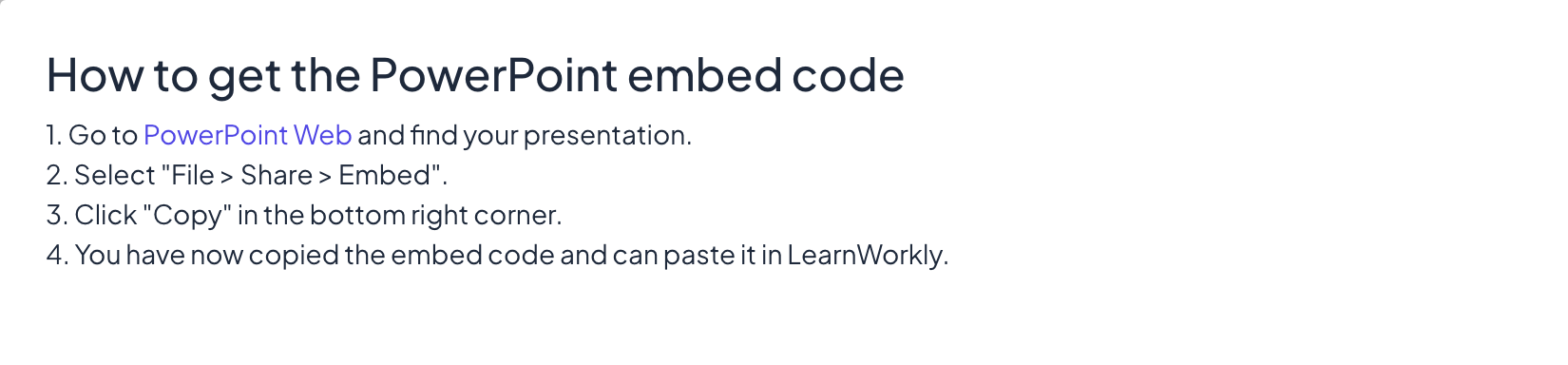
انتقل إلى PowerPoint على الويب وابحث عن عرضك.
- 2
ضمِّنه
اختر File > Share > Embed.
- 3
انسخ الرمز
انقر نسخ في الزاوية السفلية اليمنى. لديك الآن رمز التضمين، الذي يبدأ بـ <iframe.
أضِفه إلى عرضك التقديمي
- 1
إضافة الشريحة
في المحرر، انقر + شريحة جديدة. في اختر نوع الشريحة، افتح تبويب التكاملات واختر Powerpoint.
- 2
الصق الرمز
الصق رمز التضمين كاملًا في Powerpoint Embed Code. يعرض Need help with the link? الخطوات نفسها في التطبيق.
- 3
اختر إعدادات العرض
فعّل Show fullscreen لمنح الملف الشريحة كلها، وإعداد عرض المشاركين إن كان يجب أن تعرضه الهواتف أيضًا.
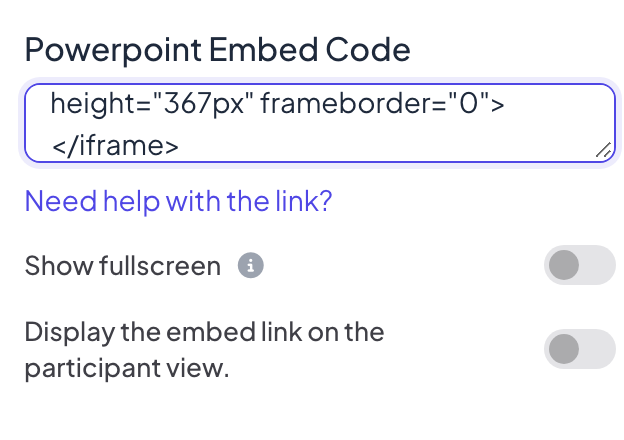
إعدادات العرض
- Show fullscreen: يملأ المحتوى المضمّن الشريحة كلها من الحافة إلى الحافة، ويُخفى عنوان الشريحة. يطفو الرأس العلوي وشريط التحكم السفلي فوقه، فتبقى قادرًا على التنقل بين الشرائح. متوقف افتراضيًا.
- Display the embed link on the participant view: عند تفعيله، يمكن للمشاركين فتح المحتوى نفسه وتصفّحه على هواتفهم. وعند إيقافه (الافتراضي)، تعرض هواتفهم عرض على شاشة المقدم.
اعرضه
انقر تقديم. يُعرض الملف في عارض الويب الخاص بـ PowerPoint: استخدم عناصر تحكمه للتنقل بين شرائحه، ثم شريط التحكم السفلي للانتقال إلى شريحة LearnWorkly التالية.
الأسئلة الشائعة
لصقتُ الرابط ولا يظهر شيء.
تحتاج هذه الشريحة إلى رمز التضمين (يبدأ بـ <iframe)، لا رابط المشاركة العادي. انسخه من File > Share > Embed.
هل تعمل الحركات؟
فقط بقدر ما يشغّلها عارض الويب الخاص بـ PowerPoint. للحصول على حركات يمكنك تعديلها والتنقل بينها خطوة بخطوة بـ التالي، استورد ملف .pptx كشرائح PowerPoint Animated.
هل يمكنني إضافة استطلاعات بين شرائح PowerPoint؟
الملف المضمَّن شريحة واحدة في LearnWorkly. لوضع استطلاعات واختبارات بين شرائحه، استورد الملف بدلًا من ذلك.
آخر مراجعة مقارنةً بالتطبيق في 17 نوفمبر 2026.
مقالات ذات صلة
- الوظيفة الإضافية لـ PowerPoint: التثبيت والاستخدامثبّت وظيفة LearnWorkly الإضافية لـ PowerPoint على Windows أو Mac، وأضف استطلاعات واختبارات وألعابًا إلى شرائحك وشغّلها في عرض الشرائح.
- PowerPoint Animated: شرائح مستوردة مع حركاتهااستورد ملف .pptx وستحتفظ كل شريحة بحركات PowerPoint. عدّل النص والتخطيط، وأضف خطوات الحركة أو غيّرها، ثم اعرض نقرة بنقرة.
- استيراد شرائح PowerPoint وPDFاستورد ملف .pptx مع الحفاظ على حركاته وقابليتها للتعديل، أو حوّل كل صفحة من ملف PDF إلى شريحة، ثم أضف اختبارات واستطلاعات بين شرائحك.