Add-in PowerPoint
Câu đố săn kho báu ngay trong PowerPoint
Mẫu săn kho báu cho PowerPoint thường là một bản đồ với các điểm siêu liên kết mà bạn bấm thay cho cả lớp. Với add-in LearnWorkly miễn phí, slide Treasure Hunt nằm ngay trong bài trình bày: khi trình chiếu, mọi người trả lời câu hỏi của bạn trên điện thoại của mình theo nhịp riêng, và mỗi câu trả lời đúng mở một rương báu. Ai giàu nhất khi hết giờ sẽ thắng.
Miễn phí ở mọi gói. Cách cài và sử dụng
Từng bước
Treasure Hunt trong PowerPoint, từng bước
- 1
Thêm Treasure Hunt vào bài trình bày
Chọn một slide, bấm LearnWorkly trên Thẻ Trang đầu và tìm treasure. Slide mới có sẵn câu hỏi mẫu để bạn thử trò chơi trước.
Bảng LearnWorkly trong PowerPoint 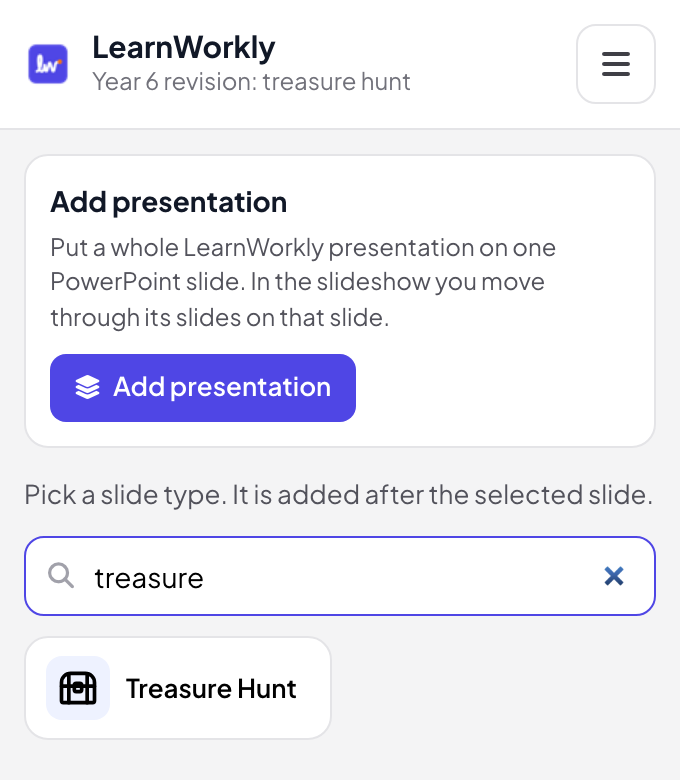
- 2
Thêm câu hỏi của bạn
Ở chế độ chỉnh sửa, bấm Tạo bằng AI với chủ đề, trình độ và 5 đến 20 câu hỏi, dán một danh sách (Câu hỏi | *Đáp án đúng | Sai | Sai), hoặc thêm từng câu một. Đổi thành Đúng / Sai biến một câu hỏi thành câu đúng hay sai.
Mẹo: Cần ít nhất 3 câu hỏi; 8 đến 20 câu là tốt nhất, vì người chơi nhận câu hỏi theo thứ tự riêng và câu bị sai sẽ quay lại.
Chế độ chỉnh sửa của PowerPoint 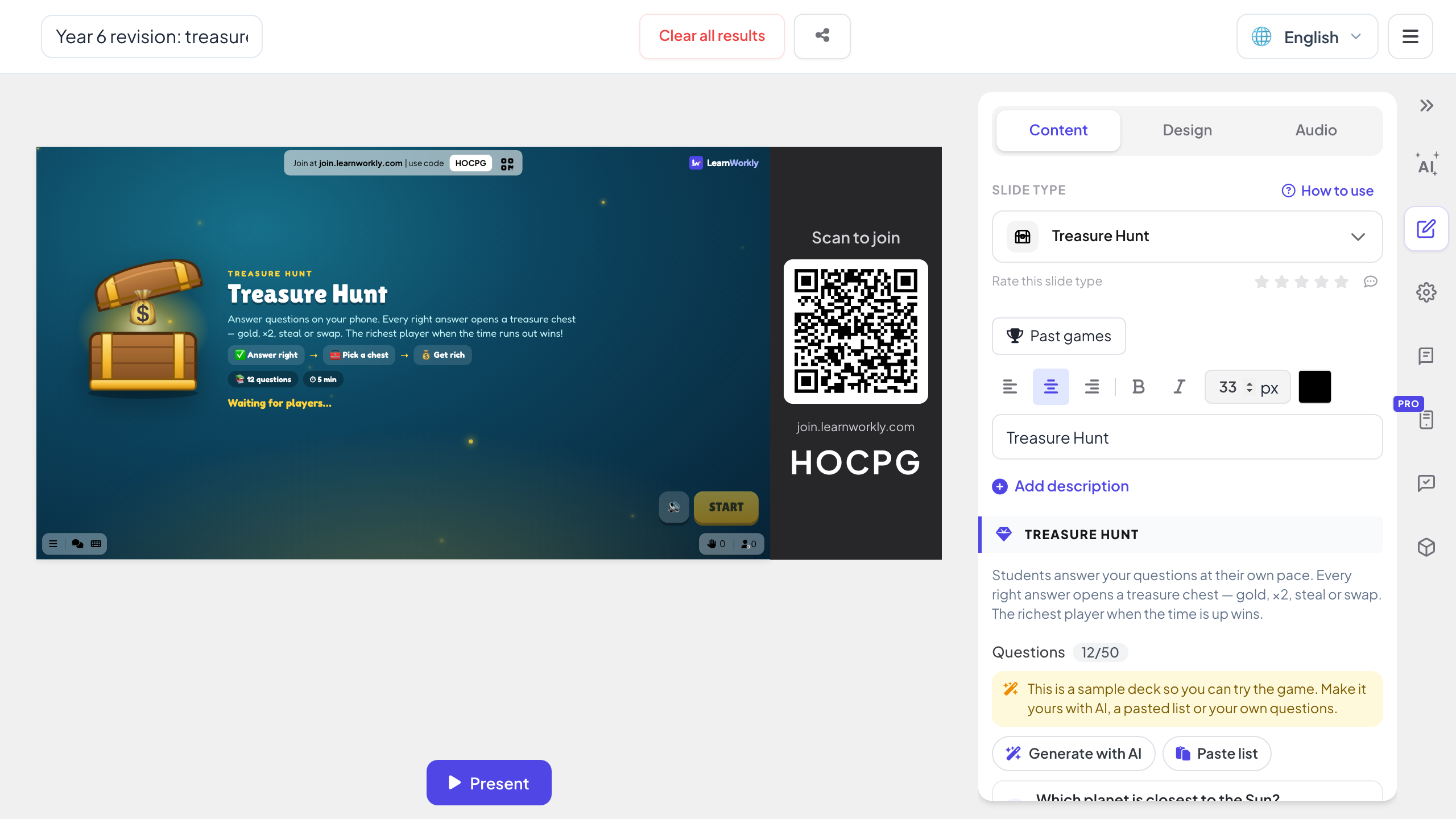
- 3
Chạy khi trình chiếu
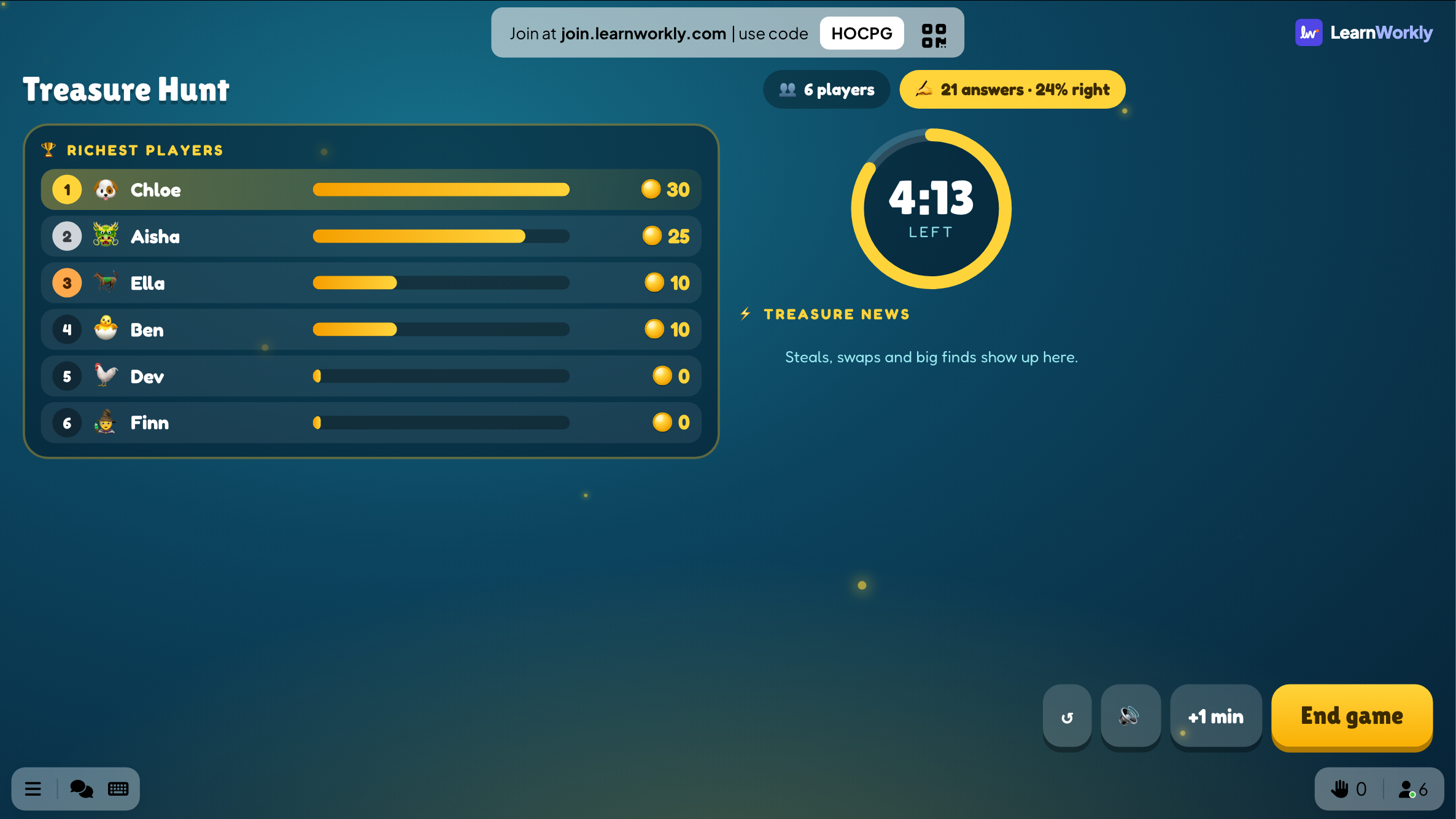
Người chơi tham gia bằng mã trên slide. Bấm BẮT ĐẦU: mọi người trả lời theo nhịp riêng trong 3 đến 10 phút, còn slide hiện thời gian còn lại, những người chơi giàu nhất và tin tức kho báu: cướp, đổi và những lần trúng lớn.
Mẹo: Với lớp nhỏ tuổi, bật Chế độ thân thiện: khi đó rương chỉ cho vàng, ×2 hoặc ×3, nên không ai bị mất gì.
Trình chiếu PowerPoint - 4
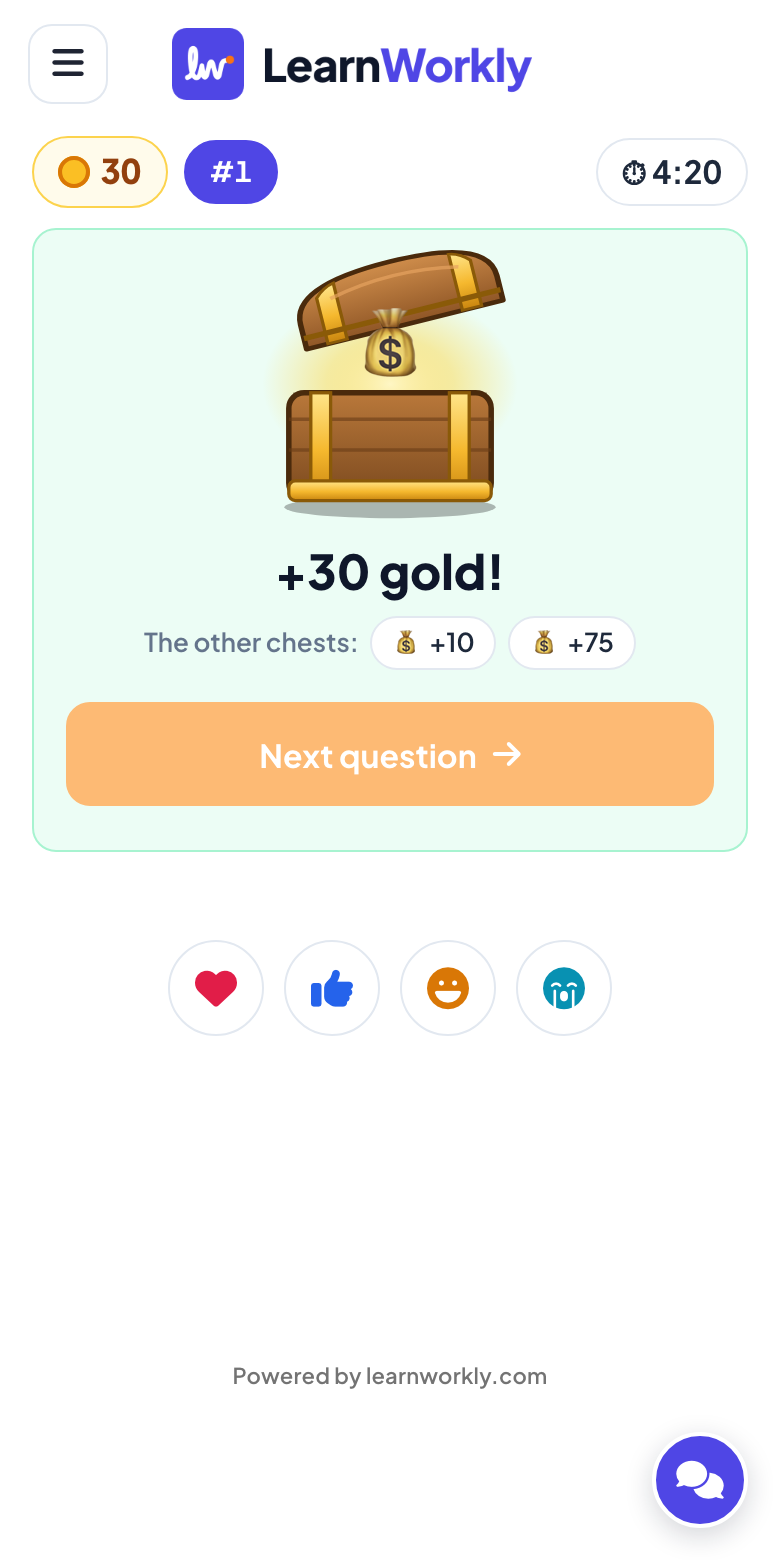
Mở rương sau mỗi câu trả lời đúng
Sau mỗi câu trả lời đúng, điện thoại hiện ba chiếc rương: vàng, ×2 hoặc ×3, cướp hoặc đổi, rương rỗng, hoặc một con rồng ăn bớt vàng. Yếu tố may mắn giữ mọi người trong cuộc đua. Cuối cùng, slide hiện kho báu chung cuộc và các câu hỏi cần ôn lại.
Mẫu bản đồ kho báu hay săn kho báu trực tiếp?
Mẫu săn kho báu cho PowerPoint là một bản đồ mà mỗi điểm dẫn tới một slide câu hỏi, và cả lớp trả lời to từng câu một. Đây là những gì thay đổi khi mỗi người chơi săn kho báu trên điện thoại của mình.
| Tính năng | File mẫu | Add-in LearnWorkly |
|---|---|---|
| Ai trả lời | Một học sinh hoặc cả phòng, trả lời to | Mọi người cùng lúc, mỗi người trên điện thoại của mình |
| Nhịp độ | Mỗi lần một câu hỏi cho mọi người | Theo nhịp riêng: người nhanh không phải chờ, người chậm không bị hối |
| Câu hỏi | Mỗi câu hỏi một slide, liên kết từ bản đồ | Một danh sách trên một slide: gõ, dán hoặc để AI viết |
| Tính điểm | Bạn ghi điểm trên bảng | Vàng, ×2, ×3, cướp và đổi, đều được tính giúp bạn |
| Câu hỏi bị sai | Mất đi sau khi bấm | Chúng quay lại sau vài câu hỏi |
| Sau trò chơi | Không ghi lại gì | Kho báu chung cuộc và các câu hỏi cần ôn lại |
Các cuộc săn kho báu để tổ chức
Ôn tập cuối bài
Mười lăm câu hỏi của bài trong tám phút, rồi các câu cần ôn lại hiện trên slide.
Dùng lại câu đố của bạn
Đã thêm slide quiz bằng add-in? Từ slide quiz sẽ biến chúng thành câu hỏi săn kho báu.
Lớp nhỏ tuổi
Bật Chế độ thân thiện và dùng câu hỏi đúng hay sai, để mọi câu trả lời đúng chỉ cộng thêm vàng.
Ngày hội cướp biển
Cuộc săn kho báu kiến thức chung theo chủ đề cho ngày hội hoặc buổi học cuối trước kỳ nghỉ.
Kiểm tra sau đào tạo
Mười câu hỏi về quy trình mới sau các slide đào tạo, cuối buổi hiện những câu sai nhiều nhất lên màn hình.
Buổi tối ở câu lạc bộ
Một cuộc săn kho báu năm phút giữa các bài nói, người chơi giàu nhất được xướng tên trên màn hình lớn.
Tải add-in
Đóng PowerPoint, chạy bộ cài, rồi bấm LearnWorkly trên thẻ Trang đầu.
Windows
Windows 10 hoặc 11, PowerPoint từ Microsoft 365 hoặc Office 2016 trở lên
Phiên bản 1.0.1
Tải cho WindowsMac
macOS, PowerPoint từ Microsoft 365 hoặc Office 2019 trở lên
Phiên bản 1.0.2
Tải cho Mac
Câu hỏi thường gặp
Tôi có cần làm bản đồ kho báu không?
Không. Không có bản đồ nào phải nối liên kết: người chơi trả lời trên điện thoại và mở rương, còn slide hiện cuộc đua. Một slide chứa tất cả câu hỏi.
Một ván chơi kéo dài bao lâu?
3, 5, 8 hoặc 10 phút, mặc định 5. Bạn có thể thêm một phút hoặc kết thúc trò chơi sớm ngay trên slide.
Người chơi có thể mất vàng không?
Khi tắt Chế độ thân thiện thì có: rương có thể cướp, đổi hoặc giấu một con rồng ăn bớt vàng. Khi bật Chế độ thân thiện, rương chỉ cho vàng, ×2 hoặc ×3.
Có người vào sau khi đã bấm BẮT ĐẦU.
Trò chơi chạy theo nhịp riêng của mỗi người, nên họ bắt đầu trả lời ngay.
Có dùng được trên PowerPoint cho Mac không?
Có. Add-in cài được trên PowerPoint cho Windows (Microsoft 365, hoặc Office 2016 trở lên) và PowerPoint cho Mac (Microsoft 365, hoặc Office 2019 trở lên). PowerPoint trên web hiện chưa được hỗ trợ.
Tìm hiểu thêm
Thêm hoạt động cho PowerPoint
Thử ngay trong buổi tiếp theo
Miễn phí cho tối đa 10 người tham gia trực tiếp, với mọi loại slide và trò chơi. Tạo bộ slide đầu tiên trong vài phút.
Miễn phí cho tối đa 10 người tham gia · Không cần thẻ tín dụng